AI教學
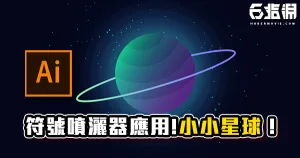
《AI教學》善用符號噴灑工具畫出漫天的星星!小小星球教學!
哈囉!又到了快樂的教學時光, 今天我們將教大家怎麼用善用AI的漸變工具和符號噴灑工具做出這種小小星球插畫。 首先我們用矩形工具(快捷鍵M)拉出一塊矩形並填入底色作為我們的夜空, 接著用橢圓工具(快捷鍵L)壓著SHIFT拉出一個正圓來做為我們的星球, 開啟漸層工具(快捷鍵G)點一下我們的星球,並透過物…
六指淵編輯團隊2020年8月9日2 分鐘閱讀

AI 影像與生成式工具在後製流程中的應用教學。
哈囉!又到了快樂的教學時光, 今天我們將教大家怎麼用善用AI的漸變工具和符號噴灑工具做出這種小小星球插畫。 首先我們用矩形工具(快捷鍵M)拉出一塊矩形並填入底色作為我們的夜空, 接著用橢圓工具(快捷鍵L)壓著SHIFT拉出一個正圓來做為我們的星球, 開啟漸層工具(快捷鍵G)點一下我們的星球,並透過物…
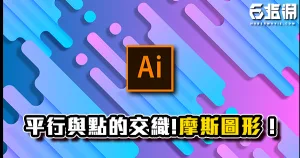
哈囉!又到了快樂的教學時光, 今天我們將教大家怎麼用AI做出這種近年來相當流行的摩斯圖形。 首先用矩形工具(快捷鍵M)拉出一個作為背景的矩形, 雙擊漸層工具,並雙擊漸層條, 之後點擊漸層條兩側的角標,分別為他們填上顏色, 之後用漸層工具點一下矩形就會幫他填上漸層色囉!此外我們還可以透過拉動滑桿來調整…
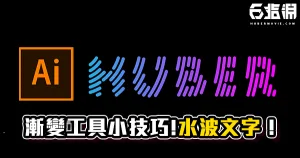
哈囉!又到了快樂的教學時光, 今天我們將教大家怎麼用AI中的漸變工具和複合路徑做出這種有水波紋路的字體。 首先用文字工具(快捷鍵:T)輸入一段文字(字體推薦用筆畫粗的黑體), 接著用橢圓形工具(快捷鍵:L)並按著SHIFT分別拉出一大一小兩個圓形,接著選取這兩個圓並打開視窗/對齊/水平居中, 以及垂…

哈囉!又到了快樂的教學時光, 今天我們將教大家怎麼用AI做出這種撕紙效果。 首先用矩形工具(快捷鍵:M)拉出一個與畫布等大的矩形並填入白色, 選取剛剛拉好的矩形,打開視窗/外觀/新增填色, 將新增的填色設定為黑色, 接著點擊新增效果/藝術風/粒狀影像, 數值設定如下, 並將黑色的填色塗層的透明度設定…
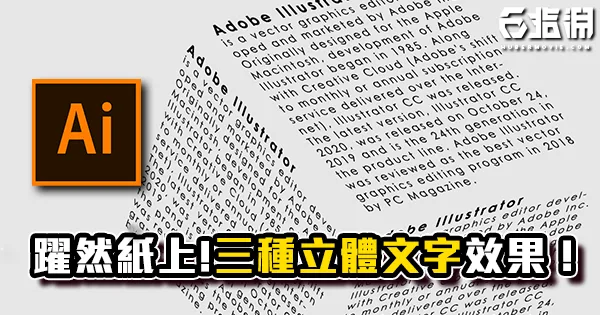
哈囉!又到了快樂的教學時光, 今天我們將教大家怎麼用AI做出三種立體文字效果。 1.浮雕 2.等角 3.方塊 1.浮雕 第一種是浮雕 成品如下: 首先使用文字工具(快捷鍵T)打出自己要的文字, 幫她填入顏色後按下右鍵/建立外框, 壓住ALT並配合滑鼠左鍵複製, 之後將它改為較深的顏色,並點擊右鍵/排…
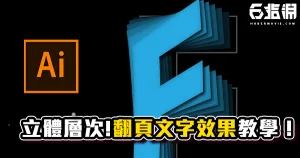
哈囉!又到了快樂的教學時光。 今天我們將教大家怎麼用Ai做出像這樣的翻頁效果文字。 首先用文字工具打出想要的文字(這裡我們推薦用黑體效果會比較好喔!), 之後對文字點 右鍵/建立外框, 接著打開 視窗/外觀 在裡面點擊新增填色,之後設定筆畫(深灰色,5PT)並填入黑色, 之後按著ALT加左鍵往旁邊複…
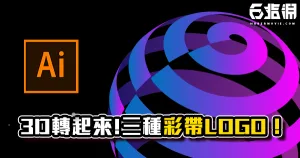
哈囉!又到了快樂的教學時光。 今天我們將教大家利用3D迴轉工具做出三種立體彩帶LOGO。 1.球球 2.圓筒 3.甜甜圈 1.球球 第一種是球球 成品如下: 首先用矩形工具(快捷鍵M)拉出一個矩形, 按著ALT往下拉複製一個矩形並貼齊原本的矩形底部, 之後是關鍵,選第一個矩形按著ALT複製到第二個矩…
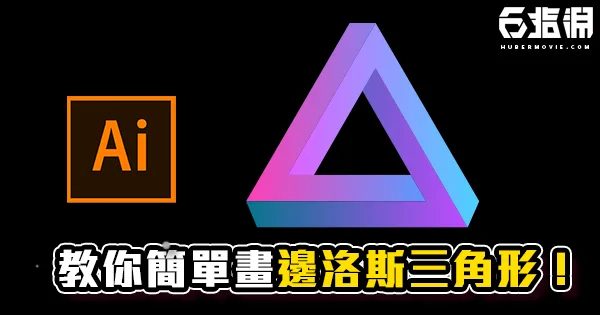
哈囉!又到了快樂的教學時光。 邊洛斯三角形是瑞典藝術家Oscar Reutersvärd在1934年製作的無理圖形,它的特色就是看起來好像是個有立體感的圖形,但它卻不可能在現實世界中存在(但可以用錯位法達成)。

哈囉!又到了快樂的教學時光。 今天我們將教大家怎麼用Ai做出像這樣有設計感的線條風LOGO。 首先開啟AI並新建一個畫布, 之後我們在工具列選擇橢圓形工具, 邊按著SHIFT邊按著滑鼠左鍵拉出正圓, 重複上一個步驟,拉出一個小圓, ㄧ 壓著滑鼠左鍵,選取大圓小圓, 並在 視窗/對齊 中選擇水平居中與…
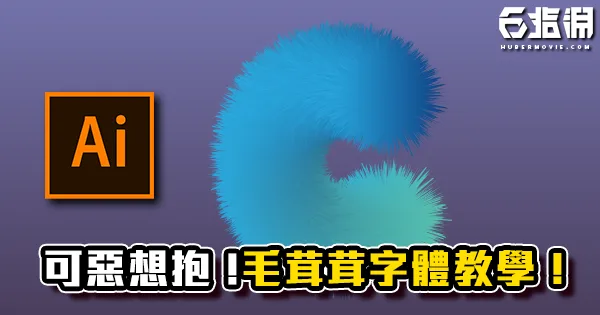
哈囉!又到了快樂的教學時光。 今天我們將教大家怎麼用Ai做出像這樣超可愛的毛茸茸字體。 首先開啟AI,這個時候我們點擊右方的文字工具, 在 視窗/字元 呼出字元視窗,並依情況調整字體的大小及選擇字體(無襯線體會比較好操作喔!) 選好之後在畫布上打出任意一個英文字, 接著選擇你的文字,並在右邊工具列將…
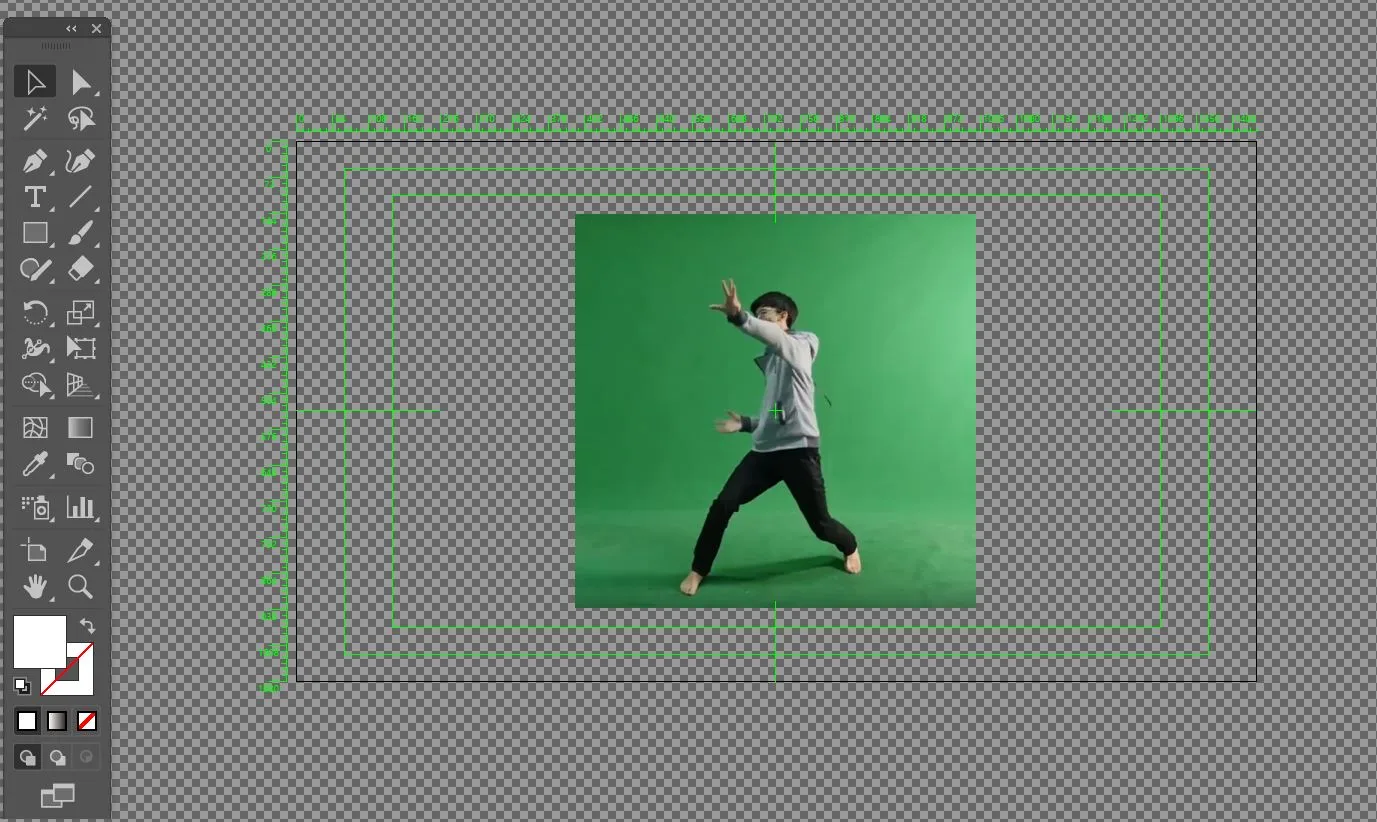
哈囉大家好! 是否要只有圖片素材 想要很潮的效果又不知道怎麼辦呢? 這次的教學或許可以幫到你! 首先我們先將圖片匯入AI 建議圖片的背景可以單純一點 接下來使用影像描圖的功能 那一開始預設出來的效果細節太少 我們這邊改用低保真度的設定 接下來將描圖的結果展開 這時候這張圖片就是由許多向量的線條所組成…