《AE教學》等距視角素材教學!無透視45度立體動畫!
哈囉!又到了快樂的教學時光。
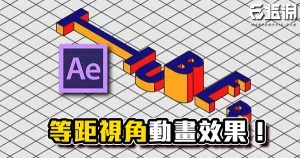
今天要來教大家如何製作等距視角的無透視立體動畫!
這次的教學會使用到AI來製作素材哦!
1.AI素材製作
首先先在AI裡用文字工具打出想要的文字或圖形。
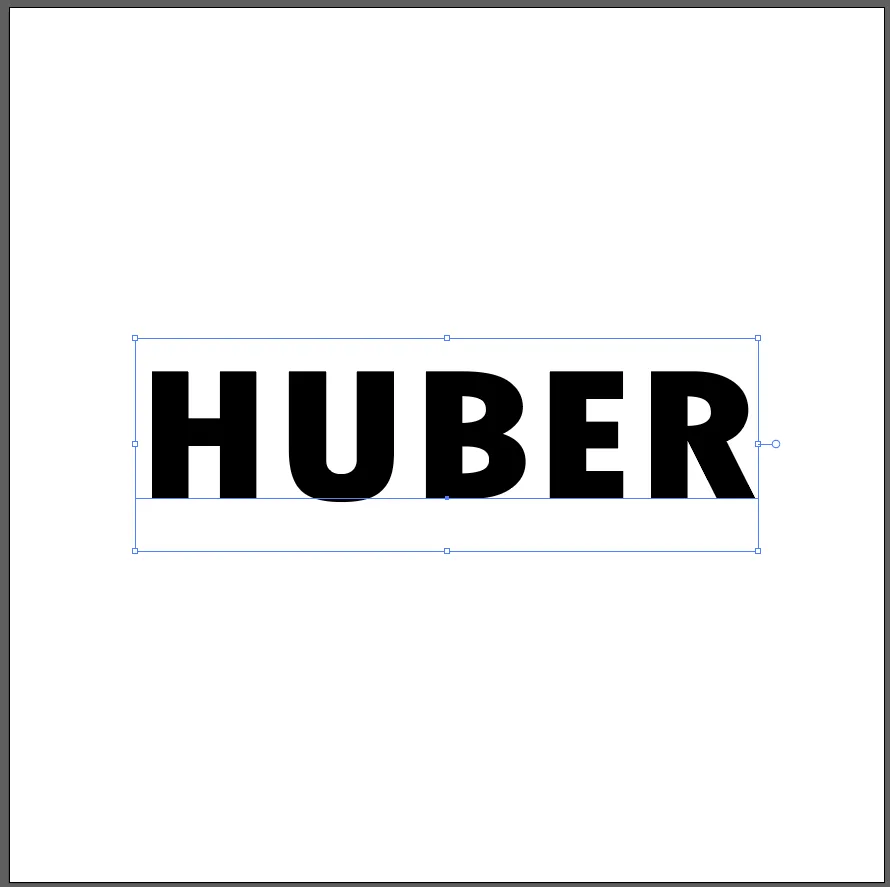
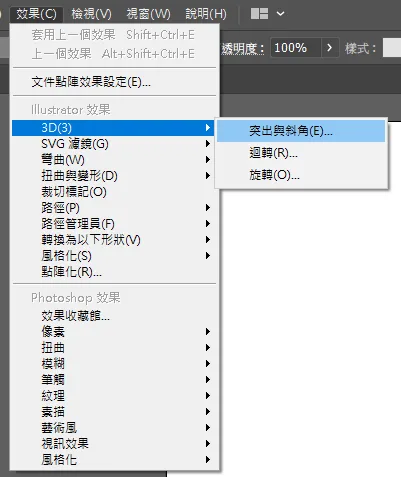
選取之後,點選效果 > 3D > 突出與斜角。
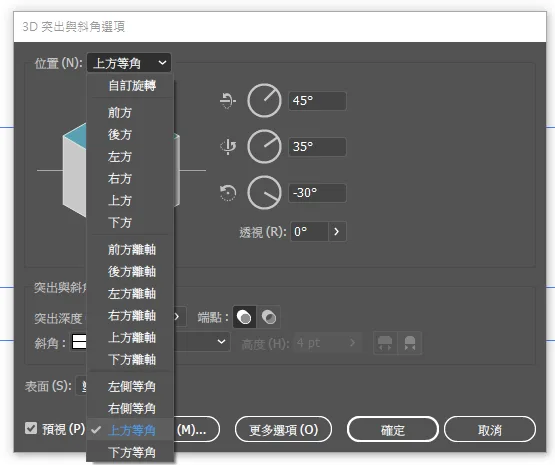
在位置(N)選取上方等角,你可以點選視窗最下方的預覽來觀看目前的物件狀態。
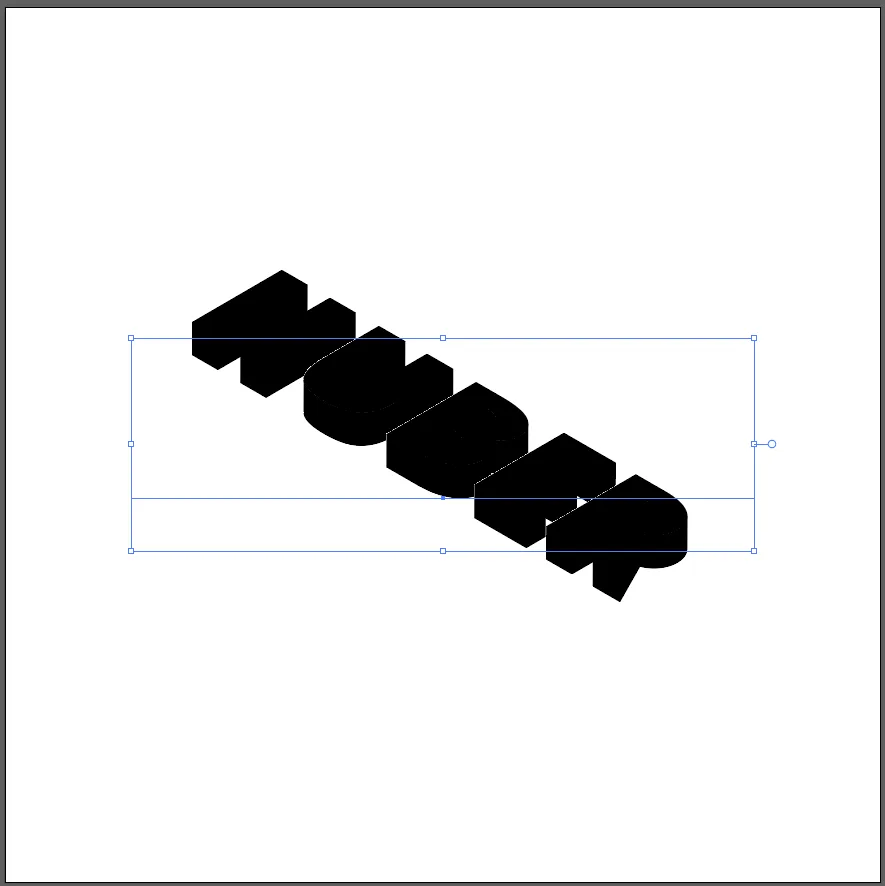
點選確定之後,文字就會變成立體的,
且不會有任何透視,角度也是我們剛好需要的正45度角。
選取文字後點選物件 > 擴充外觀。
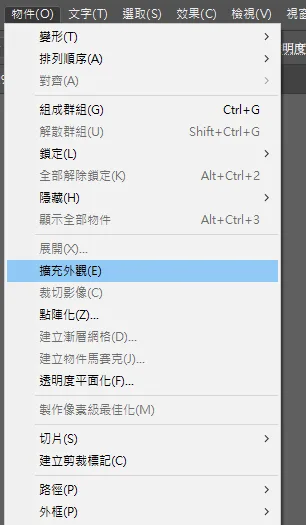
擴充外觀之後文字會變成可拆解的實體物件,
這邊我們選取物件之後右鍵 > 解散群組。
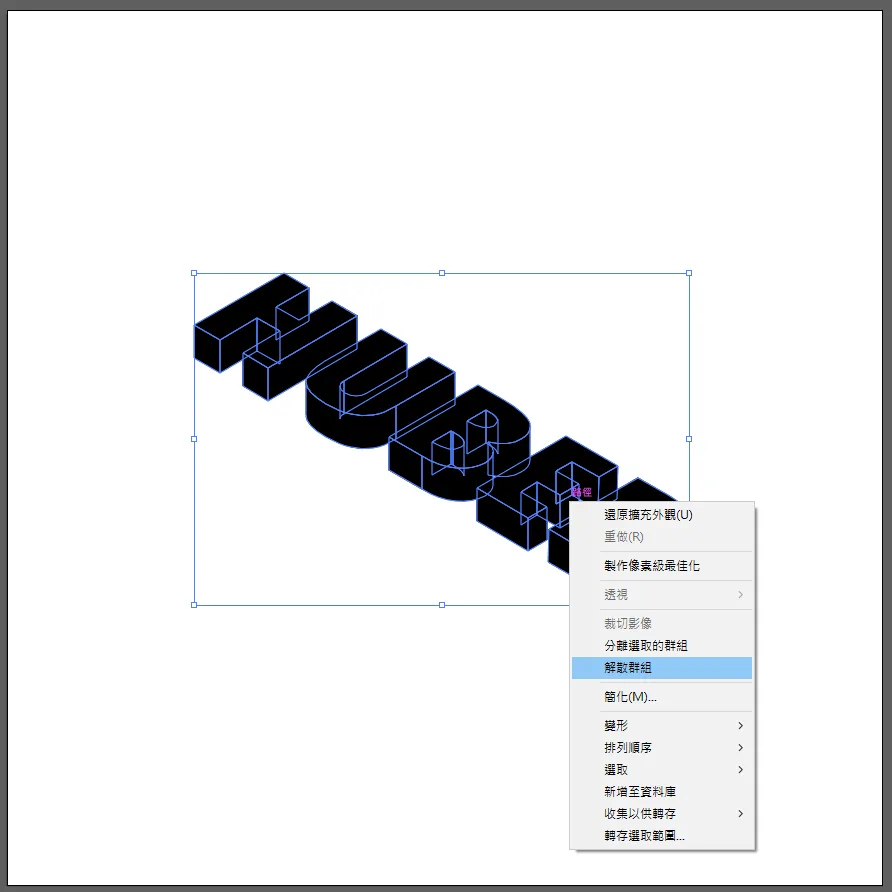
之後將每個邊填上自己喜歡的顏色。
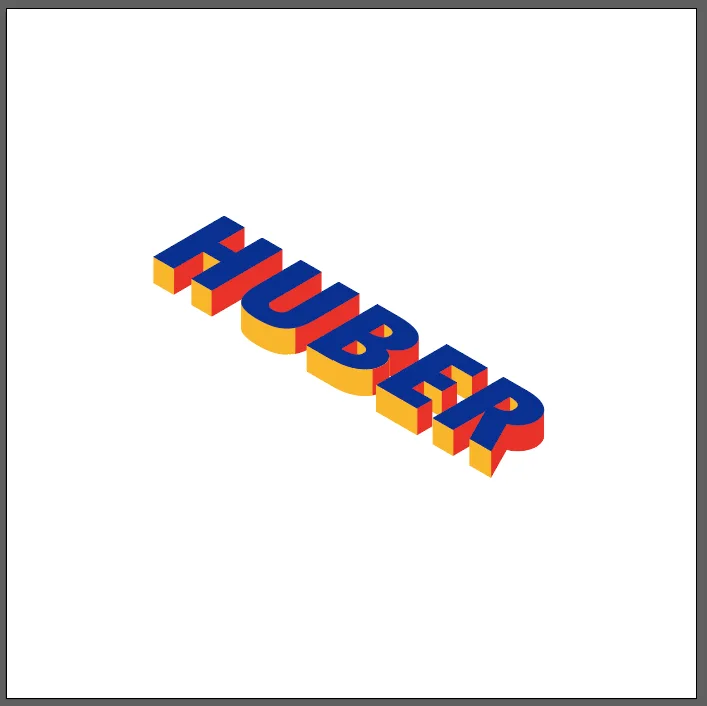
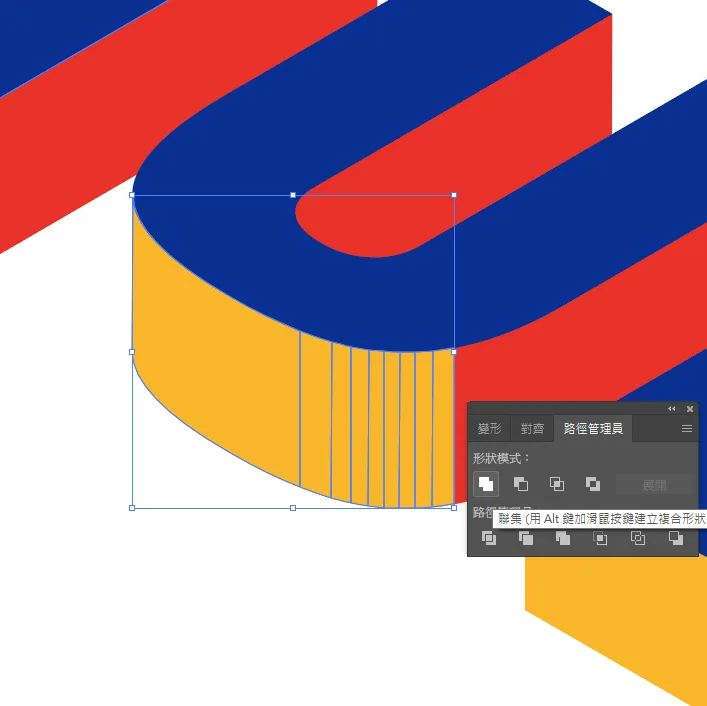
接下來你會發現每個邊都會有類似下圖的多條邊線,
可以利用路徑管理員的聯集效果把多個面合起來,
或是使用鋼筆工具盡可能減少錨點數量以便在AE製作動態。
你可以先全選所有物件並套上邊線效果,
會有利於檢查哪裡還有多餘的面沒有聯集到。
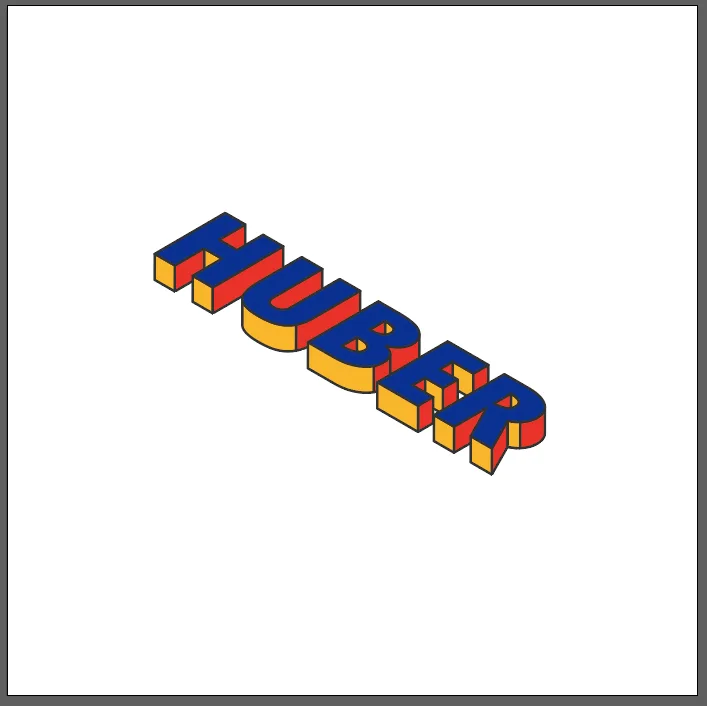
接著將每個字母分別放到一個群組內就完成囉!
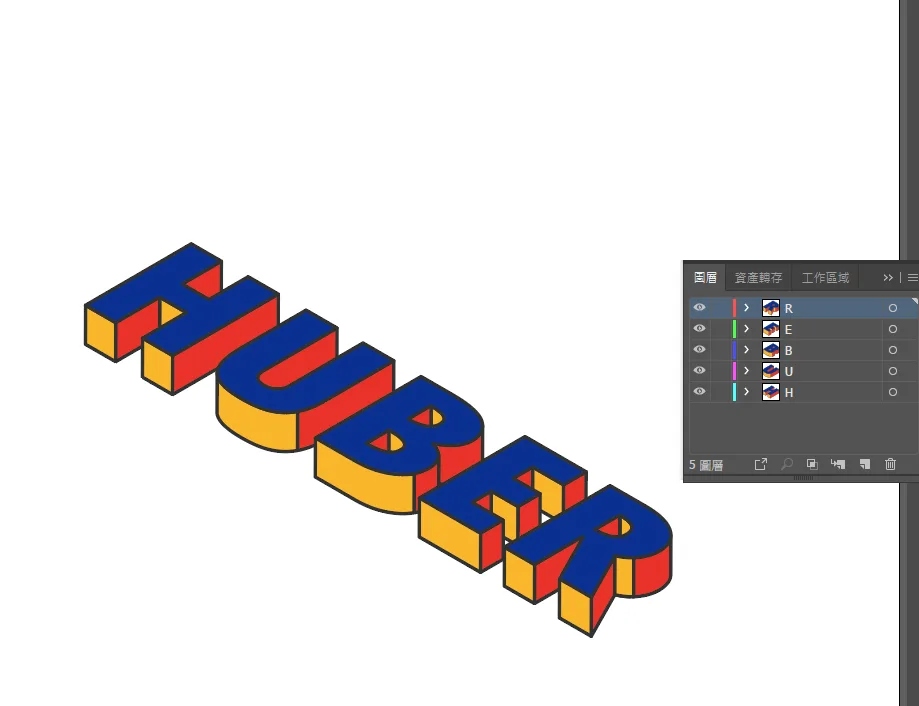
2.AE動態製作
再匯入文字素材之前可以先製作網格底圖,
作為之後的動態調整的基準線。
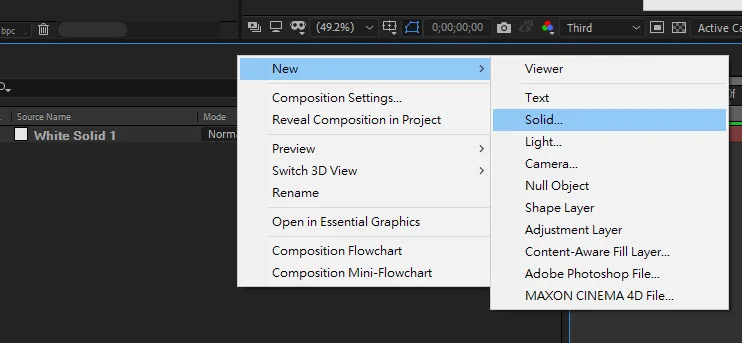
在圖層空白處新增一個Solid。
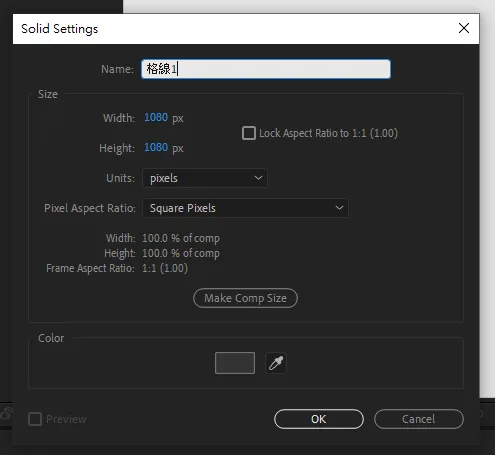
改好名字之後點選OK。
接著替Solid加入Grid效果。
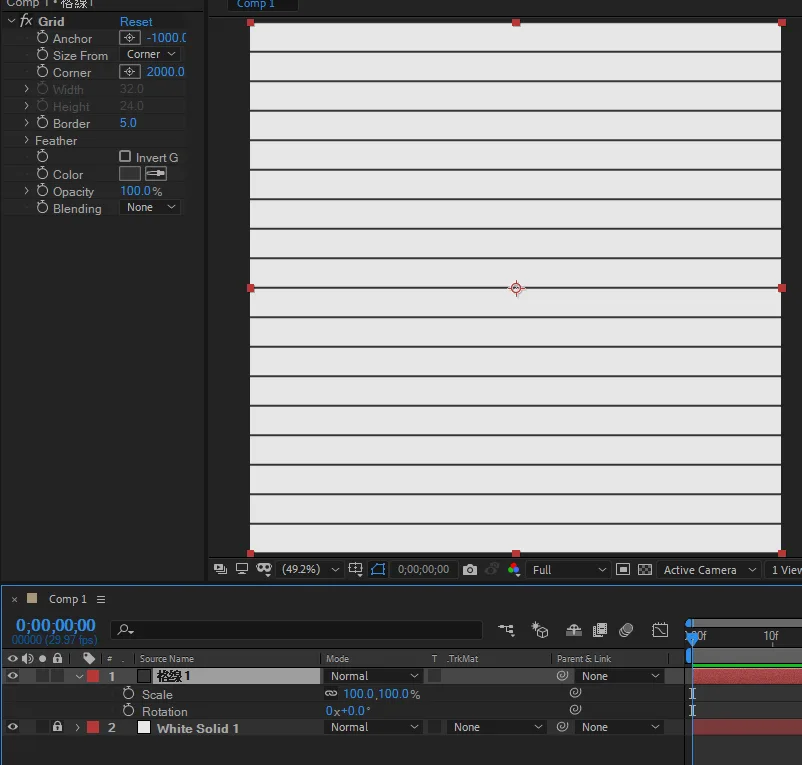
調整Anchor和Corner的X座標來讓格狀變成整個畫面只剩下橫線。
將兩個做邊拉離畫面邊緣之後,
大概就會有這樣的橫線效果:
只剩橫線的效果長這樣:
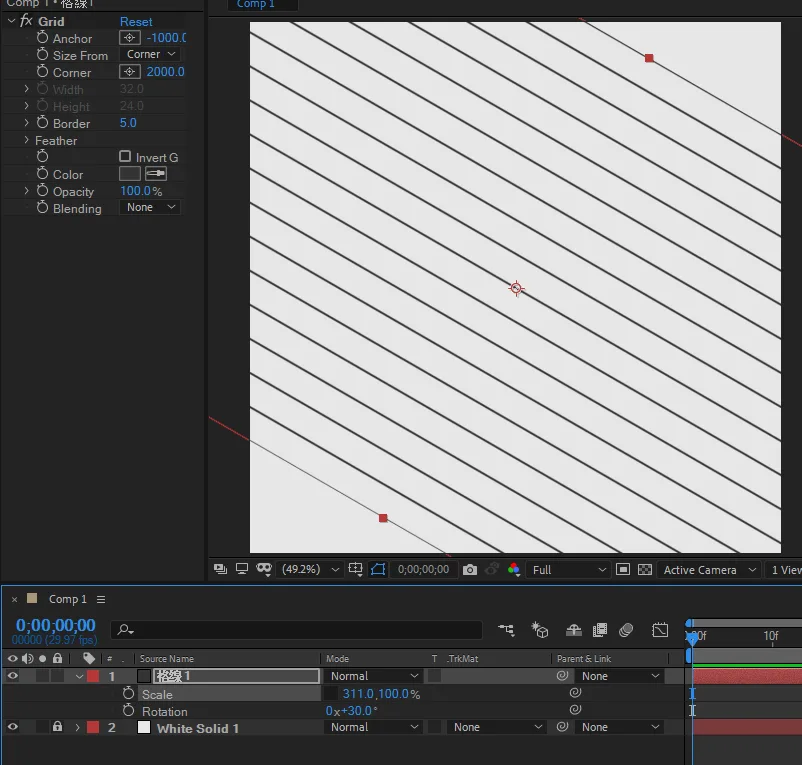
接著將Solid的Rotation轉到30度。
並複製一個Solid將角度轉為-30。
兩個Solid交疊的區域就會變成等距視角的網格底圖囉!
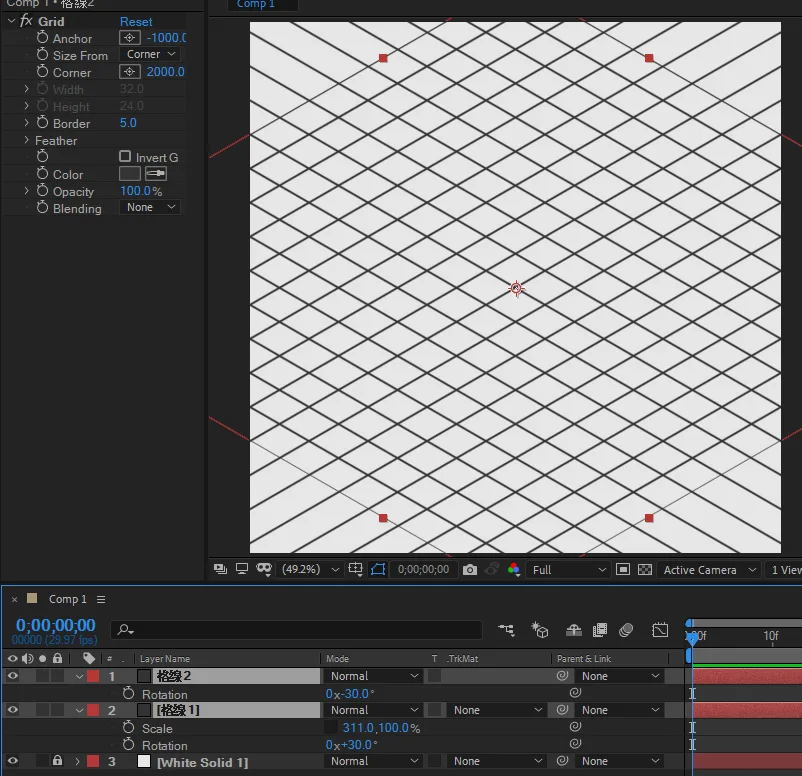
選取兩個Solid並放大讓畫面只可見有交叉的部分,
不要讓其他區域露出破綻。
你可以回頭再調整Corner的Y座標來讓網格更加密集。
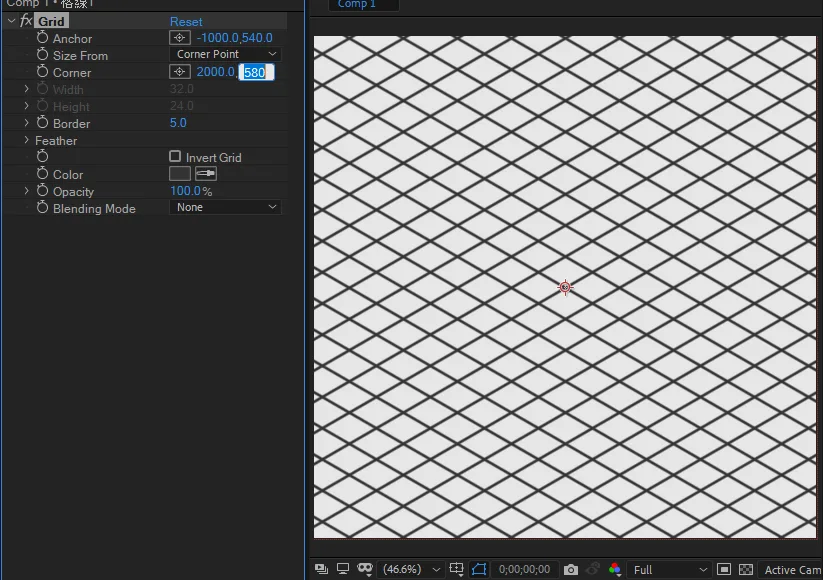
調整Border來控制網格線條的粗細。
接下來就可以匯入文字素材了!
匯入時選擇Composition及Layer Size後點選OK。
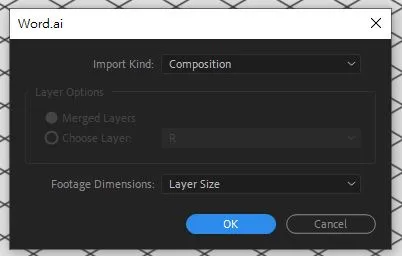
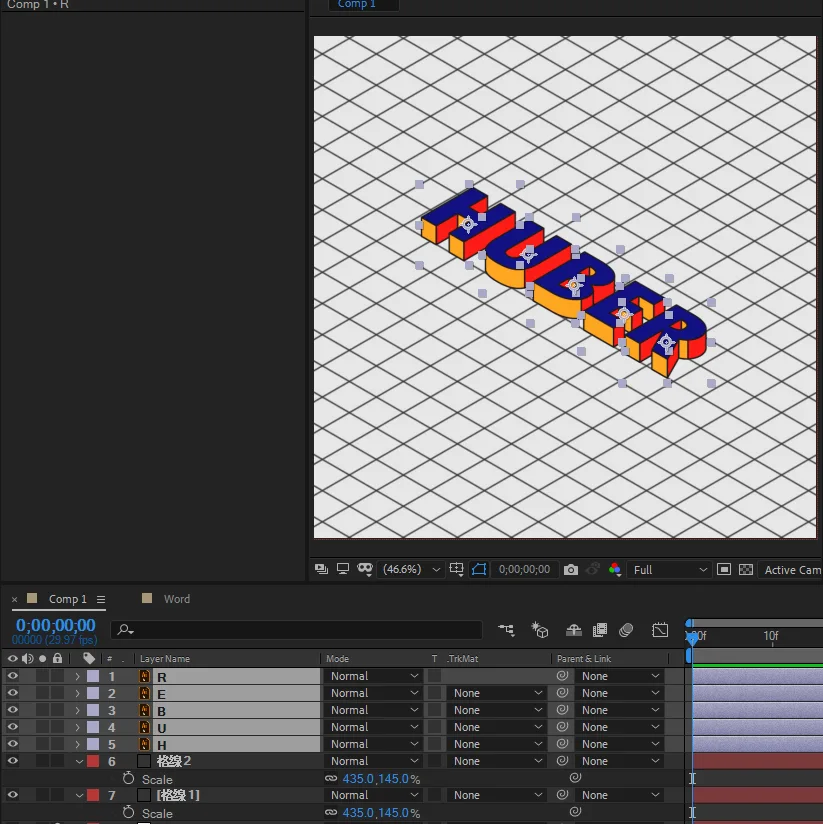
將Comp內的所有圖層複製出來放在網格圖層上:
接著選取所有AI圖層,右鍵 > Create > Creat Shapes from Vector Layer。
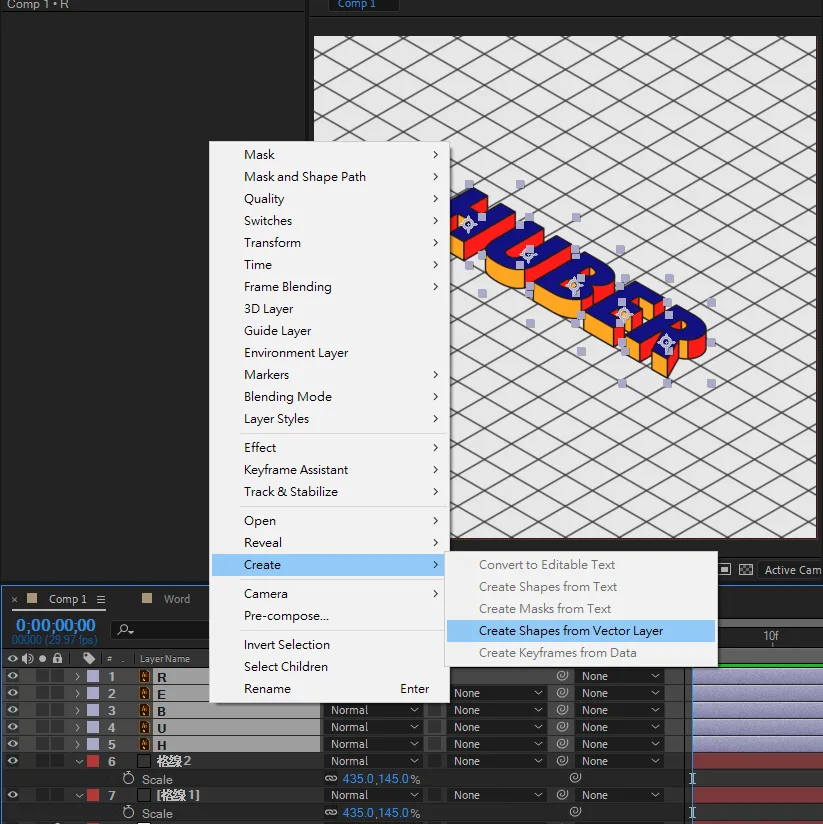
AE會自動根據AI的路徑來轉換形狀圖層,
接下來AI圖層就用不到了。
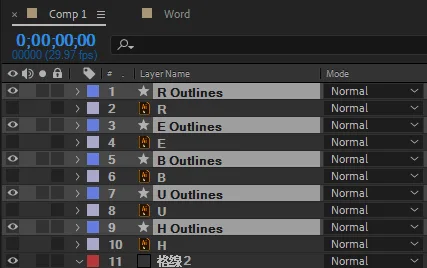
接下來的前置作業有點麻煩,
將所有的形狀圖層下拉選單點開,找到所有的Path並點開。
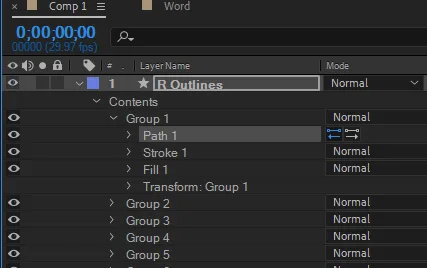
替所有Path都先設立一個關鍵影格,之後你可以按U來只顯示有關鍵影格的選項:
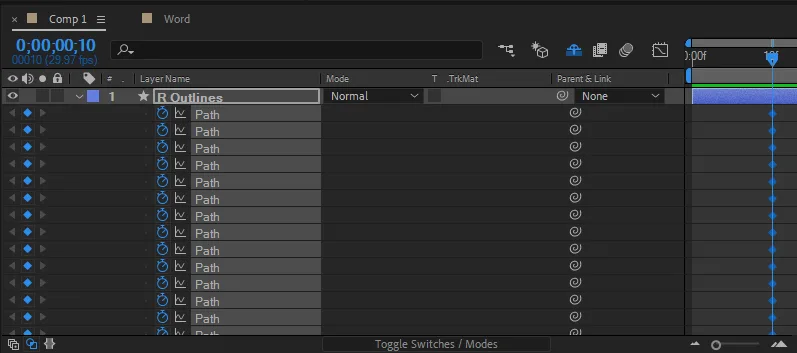
接下來你只要點選到某個字母的Path關鍵影格就可以用選取工具選取該字母的所有錨點,
並加以拉動,配合時間軸的移動,只要調整完錨點並會在該時間點自動新增關鍵影格以製作動態。
接下來就是發揮創意的時間囉!
完成之後效果大概像這樣:
此教學專案檔下載(cc 2018以上):


六指淵特效教學網編輯團隊,2015 年起以友善的中文教學分享 After Effects、Premiere、Photoshop、特效合成與 MG 動態設計,讓特效沒有距離。