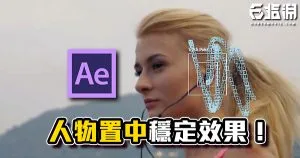
《AE教學》將人物固定在畫面正中央吧!畫面穩定功能固定效果!
六指淵編輯團隊1 分鐘閱讀
哈囉!又到了快樂的教學時光。
今天要教大家如何人物固定在畫面正中央!
首先先準備素材,
這是一個人在跑步、頭部沒有轉向的素材:
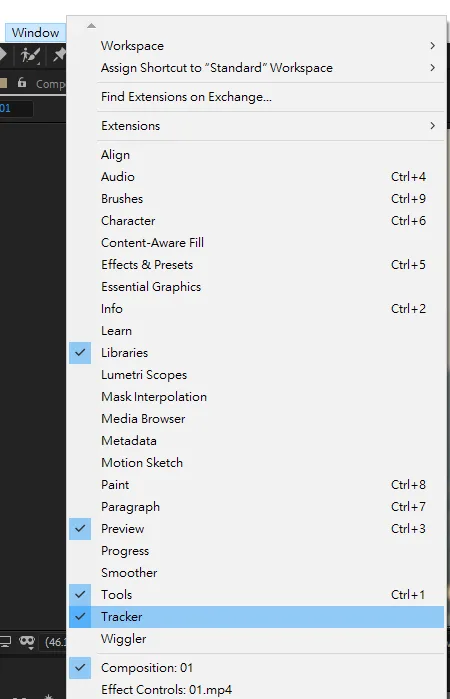
點擊上方選項列 > Tracker。
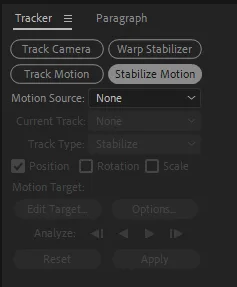
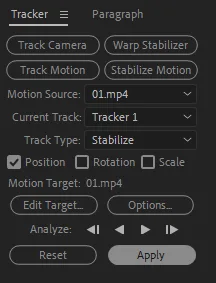
選取素材圖層後,在Tracker視窗內點選Stablize Motion。
點擊後會帶到素材預覽窗並出現兩個同心的方形,
利用這兩個方形大致定位在耳朵的部分,
但也不一定定位在耳朵,是因為這個素材臉部的構造為耳朵最為複雜最好追蹤。
接著確認Tracker視窗內的追蹤類型勾選項目在Position勾選。
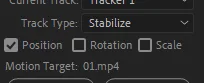
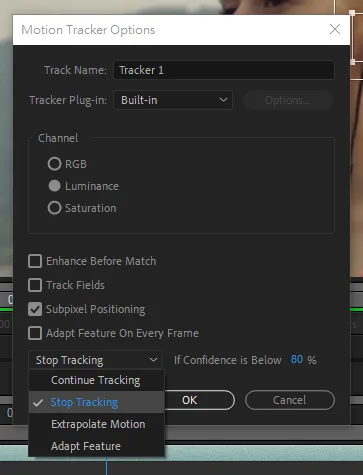
點擊底下的Options。
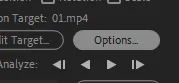
將最下方的下拉選單選為Stop Tracking,
這樣可以讓定位的區域保持不動。
最後按下Tracker視窗內的播放按鈕。
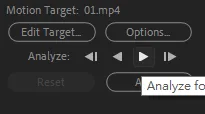
方框就會開始撥放並追蹤定位的像素。
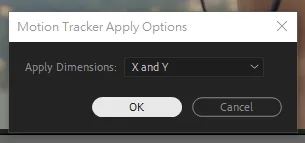
完成之後點擊Apply。
在跳出的視窗直接點選OK。
這時你會發現追蹤的耳朵在原地不動,而畫面其他區域隨著耳朵開始位移。
接下來只要稍微構圖一下,調整位置、大小就完成將人物定在畫面中央囉!
接下來講講這類一直在旋轉變化的人物素材:
也是用一樣的方式定位在頭部並開始追蹤:
但這類素材可能會追蹤追到一半偏離原本的定位點。
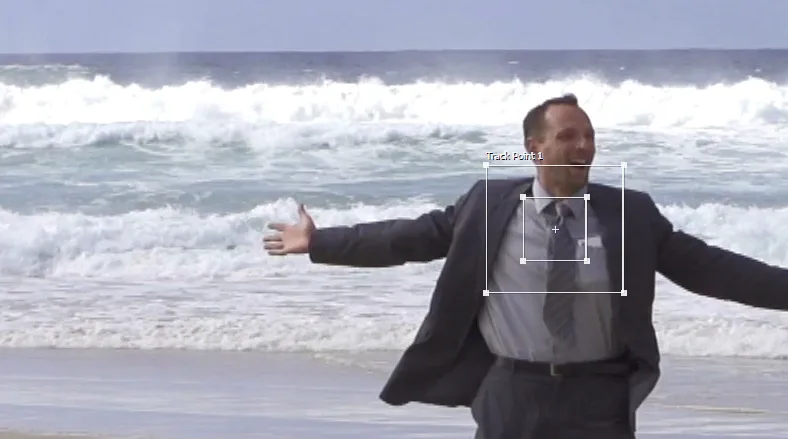
這時就需要點即停止按鈕手動拖移回去並繼續追蹤。
若是這樣手動調整可能會遇到追蹤後的成品有一定的位置斷層:
選取素材圖層後按快捷鍵U叫出所有關鍵影格,
並選擇Anchor Point斷層出現後的所有關鍵影格進行手動微調:
微調好就完成修復囉!
此教學專案檔下載(cc 2018以上):


六指淵編輯團隊
六指淵特效教學網編輯團隊,2015 年起以友善的中文教學分享 After Effects、Premiere、Photoshop、特效合成與 MG 動態設計,讓特效沒有距離。
影視特效特效合成After EffectsPremiere ProMG 動態設計