《AE教學》夢寐以求的光線追蹤!照亮你生活的每個角落!
六指淵編輯團隊1 分鐘閱讀

哈囉!又到了快樂的教學時光。
今天要來教大家用最快的方式做出聖潔的光輝
首先,先匯入素材
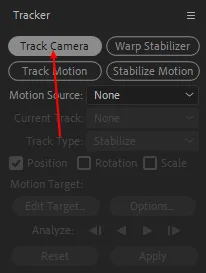
找到畫面右側的Track Camera,或著在效果欄輸入3D Camera Tracker
追蹤完畢後,畫面中會出現像下圖五顏六色的追蹤點
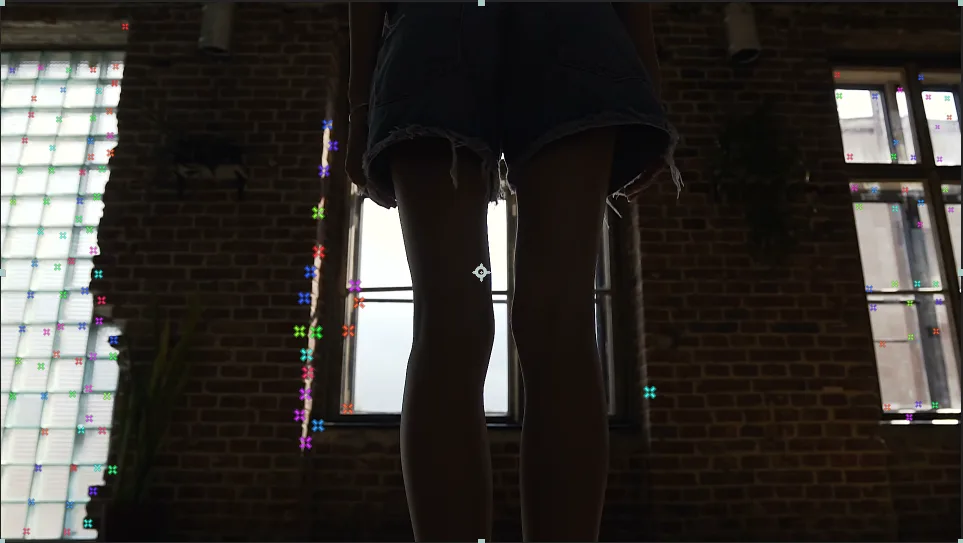
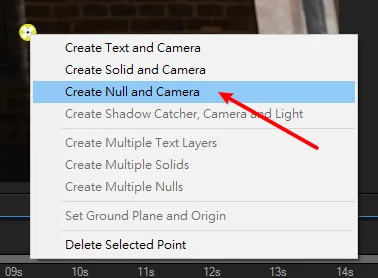
找到一個追蹤較好的追蹤點,對他點擊右鍵,並點選Create Null and Camera
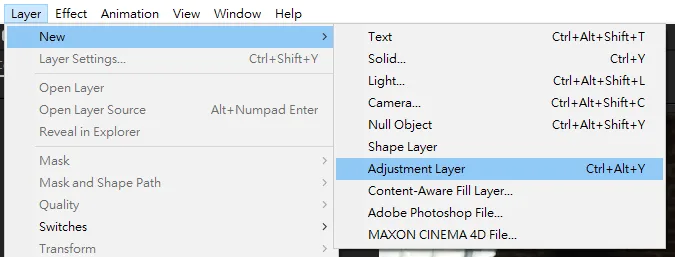
隨後再新增一個Adjustment Layer
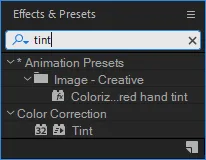
在調整圖層中加入Tint效果,使整個畫面變成黑白的
隨後再加入Curves效果
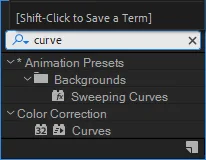
拉動最下方的的Curves曲線,讓黑白對比更加明顯
在效果欄輸入CC Radial Fast Blur效果,並拉入調整圖層裡
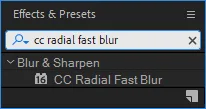
拉高效果的數值,讓散射的效果更明顯
將調整圖層的Mode換成Screen
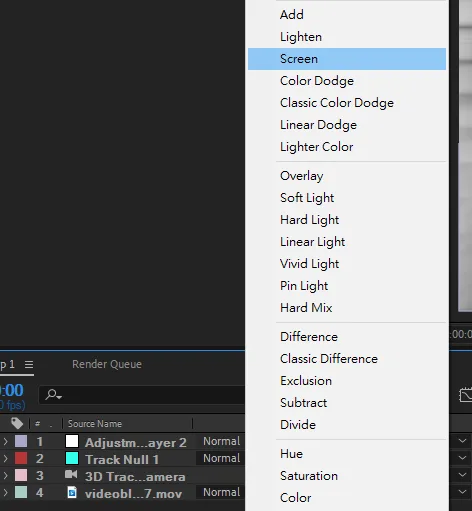
Before
After
原本圖層黑色的部分便會被隱藏起來
接著打開CC Radial Fast Blur效果的Center,對旁邊的小碼表圖示Alt+右鍵叫出表達式欄位
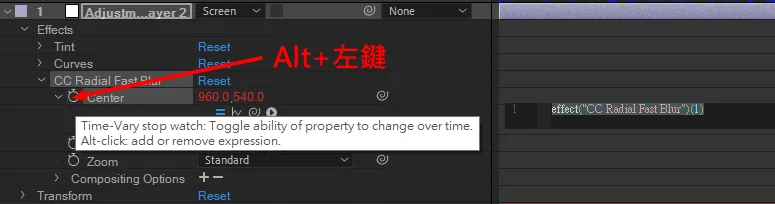
拖曳表達式欄位旁邊的小迴紋針圖示到之前創建的Track Null 1
之後在表達式的後方加上
.toComp([0,0,0]);
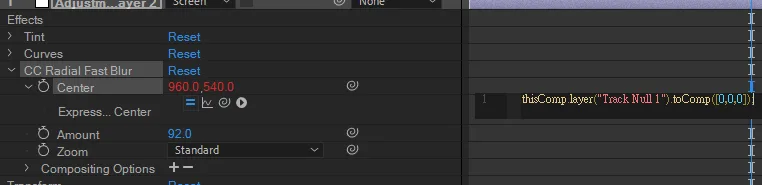
之後光散射的位置便可以通過拖動Track Null 1來做改變
最後可以在為調整圖層加上Curves效果,更改光的顏色
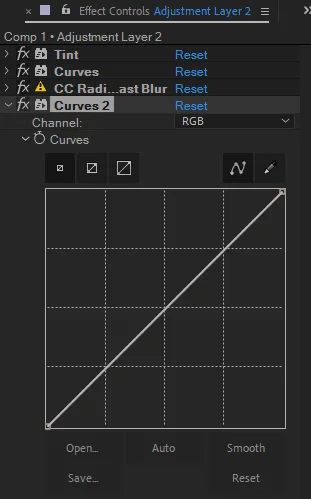
為了使它更像聖光,我們把顏色調成橘黃色
可以在為影片素材也增添一個Curves,調成橘黃色,讓整體畫面的感覺更一致
輕輕鬆鬆就做出非常有質感的聖光效果了呢!
此教學專案檔下載(cc 2020以上):


六指淵編輯團隊
六指淵特效教學網編輯團隊,2015 年起以友善的中文教學分享 After Effects、Premiere、Photoshop、特效合成與 MG 動態設計,讓特效沒有距離。
影視特效特效合成After EffectsPremiere ProMG 動態設計