《AE教學》讓畫面流滿水滴吧!雨滴效果製作!

哈囉!又到了快樂的教學時光。
今天要來教大家製作畫面有雨滴流下的效果!
首先,將AE的色彩環境調整至32bpc(按住Alt點選即可切換)
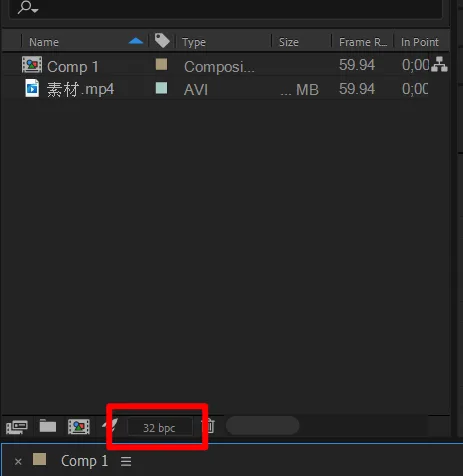
匯入素材
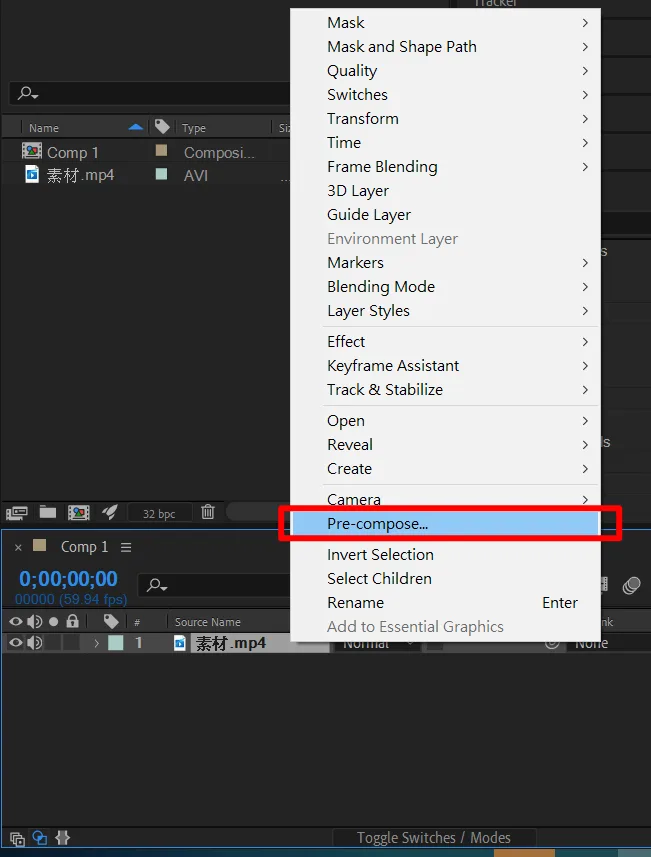
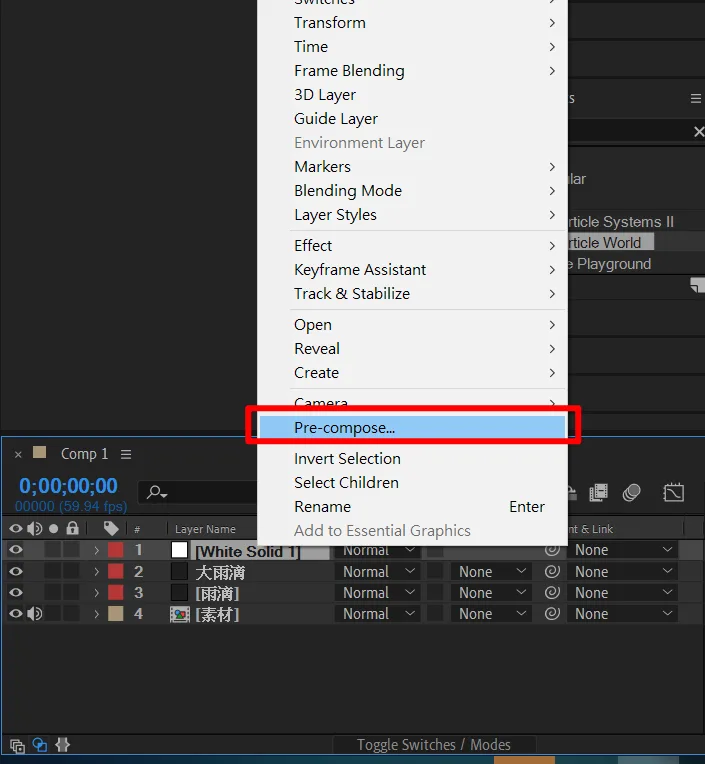
將素材做一次Pre-compose的動作
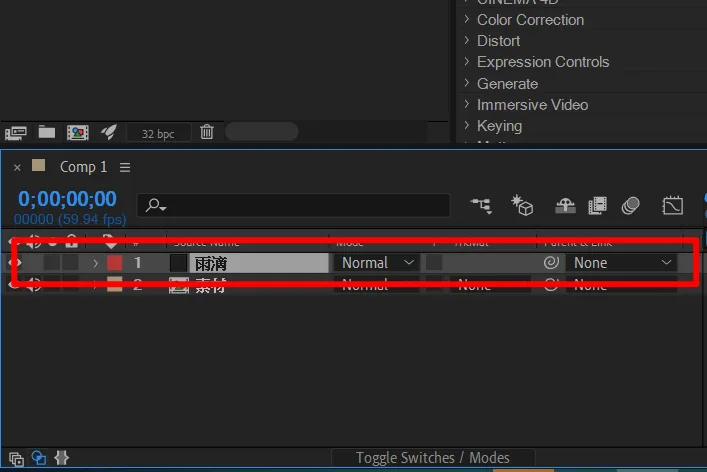
新增一個solid圖層,並命名為「雨滴」
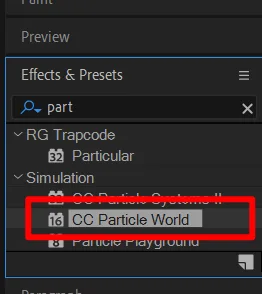
新增一個CC Particle World特效至雨滴圖層
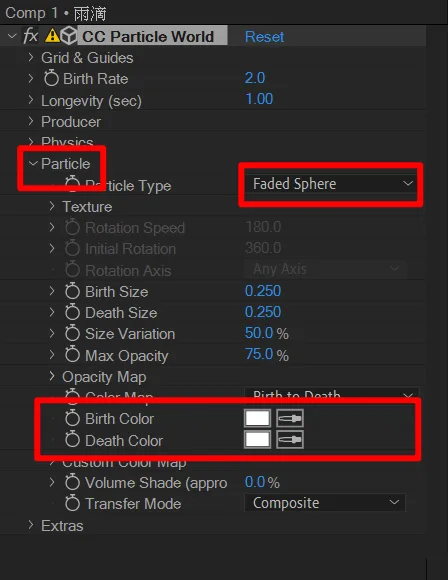
打開Particle書籤,選取效果類型Faded Sphere,顏色調整至白色
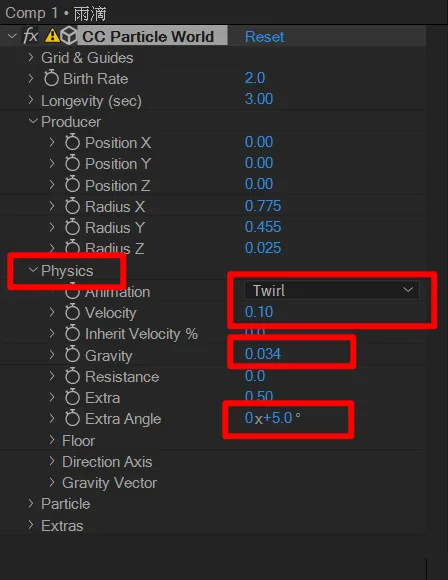
打開Physics書籤,選取效果類型Twirl,調整效果的偏轉及重力
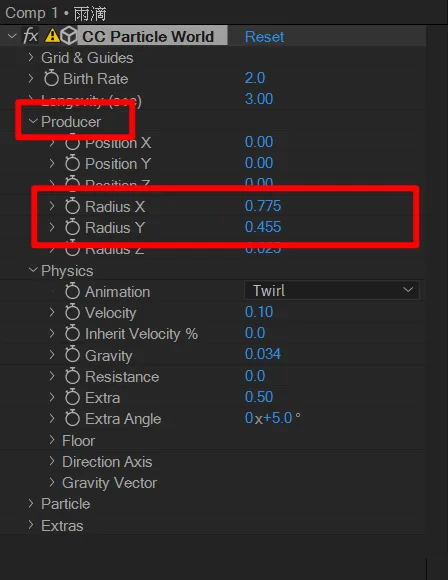
打開Producer書籤,調整效果大小
複製一份雨滴圖層,命名為「大雨滴」
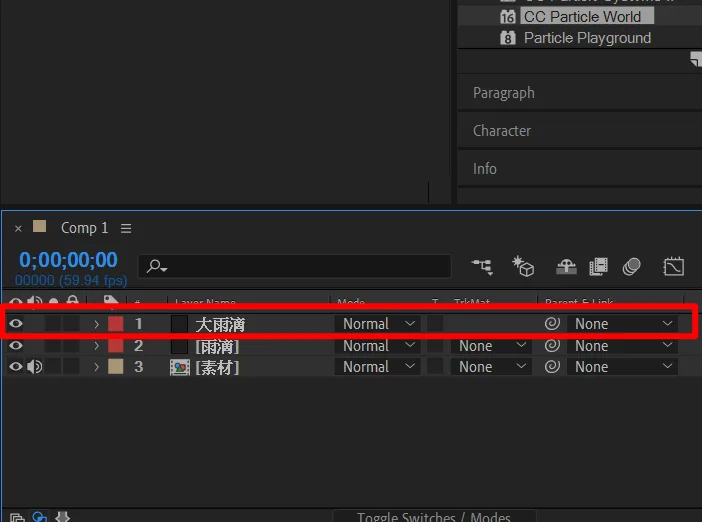
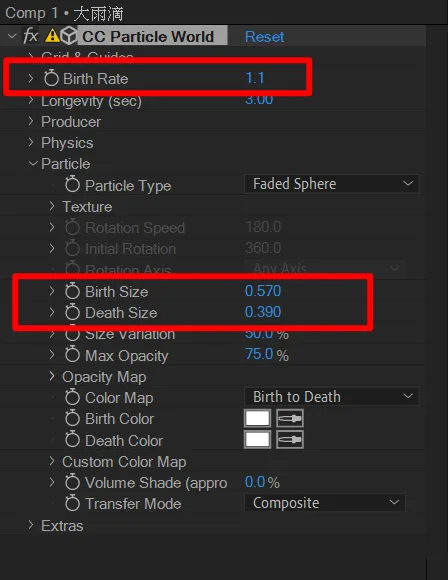
調整Birth Rate以及出現時與結束時的大小(要偏大)
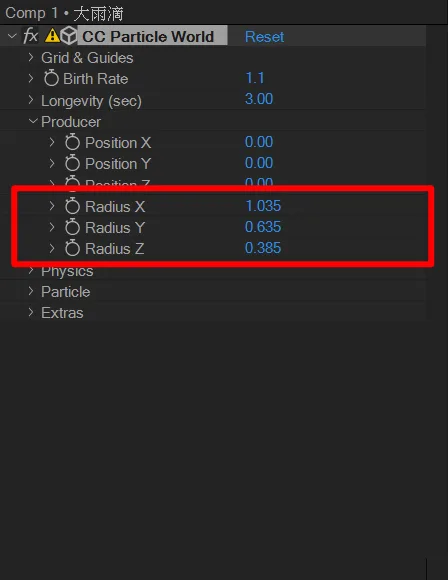
調整整體大小位置,讓他與「雨滴」圖層有不同的感覺
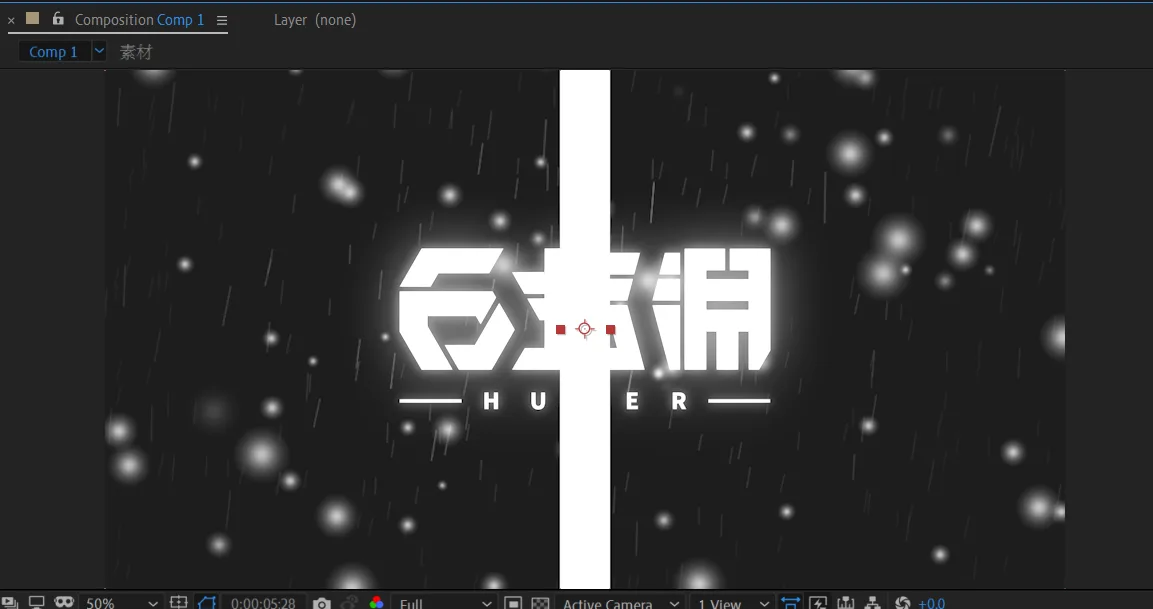
新增一個白色solid圖層,將它的寬度減小,再將它Pre-compose,命名為「流滴」
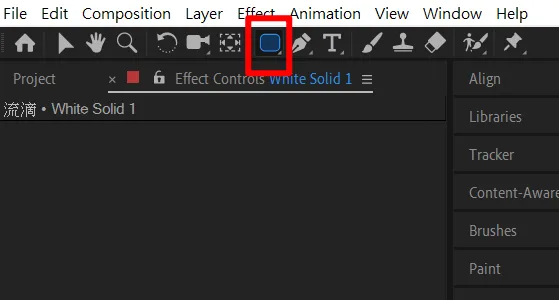
點進「流滴」圖層,使用圓角矩形工具拉一個長條形遮罩

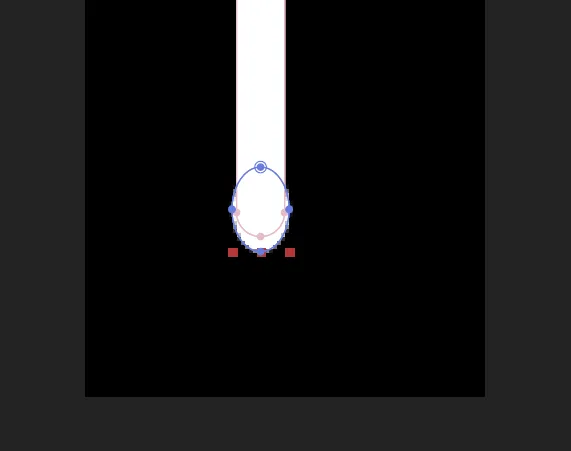
在底部拉一個橢圓頭
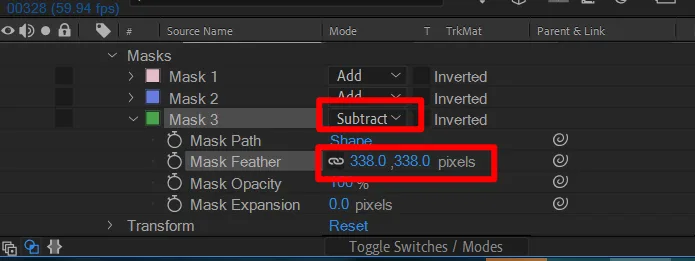
在上方拉一個矩形,並將混和模式切成Subtract,調整羽化程度,讓他漸層到沒有
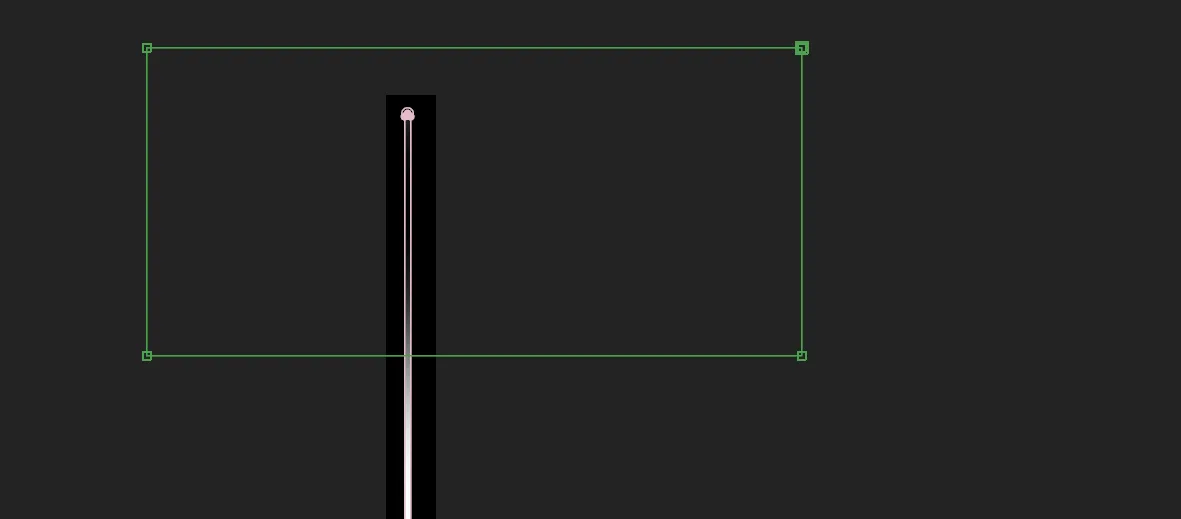
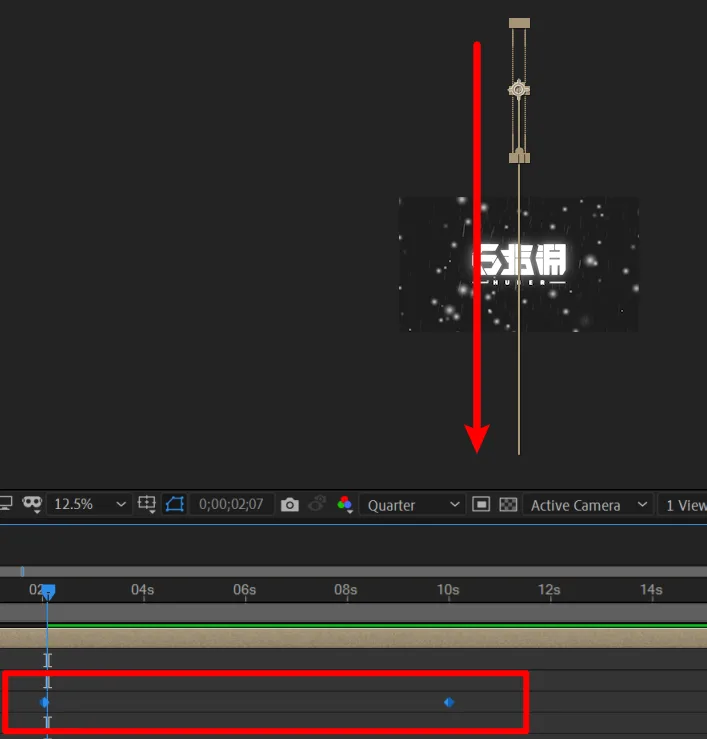
回到Comp1,將流滴圖層整個往上拉

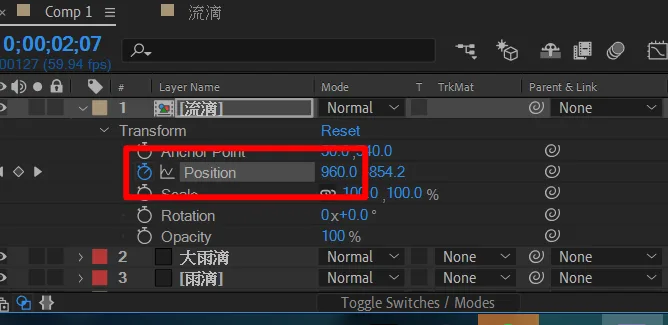
設定它的位置,讓它往下墜,盡量符合水滴在往下流的時候會有的速度
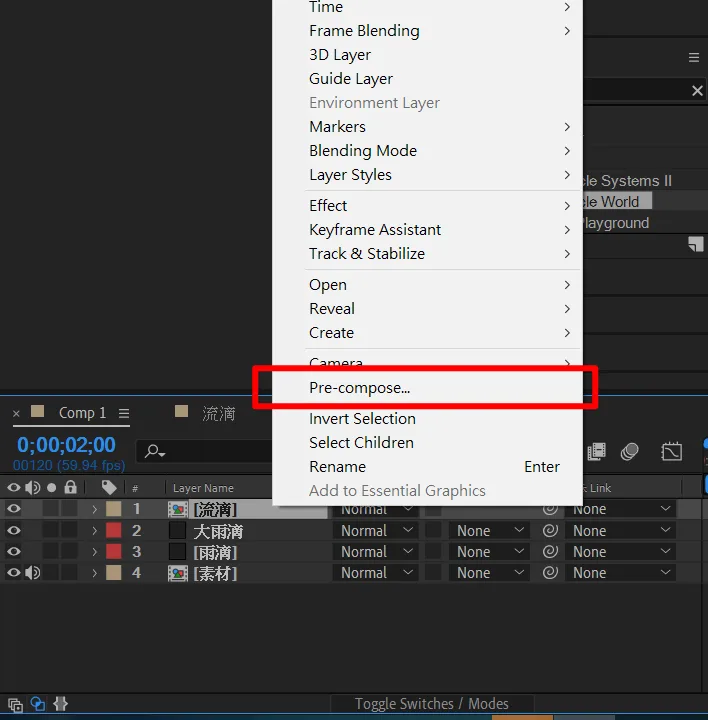
在將「流滴」圖層Pre-compose,並選取第二選項,命名為「流滴 動畫」
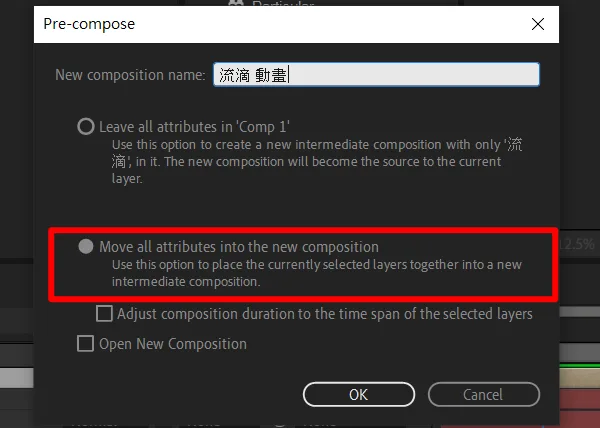
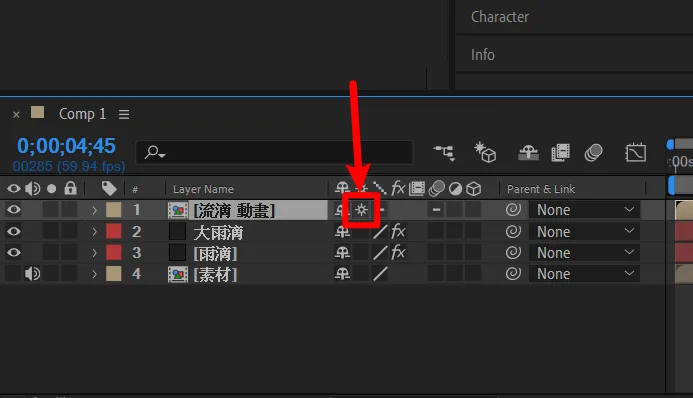
選取這個按鈕,這樣就能單獨調整該圖層的物件
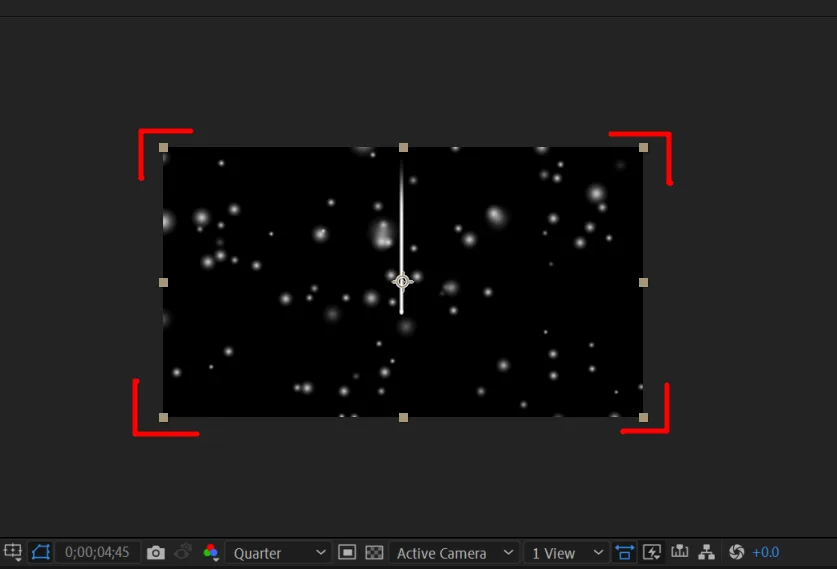
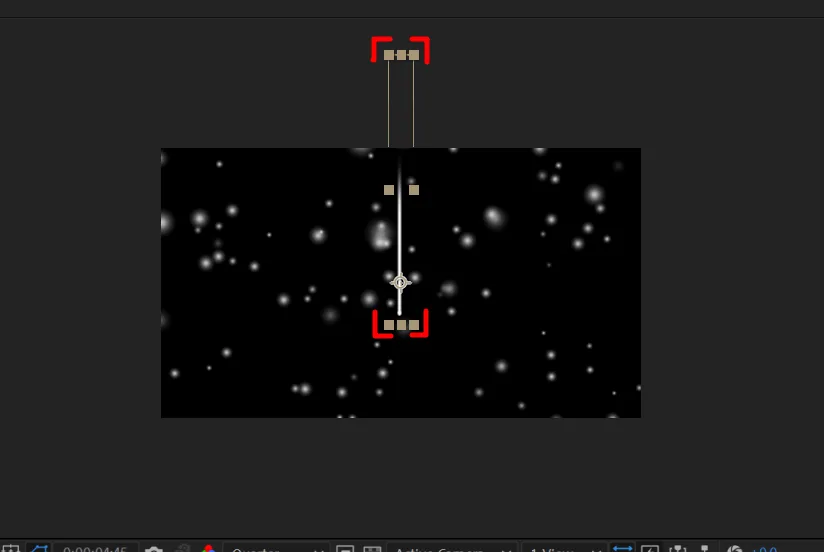
複製多一點,並將他們排列好
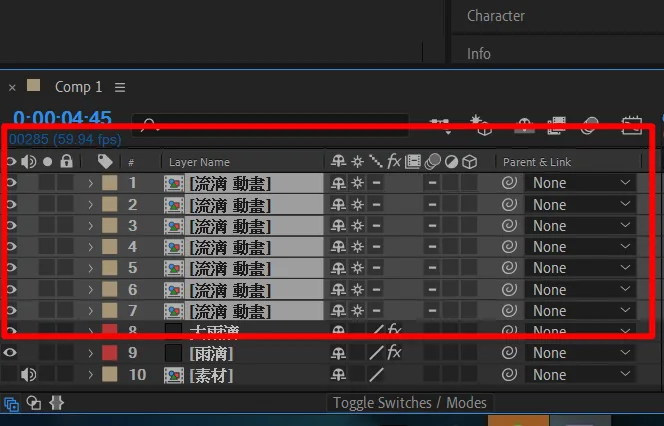
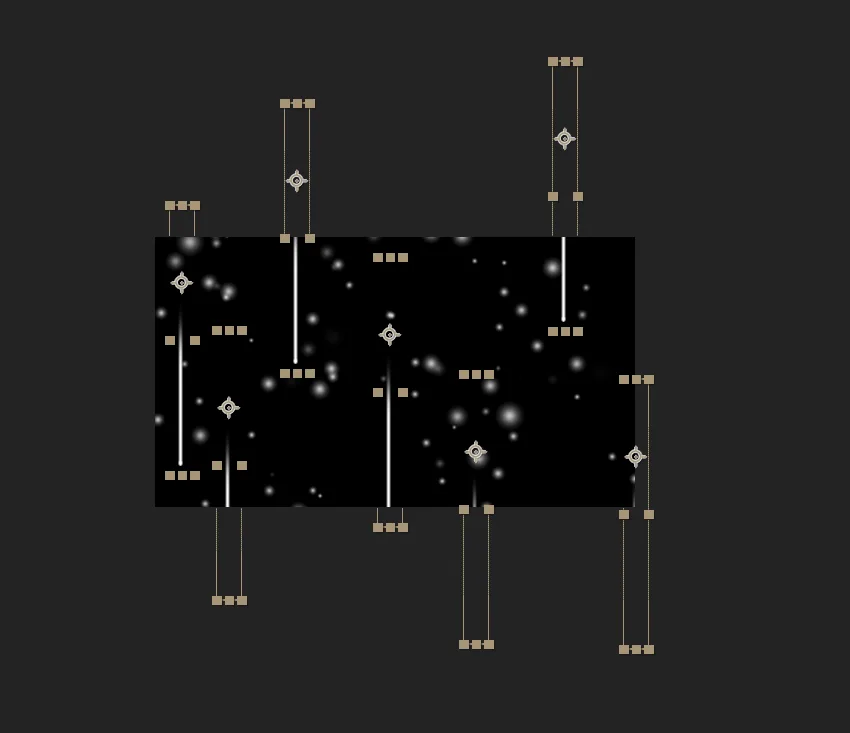
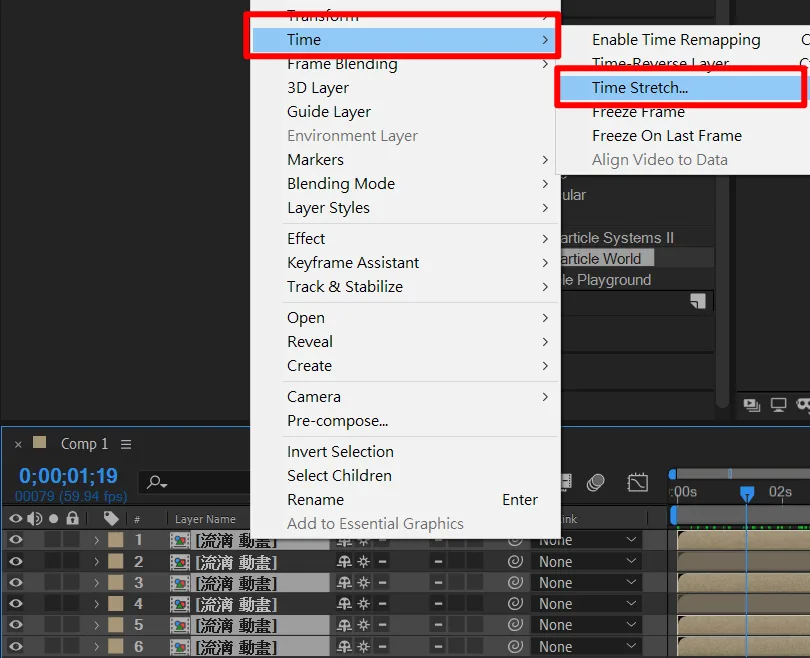
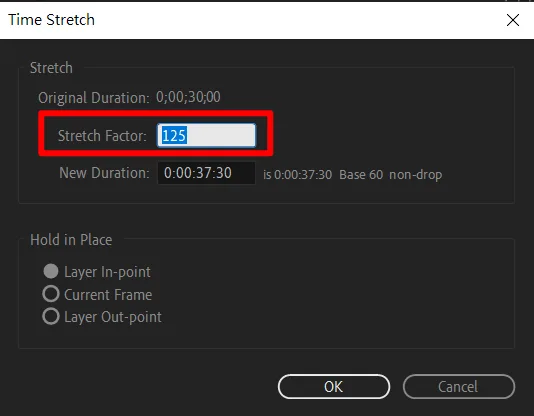
利用Time stretch讓其中幾條速度產生不一致性
再複製一份出來,調整位置
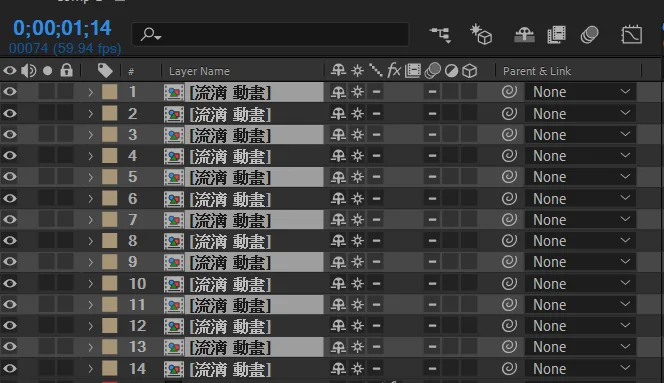
完成後就會像這樣
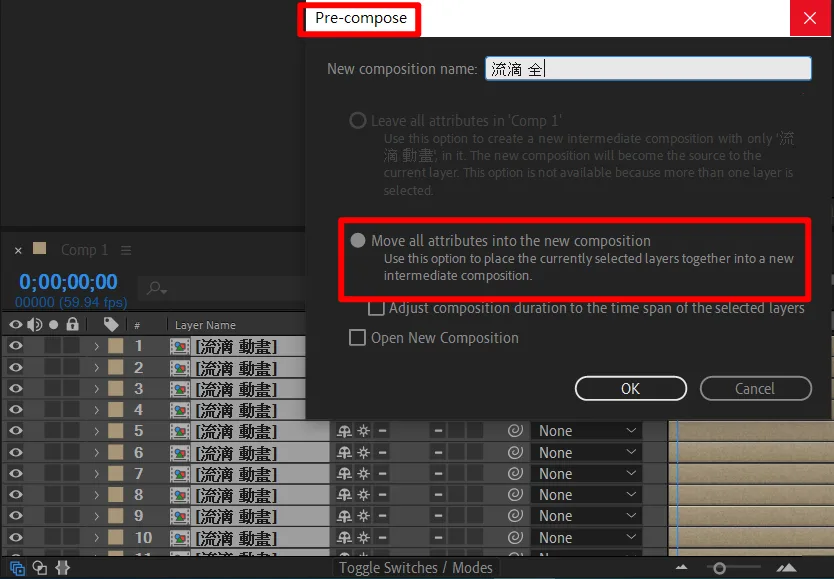
再將所有Pre-comp0se一次,命名為「流滴 全」
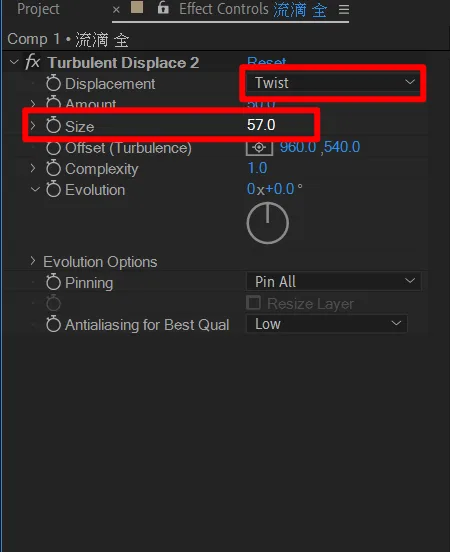
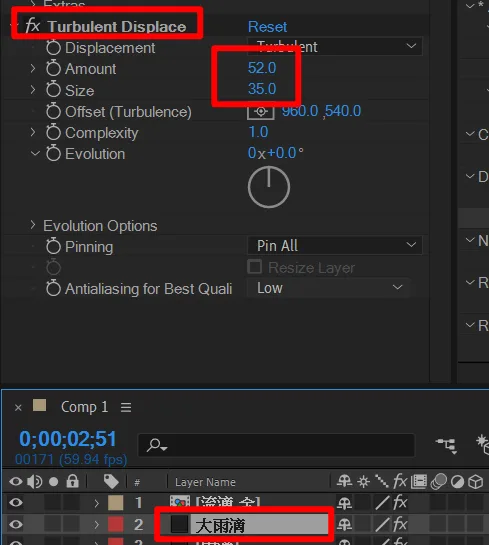
新增一個Turbulent Displace特效,調整成下列數值
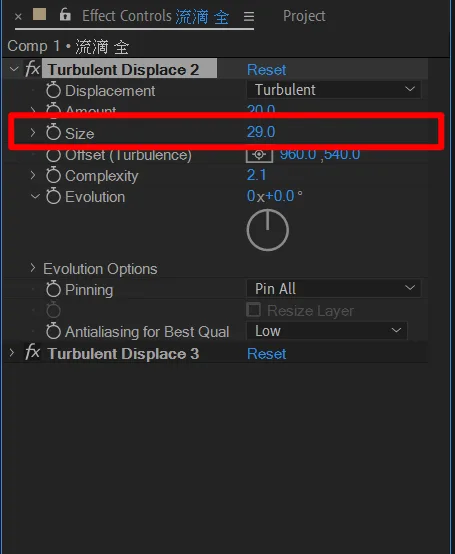
複製一份並調整,模式調成Turbulent
新增一個高斯模糊特效,並調整數值
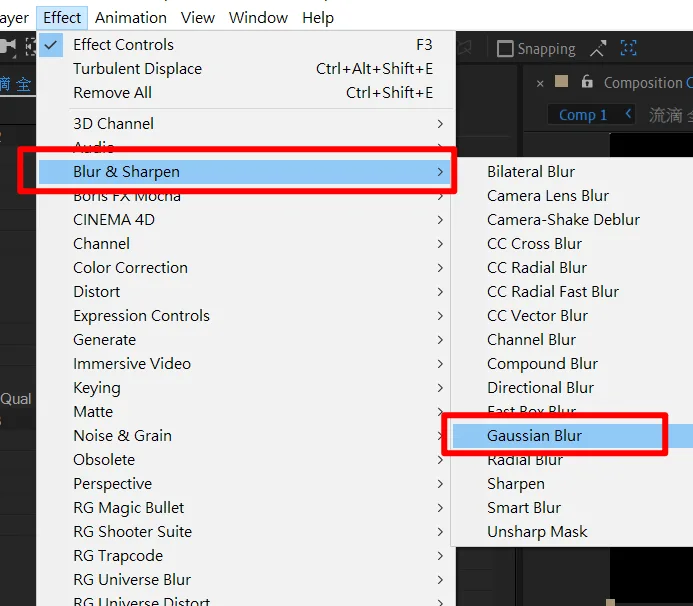
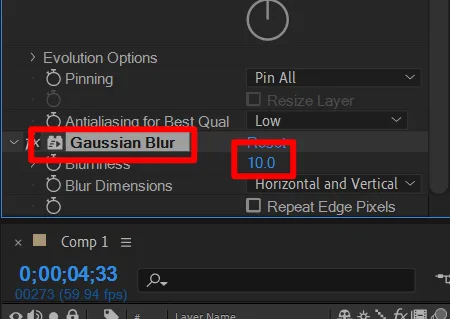
在雨滴圖層也新增Turbulent Displace特效
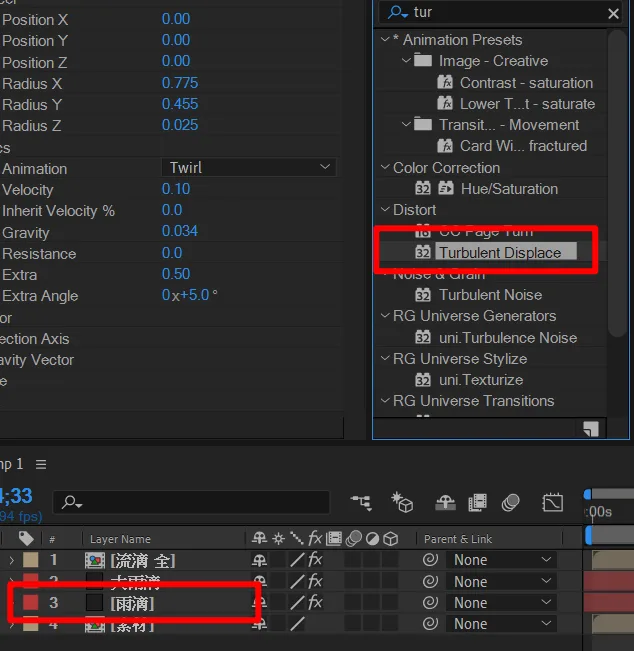
調整數值
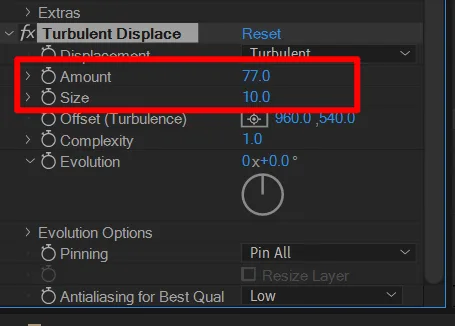
也在「大雨滴」圖層加一個Turbulent Displace
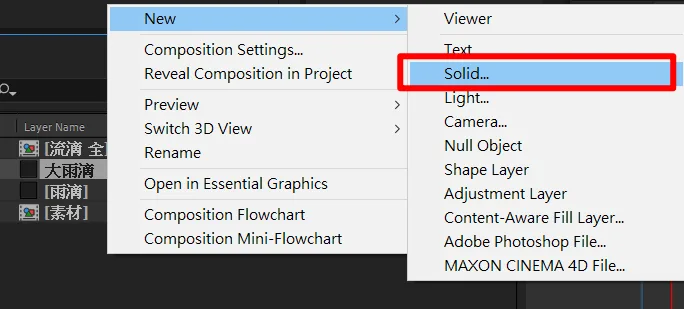
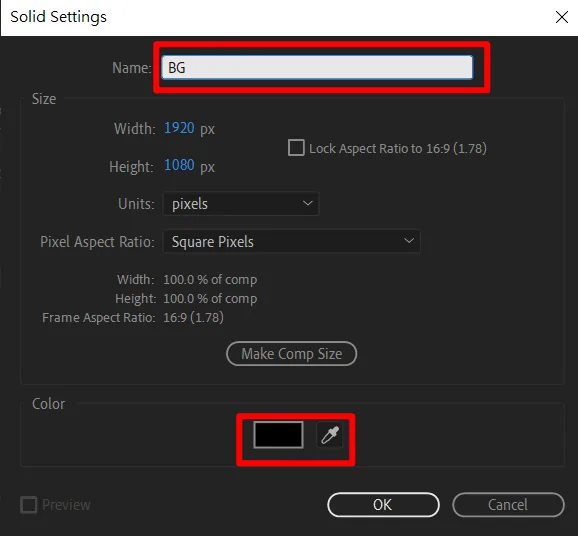
新增一個黑色的Solid圖層,並命名為BG(背景)
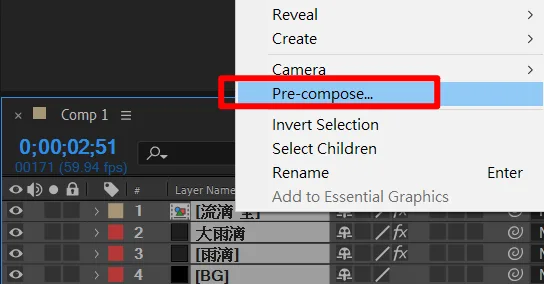
將BG圖層移至最下層,將所有圖層(除了素材圖層)Pre-compose,命名為「水滴」
將水滴圖層的顯示關閉
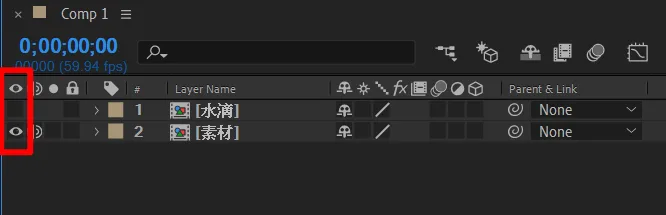
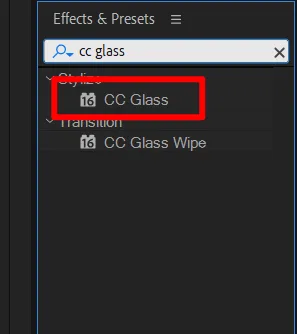
新增一個CC Glass特效至素材圖層
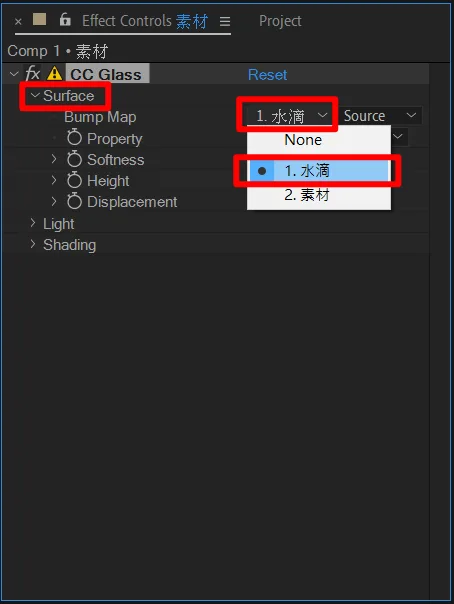
將Bump Map選取水滴圖層
就會像這樣
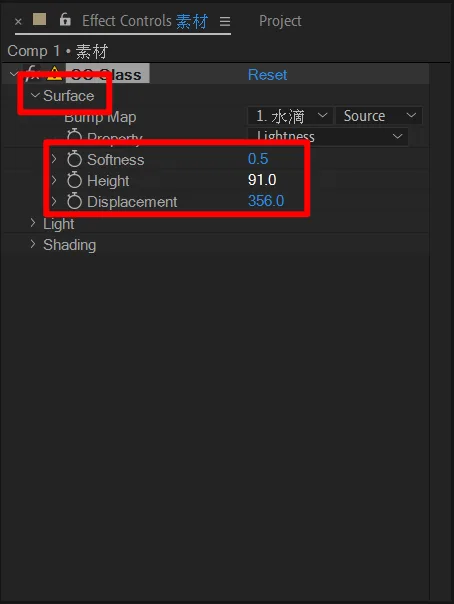
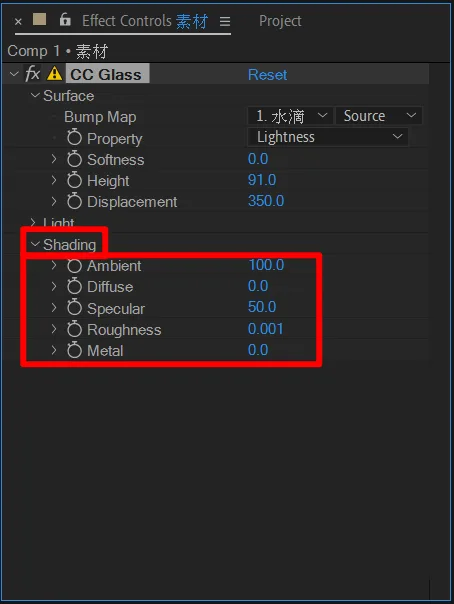
再來調整表面及陰影數值,讓它更接近水滴的感覺
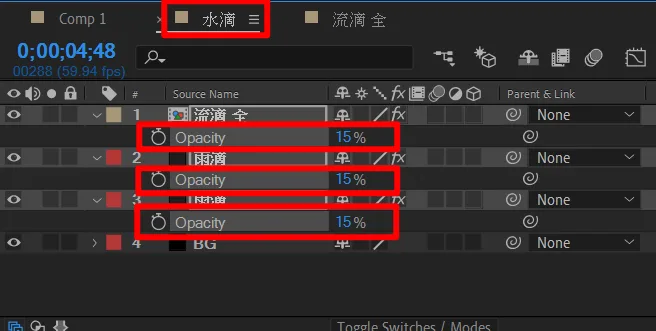
回到水滴圖層,調整不透明度
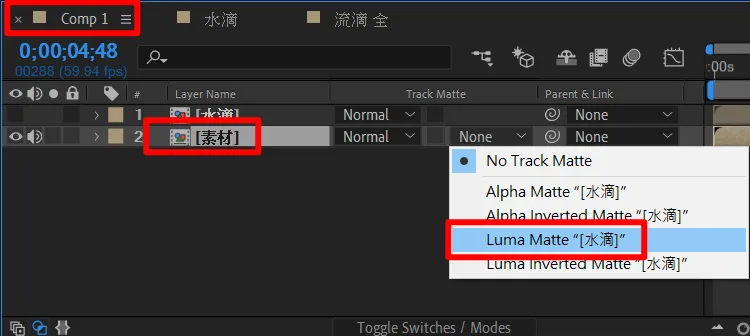
回到Comp1,將亮度遮罩選擇到水滴圖層
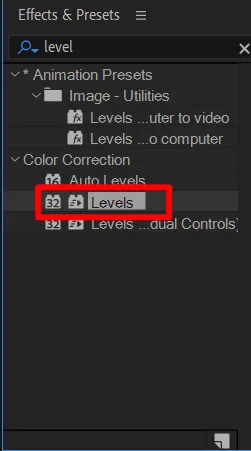
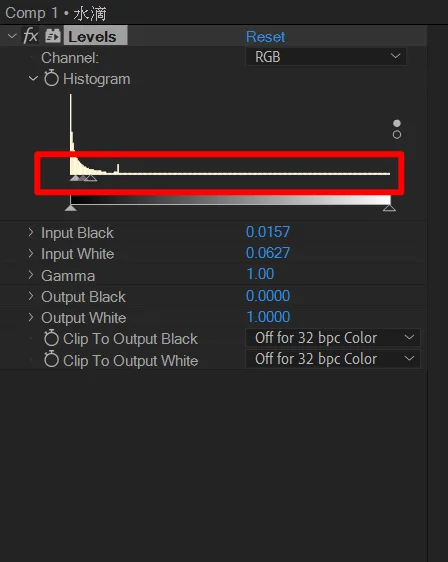
新增一個Levels特效到水滴圖層,調整至差不多下列的數值(要有水滴的明暗交界感)
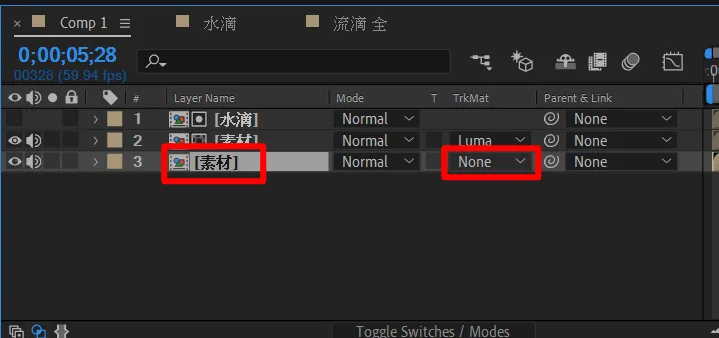
複製一份素材圖層,將亮度遮罩取消選取
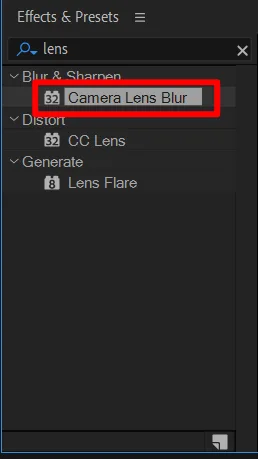
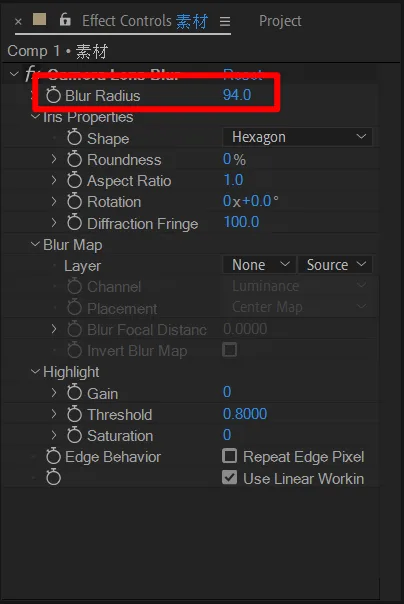
新增一個Camera Lens Blur特效至素材圖層,並調整模糊程度
在使用Camera Lens Blur時邊框會有像這樣的狀況,這是因為影片的邊框被模糊了
這時如果是單色背景能在最底下那能新增一個底色的圖層

把模糊程度用時間軸控制,讓它從模糊到不模糊
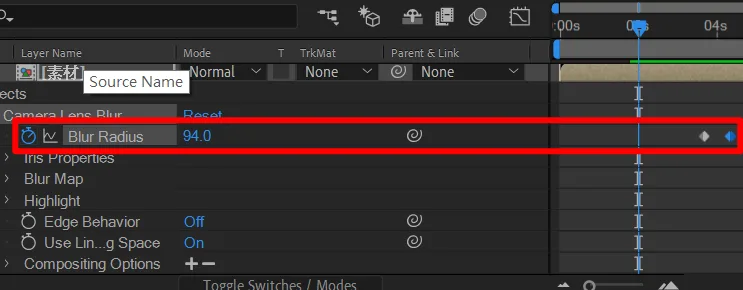
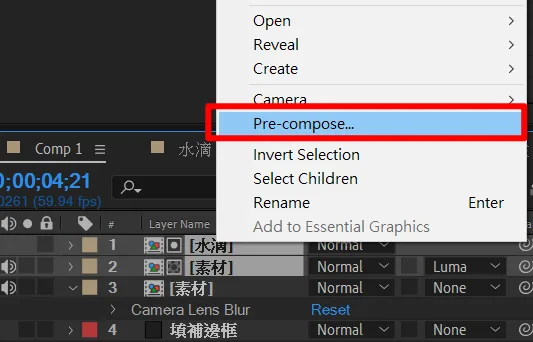
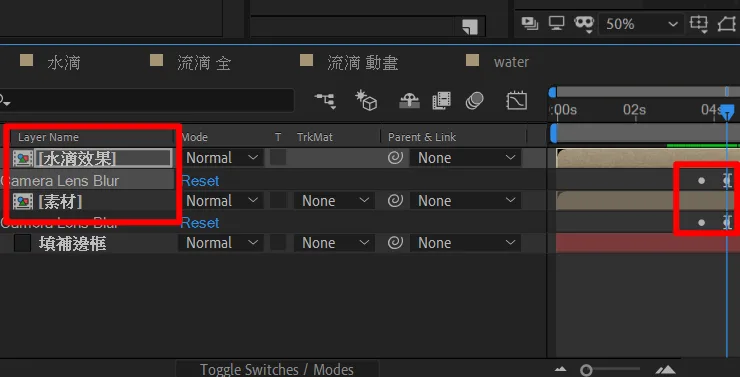
將剛才兩個效果用的圖層Pre-compose,命名「水滴效果」,然後也新增Camera Lens Blur特效至此
與素材圖層做相反效果,讓它看起來有改變對焦位置的感覺
最後就完成啦!
此教學專案檔下載(cc 2020以上):


六指淵特效教學網編輯團隊,2015 年起以友善的中文教學分享 After Effects、Premiere、Photoshop、特效合成與 MG 動態設計,讓特效沒有距離。