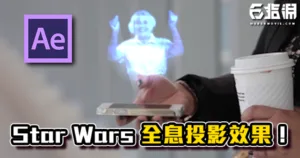
《AE教學》高科技全息投影效果!Star Wars投影效果!
哈囉!又到了快樂的教學時光。
今天要來教大家製作全息投影效果。
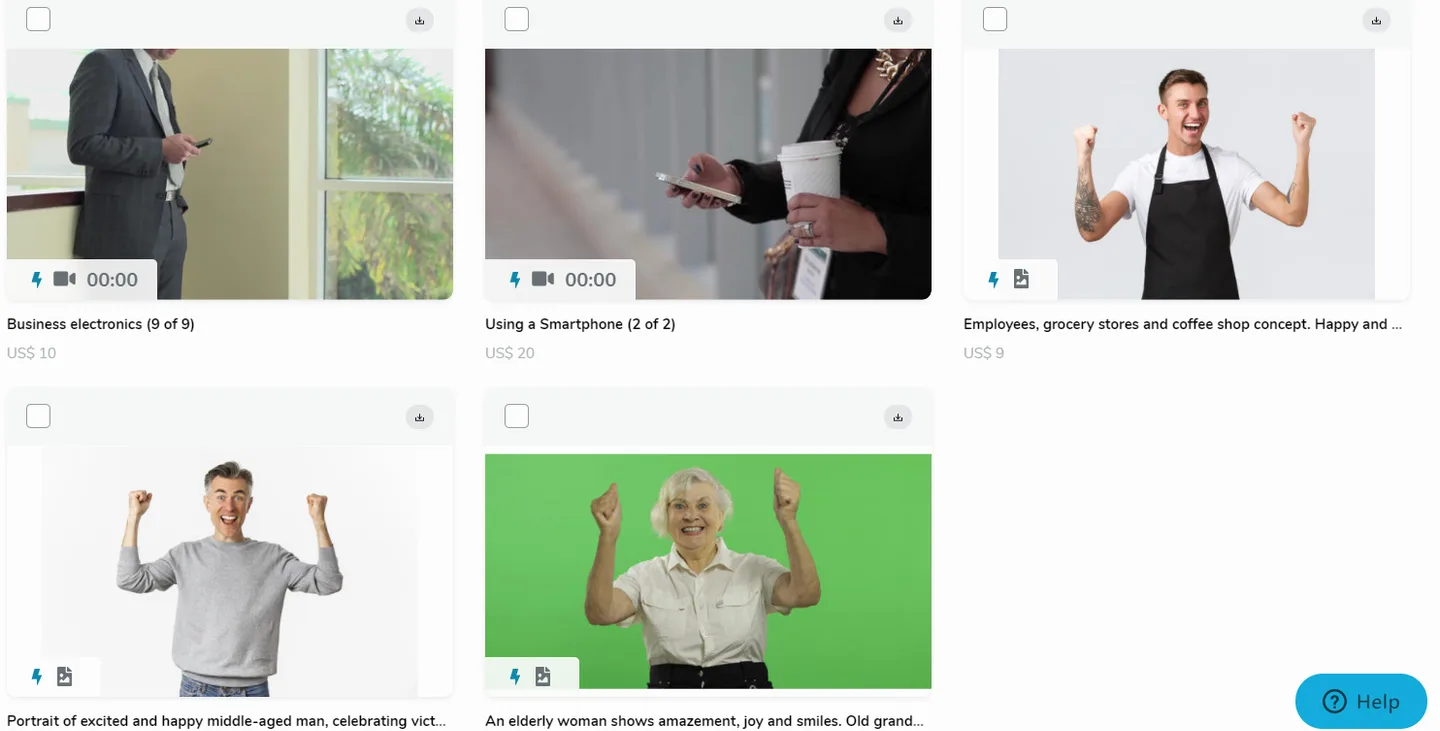
這次我們使用的圖片素材為MotionElements的素材
圖片素材連結:點我前往
影片素材連結:點我前往
首先,匯入素材,並且調整Scale。
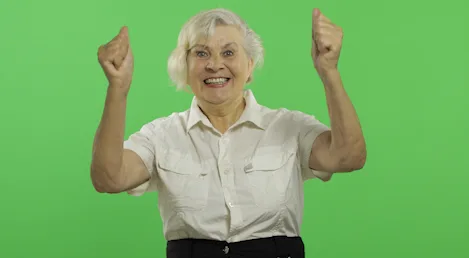
加入Keylight效果。
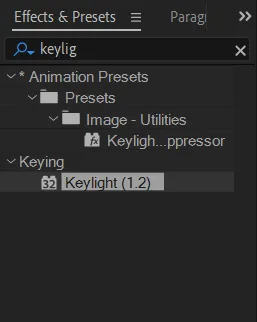
用Screen Colour的滴管去吸綠色的部分。
View改Screen Matte,並展開Screen Matte調整Clip Black、Clip White的值,最後再將View改回Final Result。
畫個遮罩。
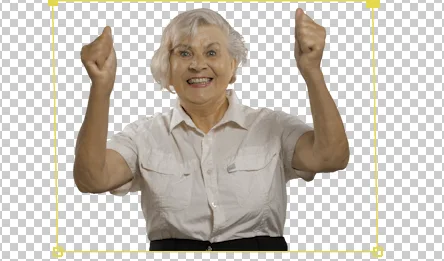
調整Mask Feather、Mask Expansion,讓老奶奶下半身有個漸變。
將Glitchlines素材全部拉下來。
調整Glitchlines素材的Scale,讓三個素材可以遮住老奶奶即可。
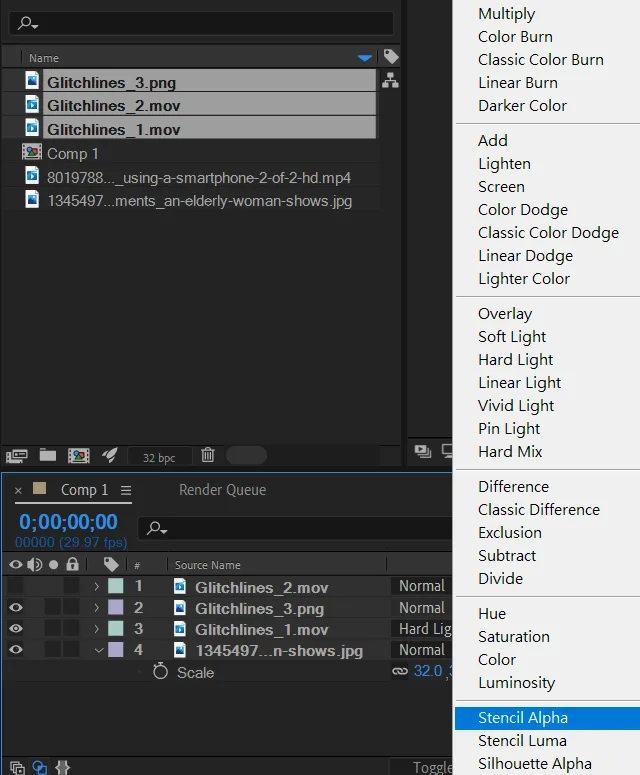
改變Glitchlines_1素材的圖層位置,混合模式改Hard Light,並點擊保持底層透明。
將Glitchlines_2素材的眼睛關起來,再將Glitchlines_3的混合模式改Stencil Alpha。
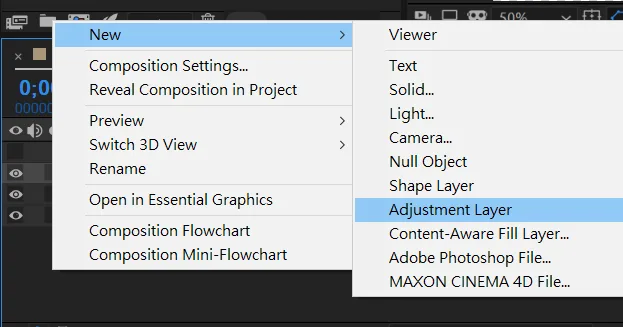
右鍵新建一個Adjustment Layer。
加入Displacement Map效果。
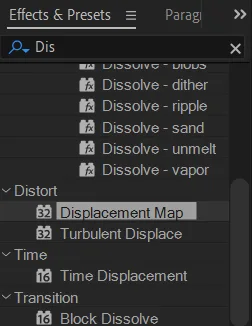
Displacement Map Layer選Glitchlines_2,Max Horizontal Displa調整到20。
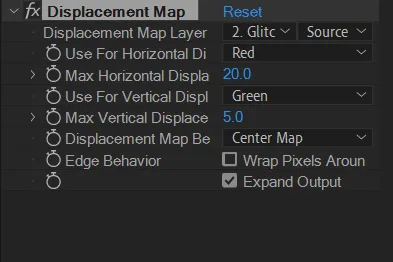
目前效果。
加入Turbulent Displace效果。
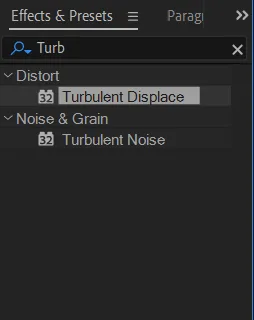
Displacement改Horizontal Displacement,並且調整Amount、Size的值。
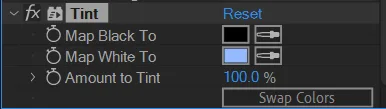
加入Tint效果。
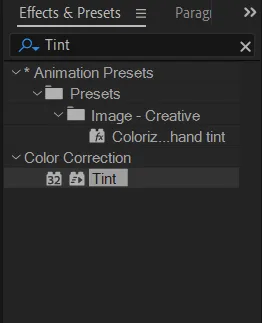
Map White To選淡藍色。
加入Brightness & Contrast教果。
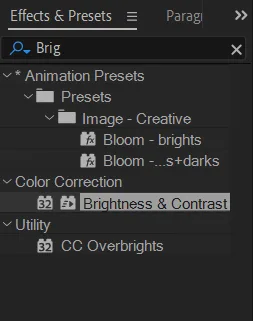
調整Contrast的值到40。

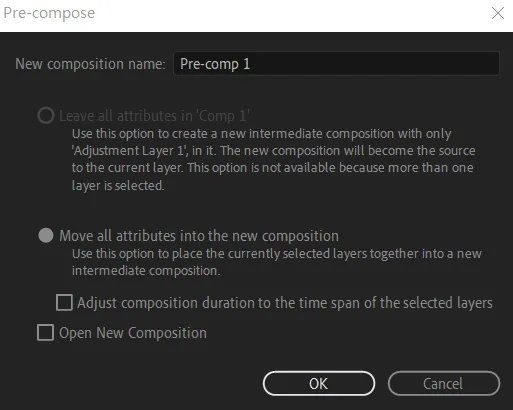
再來把它們都Pre-compose。
匯入滑手機的素材。
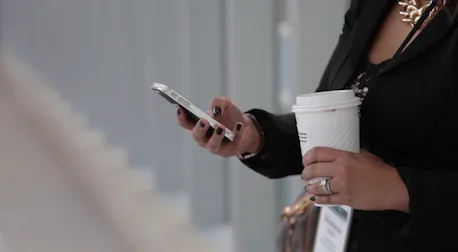
找到要暫停的時間點,對素材右鍵Time Freeze Frame凍結成一張靜態圖。
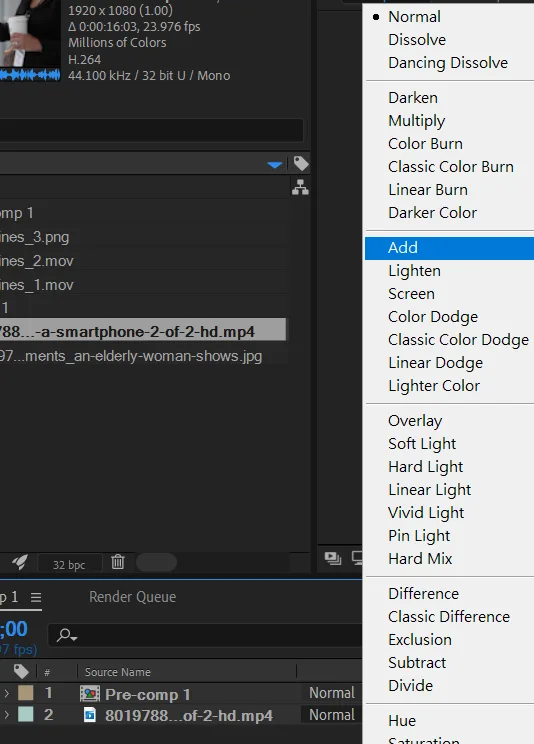
將老奶奶的Comp混合模式改Add。
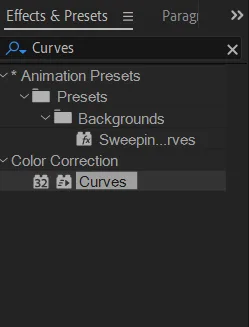
加入Curves效果。
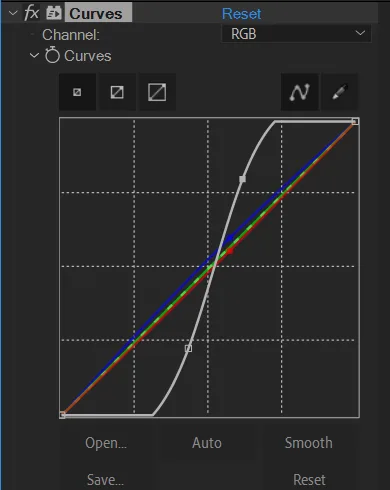
簡單調個色。
Ctrl+D複製一個老奶奶的Comp,並且刪除該Comp的效果。
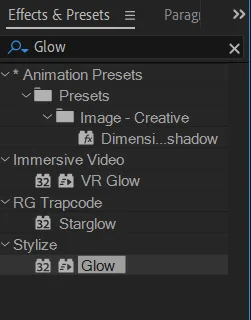
加入Glow效果。
調整Glow Threshold、Glow Radius的值,Composite Original改On Top,Glow Operation改None。
再複製一層,並且刪除該Comp的效果。
加入CC Radial Blur效果。
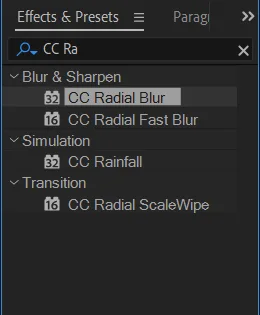
Type改Fading Zoom,Center調整到手下面的位置,降低Amount的值。
加入Brightness & Contrast教果。
調整Brightness。
如此一來就完成啦!
這次我們使用的圖片素材為MotionElements的素材
圖片素材連結:點我前往
影片素材連結:點我前往
相關素材:點我前往
此教學專案檔下載(cc 2020以上):


六指淵特效教學網編輯團隊,2015 年起以友善的中文教學分享 After Effects、Premiere、Photoshop、特效合成與 MG 動態設計,讓特效沒有距離。