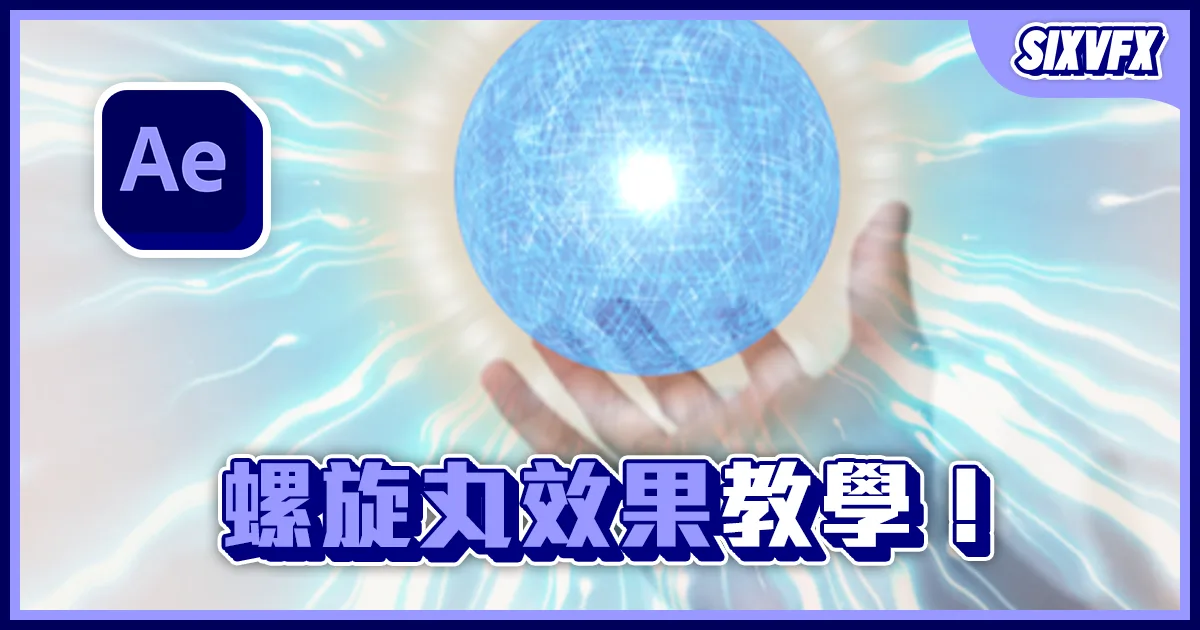
《AE教學》火影忍者「螺旋丸」效果!展現屬於你的查克拉!
哈囉!又到了快樂的教學時光。
今天要來教大家如何用AE製作「火影忍者」中螺旋丸的效果喔。
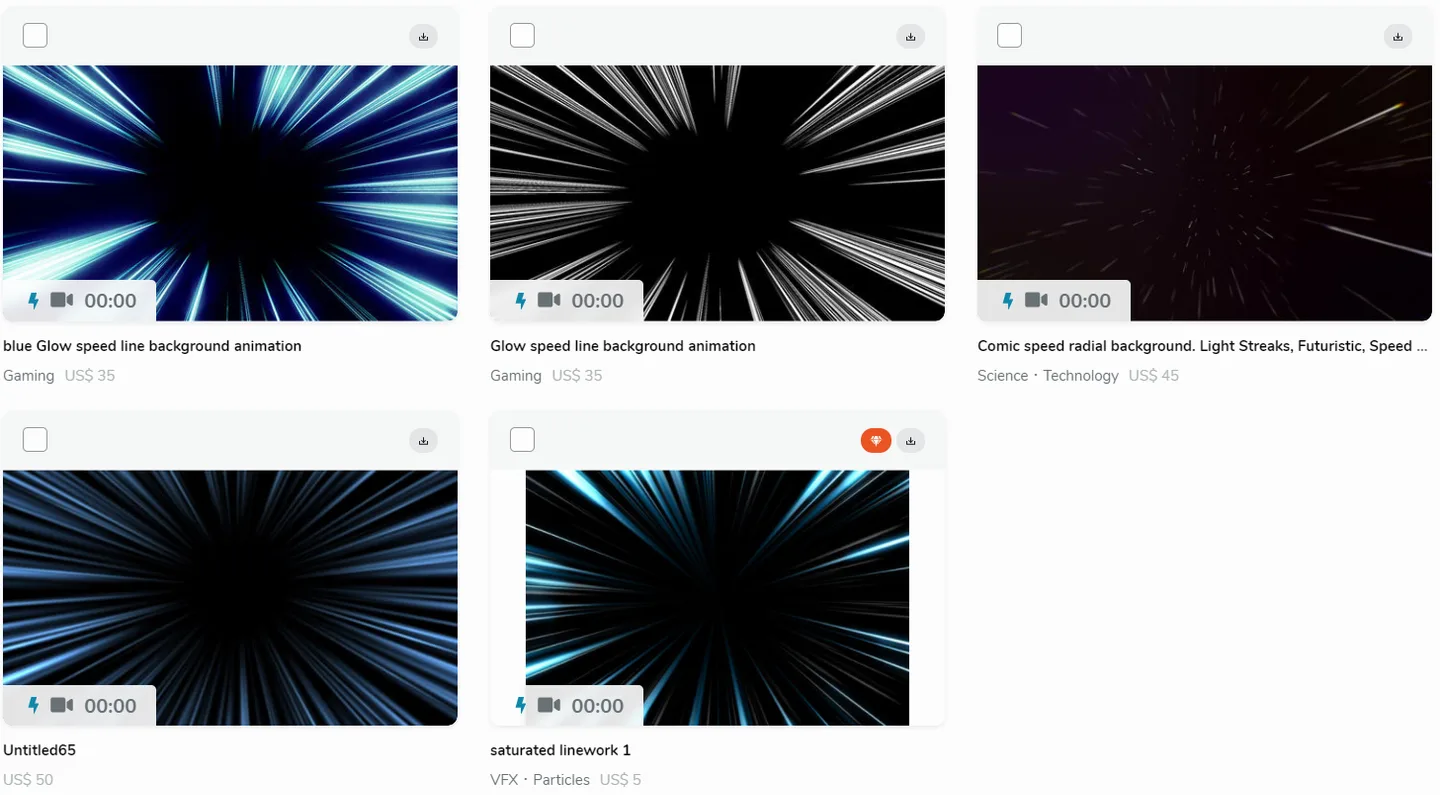
這次我們使用的圖片素材為MotionElements的素材
素材連結:點我前往
首先在時間軸視窗右鍵新建一個Solid。
尺寸調整為正方形,Color選深藍色。
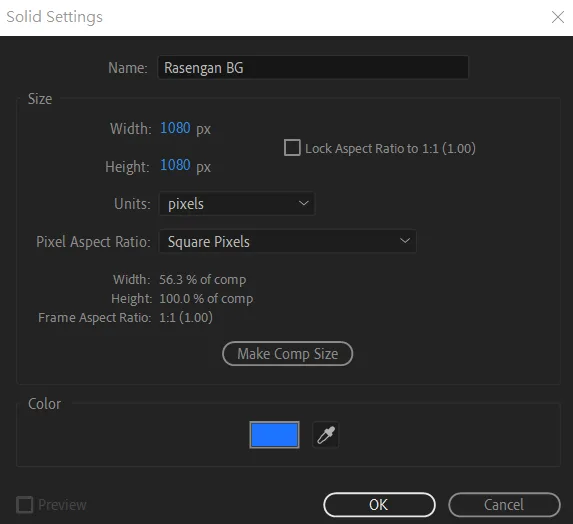
畫上圓形遮罩。
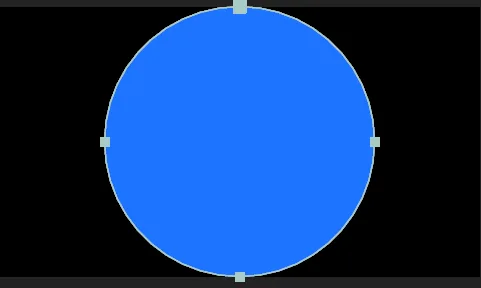
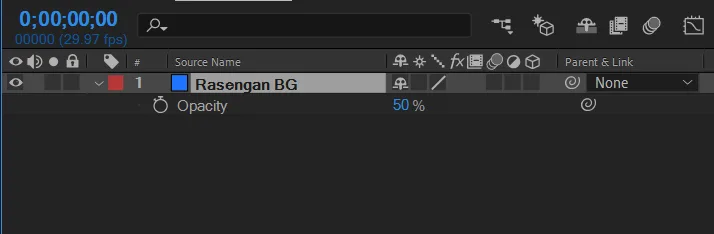
調整Opacity。
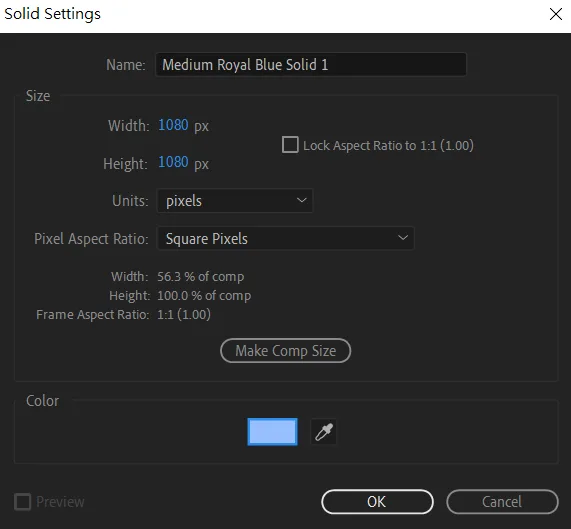
再新建一個Solid。
尺寸一樣正方形,Color選淡藍色。
調整淡藍色Solid的Mask Feather、Mask Expansion。
並把混和模式改為Screen。
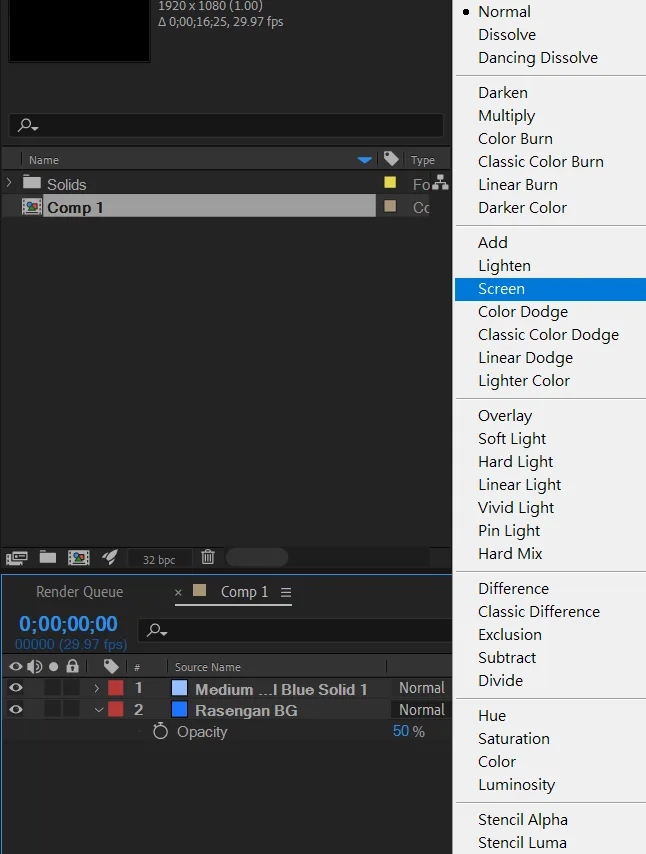
Ctrl+D複製一個淡藍色Solid,Scale調小。
螺旋丸中心點是偏白色的,所以到上方Layer的Solid Settings。
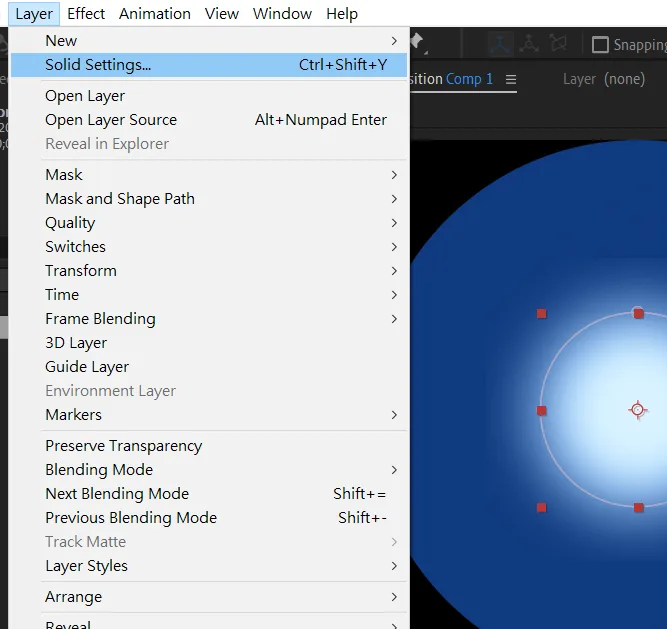
把複製的淡藍色Solid的Color改為偏白色。
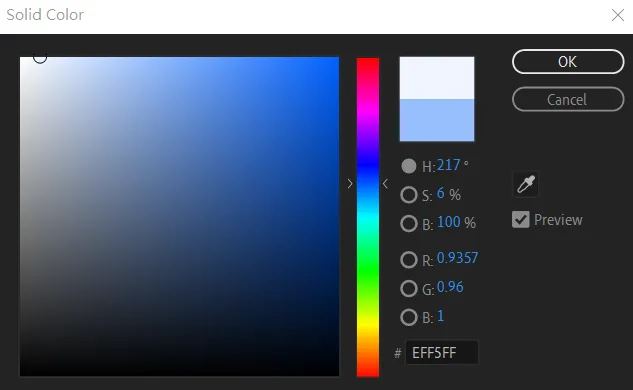
調整它的Mask Feather、Mask Expansion。
接下來要做的是螺旋丸的材質。
我們再新建一個Comp。
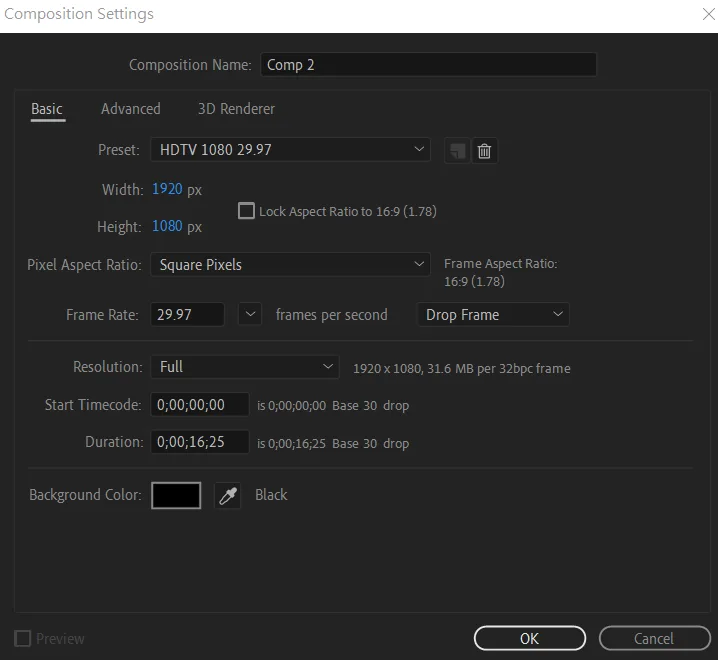
再新的Comp內新增一個Solid。
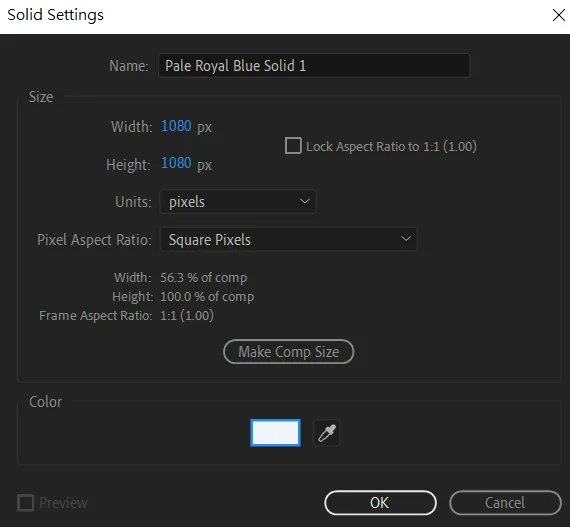
加入CC Rainfall效果。
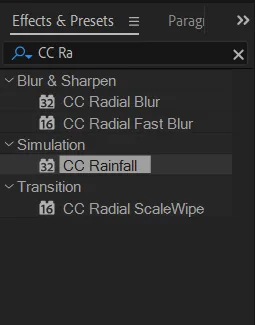
調整Size到2,Scene Depth、Wind到3000,Opacity到100。
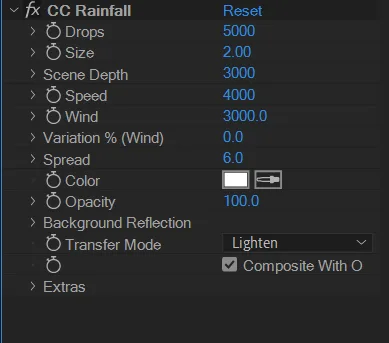
Ctrl+D複製該Solid。
「CC Rainfall」效果之Wind改-3000。
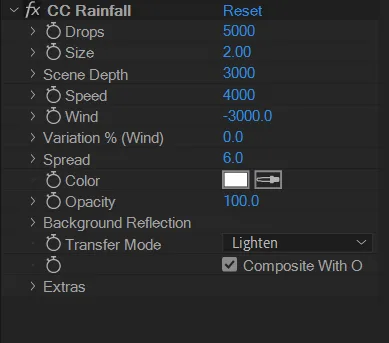
混和模式改Screen。
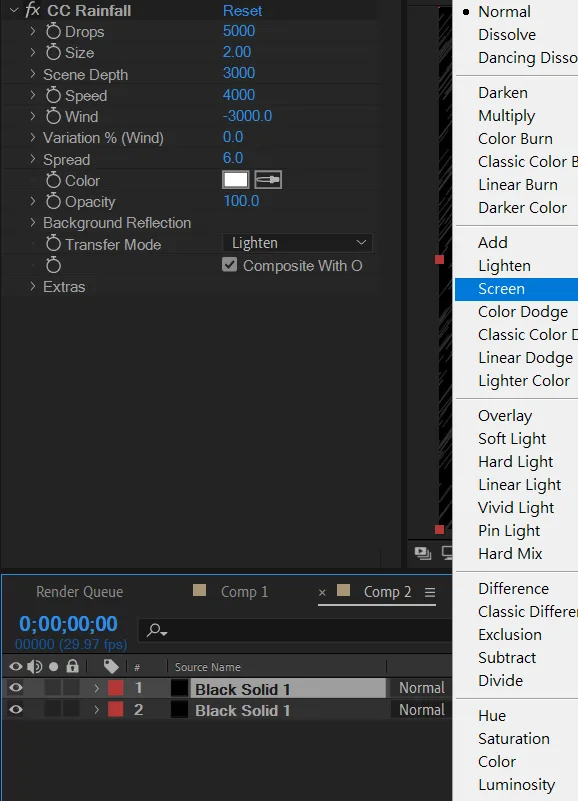
在時間軸右鍵新建一個Adjustment Layer。
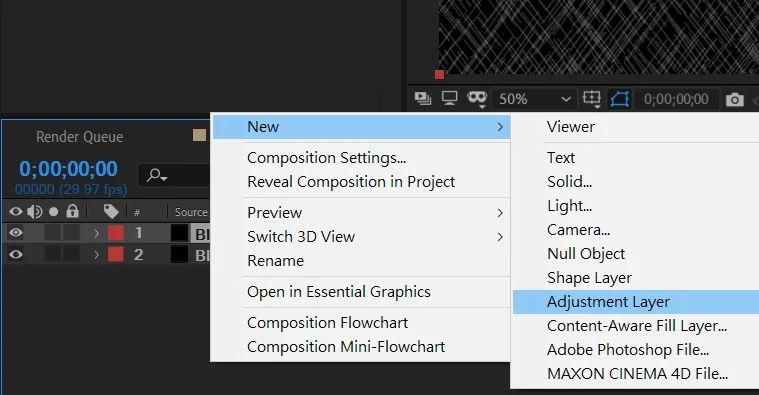
加入Exposure效果。
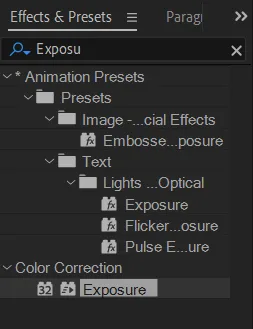
調整Exposure的值。
加入Fractal Noise效果。
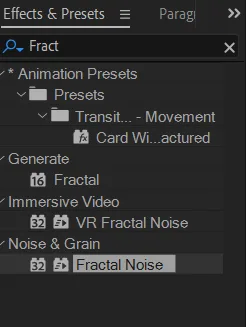
將Fractal Noise的Blending Mode改Multiply。
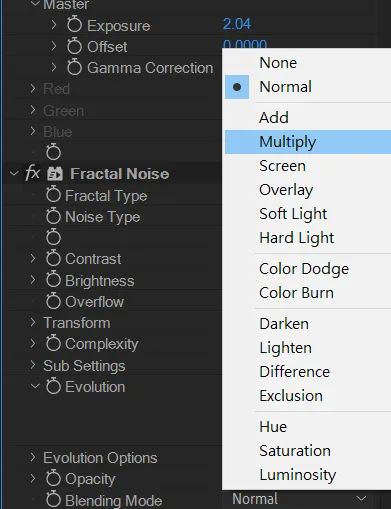
並調整Contrast、Brightness。
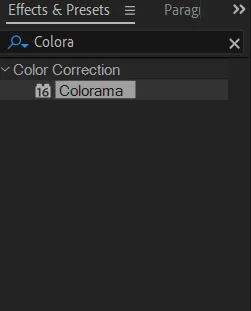
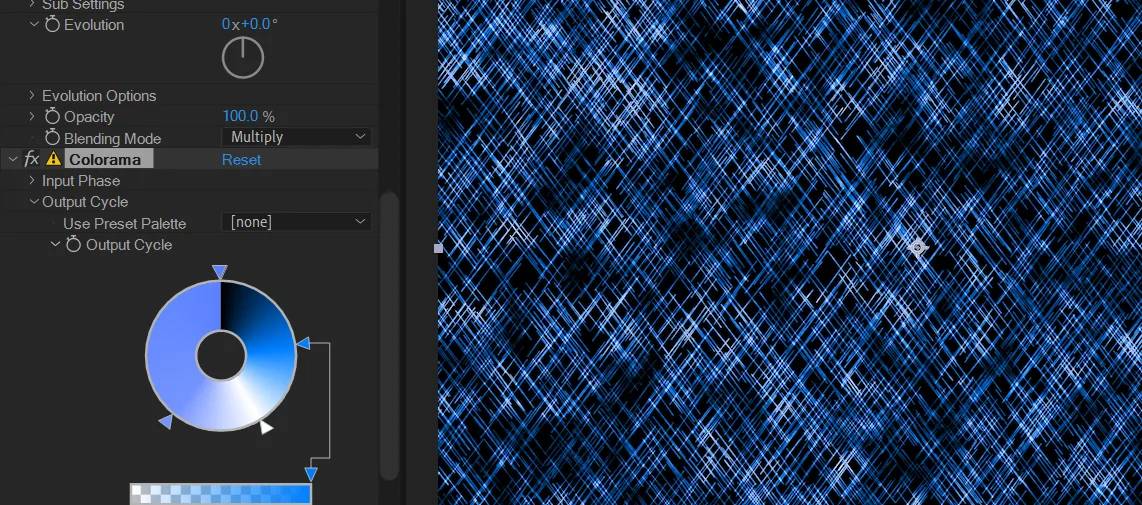
加入Colorama效果。
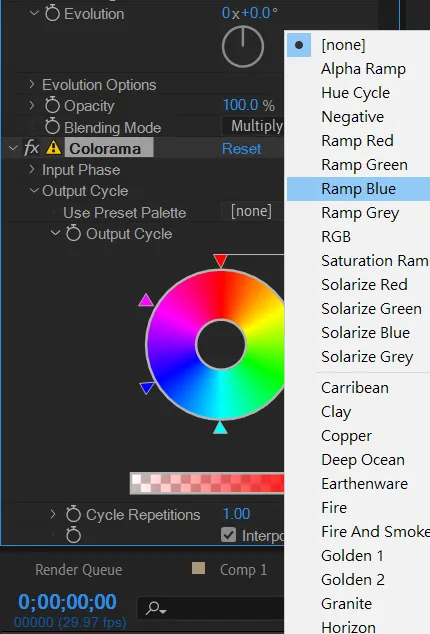
展開「Colorama」的Output Cycle,將Use Preset Palette模式選Ramp Blue
點擊Output Cycle圓環附近空白處。
調整一下藍色,數值僅供參考。
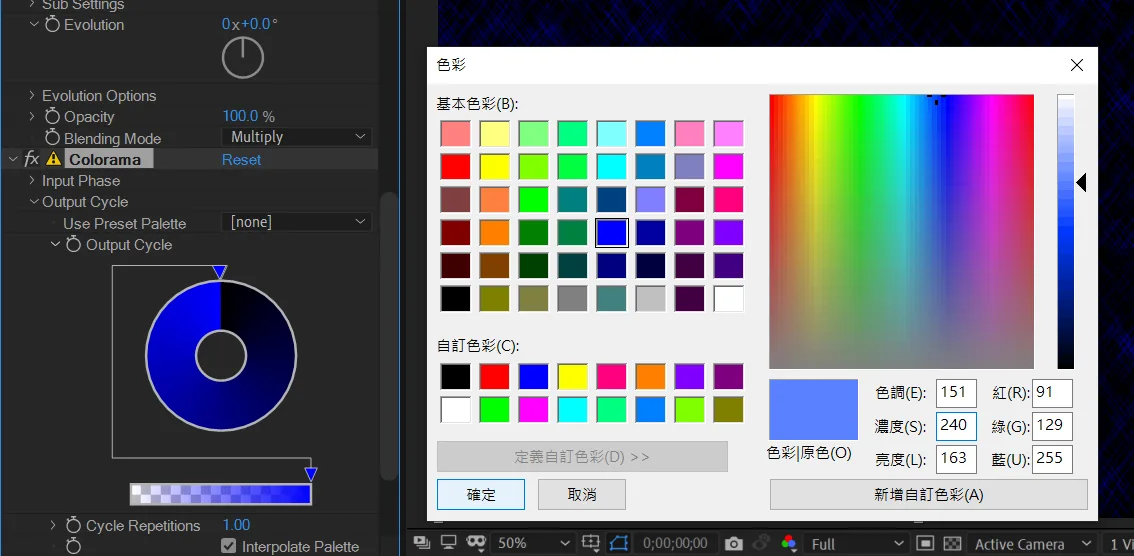
調整到以下感覺即可。
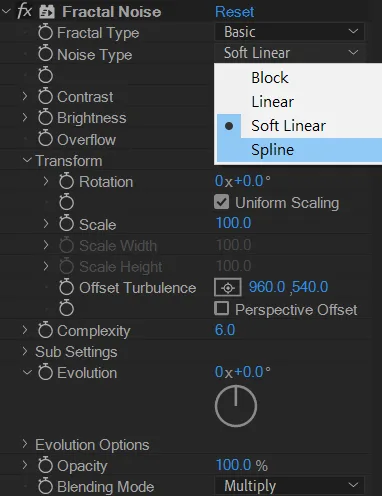
回到Fractal Noise,將Noise Type改Spline。
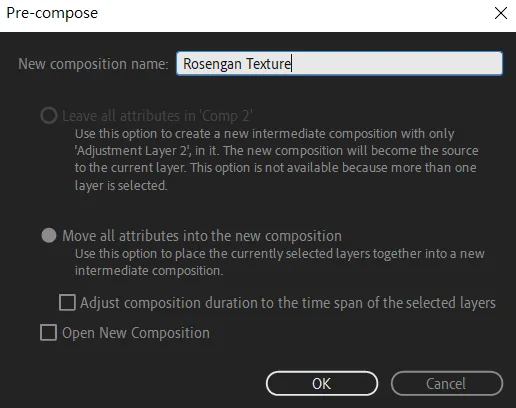
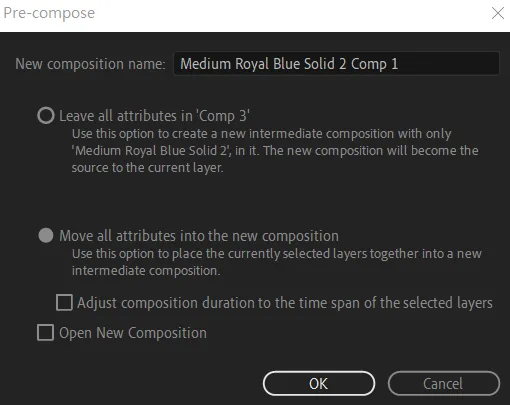
把它們全選右鍵Pre compose。
記得是勾下面。
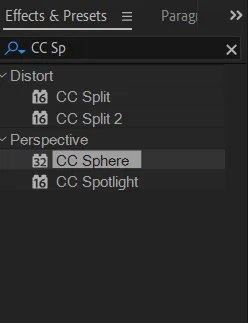
加入CC Sphere效果。
將Shading展開,調整Ambient到100,Diffuse到0。
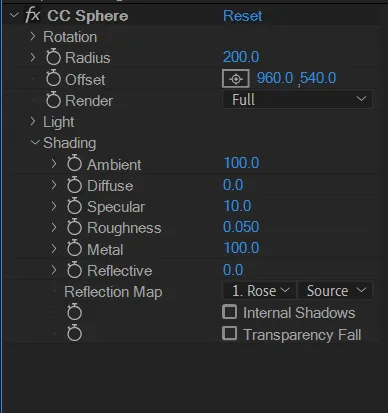
Ctrl+D多複製幾個Comp,並將混和模式改Screen。
然後回到一開始的Comp,把剛做好的螺旋丸Comp放進去調整Scale,混和模式改Screen。
可以微調每個Mask Feather、Mask Expansion。
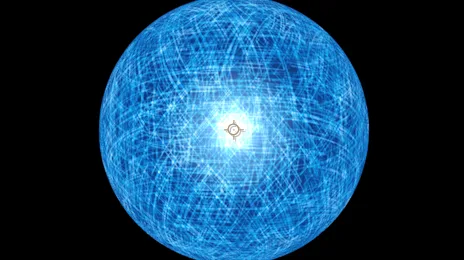
目前效果長這樣。
最後要做螺旋丸的圓環線條。
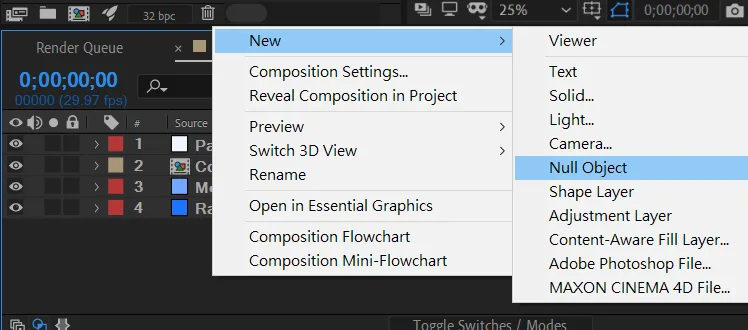
右鍵新增一個Null Object。
Null Object的主要用途是做綁定,方便之後我們操控每一個效果。
全選Null Object下方圖層,綁定到Null Object上。
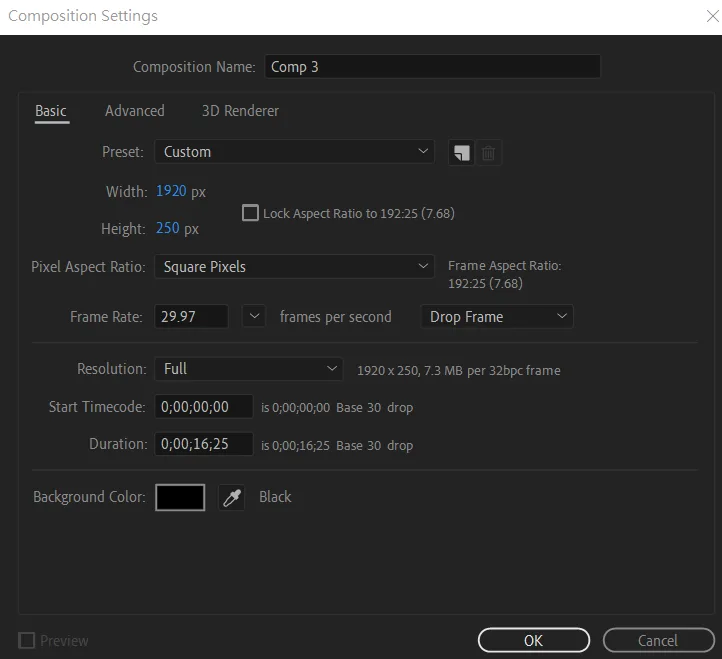
然後再開一個Comp,高度設250。
加入Fractal Noise效果。
畫個長條形的遮罩。
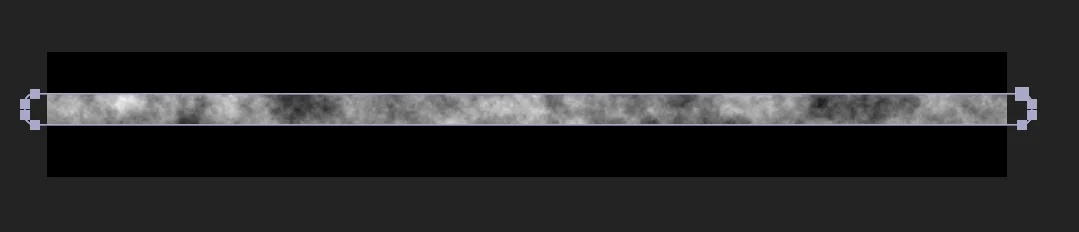
調整「Fractal Noise」效果之Contrast的值,並將Transform展開,取消Uniform Scaling的打勾,調整Scale Width的值。
加入Directional Blur效果。
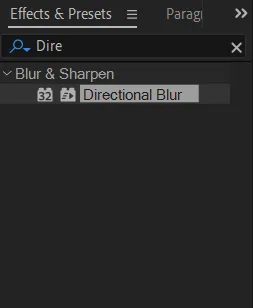
調高Blur Length。
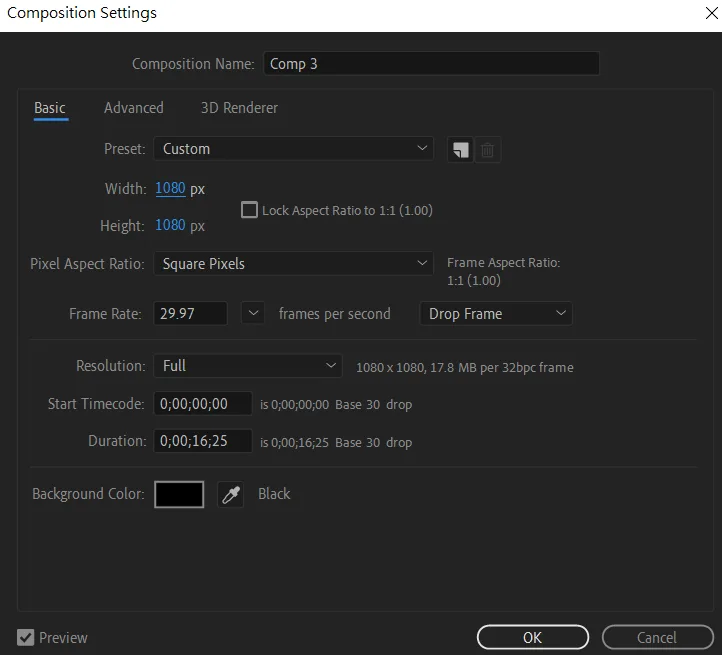
然後到上方找到Composition,點Composition Settings,更改尺寸為1080的正方形。
然後Pre-compose。
加入Polar Coordinates效果。
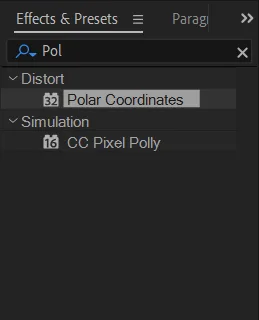
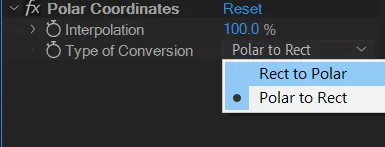
將Interpolation調到100,Type of Conversion改Rect to Polar。
最後回到最一開始的Comp,把剛做好的丟進去,混合模式改Screen,Scale調大。
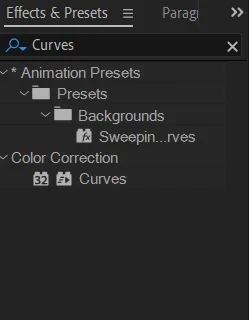
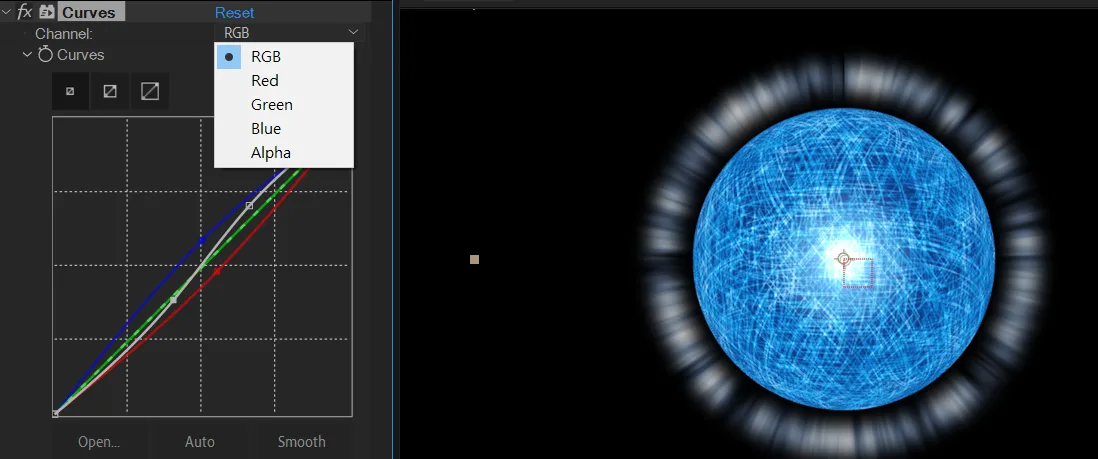
加入Curves效果。
簡單調個色。
之後再加入我們的素材,調整螺旋丸的Transform與運動曲線,製作速度線並添加扭曲效果來做出集氣的感覺就完成啦~
這次我們使用的圖片素材為MotionElements的素材
素材連結:點我前往
相關素材:點我前往
此教學專案檔下載(cc 2020以上):


六指淵特效教學網編輯團隊,2015 年起以友善的中文教學分享 After Effects、Premiere、Photoshop、特效合成與 MG 動態設計,讓特效沒有距離。