《影視黑科技》EbSynth自動合成神器教學!
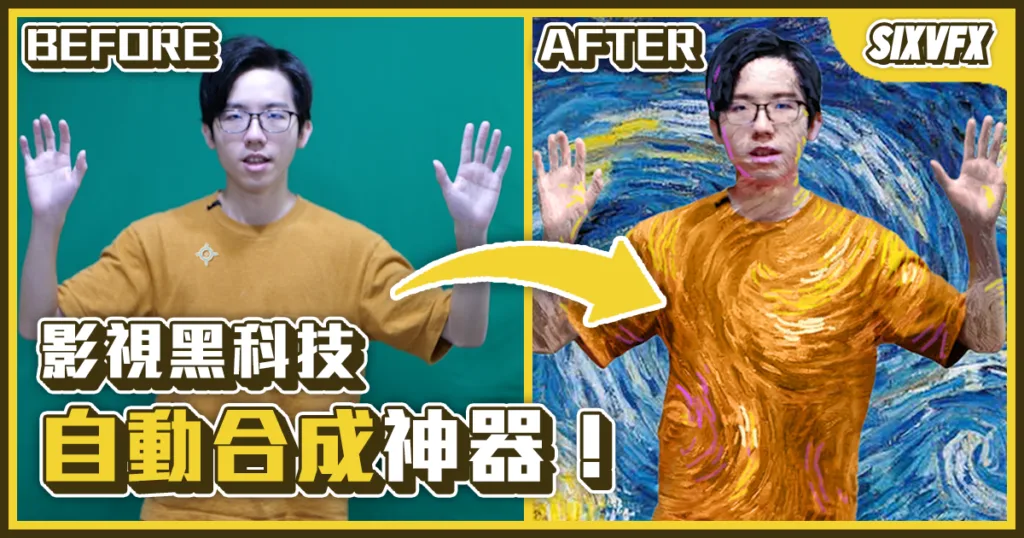
最近出現了一個由Secret Weapons團隊開發的合成的秘密武器,簡稱自動合成神器!
他們開發的目的是期望更多油畫作品產生。
只要將影片其中一個畫面P成想要的樣子,就能自動合成整段影片畫面。
它不算是AI軟體,比較類似追蹤畫面紋理去補間合成。
接下來會測試很多素材,下方為其中之一。
Footage:
Final:
1.安裝檔案
首先要先到EbSynth官網下載EbSynth
EbSynth下載連結:點我下載
輸入完Gmail即可下載。
2.操作教學
首先要先將原本的影片檔,轉成多張連續的圖片。
所以我們進入AE,匯入素材。
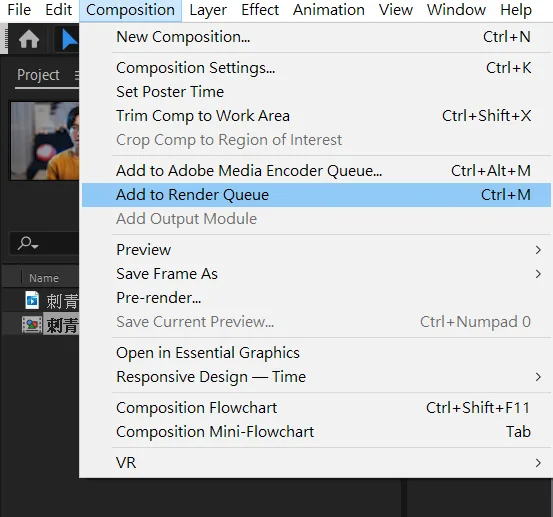
點擊上方的Composition,並點擊Add to Render Queue進行輸出。
 \
\
Output Module Settings的Format選PNG Sequence。
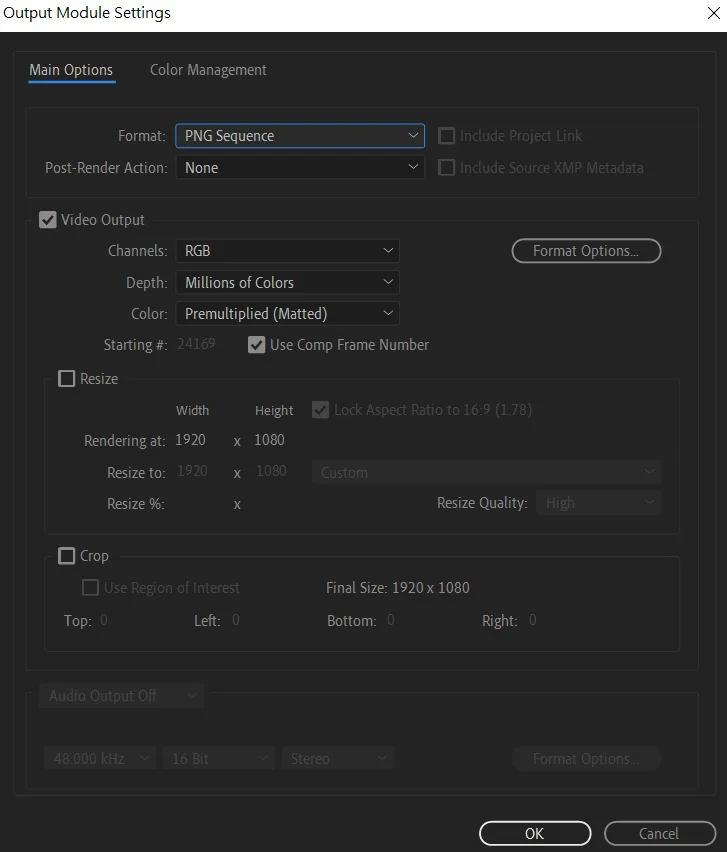
檔名要有連續的編號,代表每一幀的瞬間。
這樣一來軟體才能針對打上的編號的前後一定範圍進行合成。
ex:檔名_001、檔名_002……
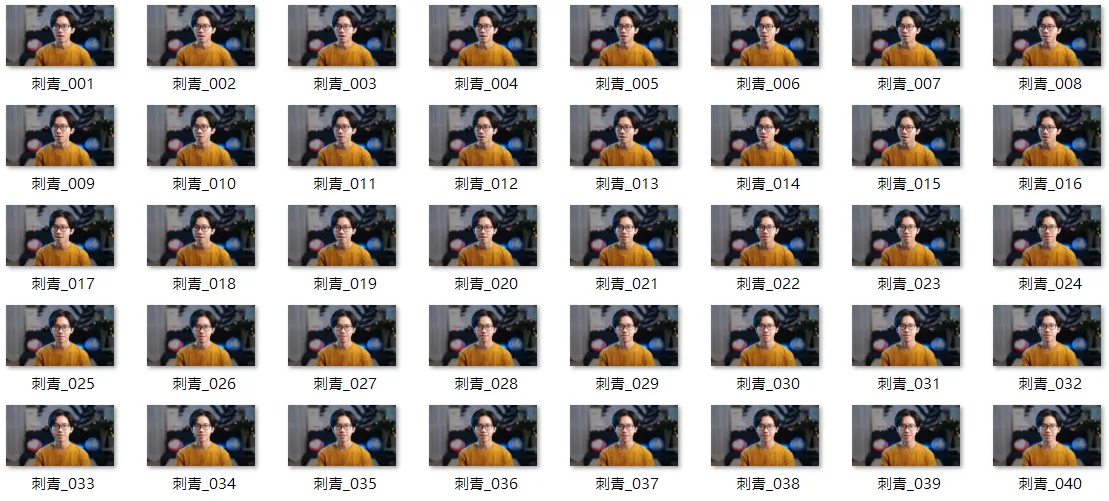
接著取出其中一張圖片進行合成。
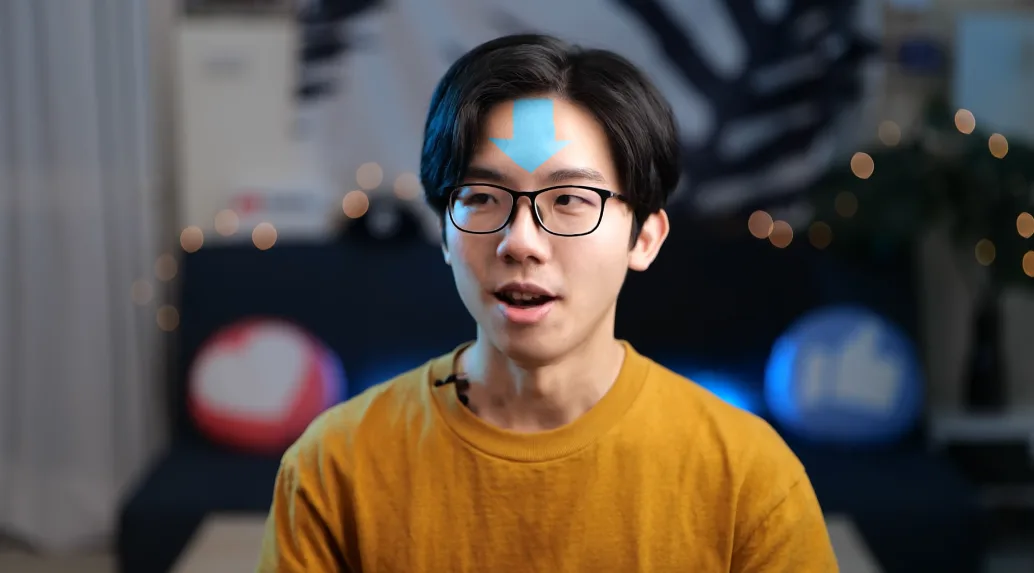
然後進入EbSynth。
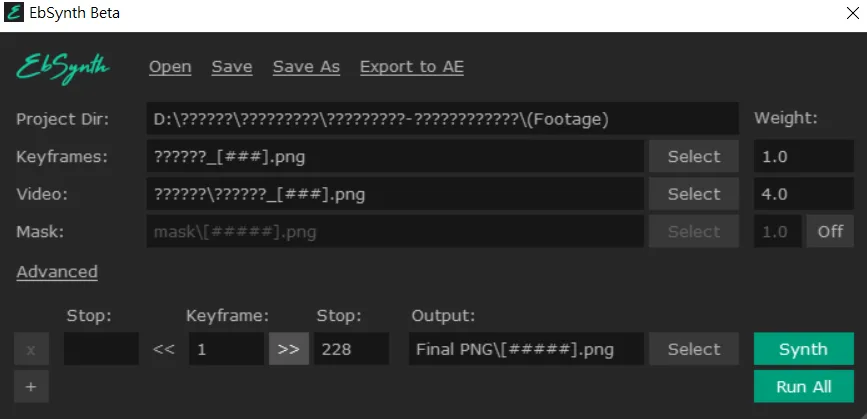
在Keyframes點Select,放入合成圖、在Video點Select,放入未被合成的圖。下方Advanced則是進階設定,可以為動作大的畫面提供更多合成素材,讓合成畫面更理想。
Output可以選擇輸出位置,按下Synth進行輸出。
最後將輸出好的合成圖片丟入AE,就完成啦~
3.更多實測結果
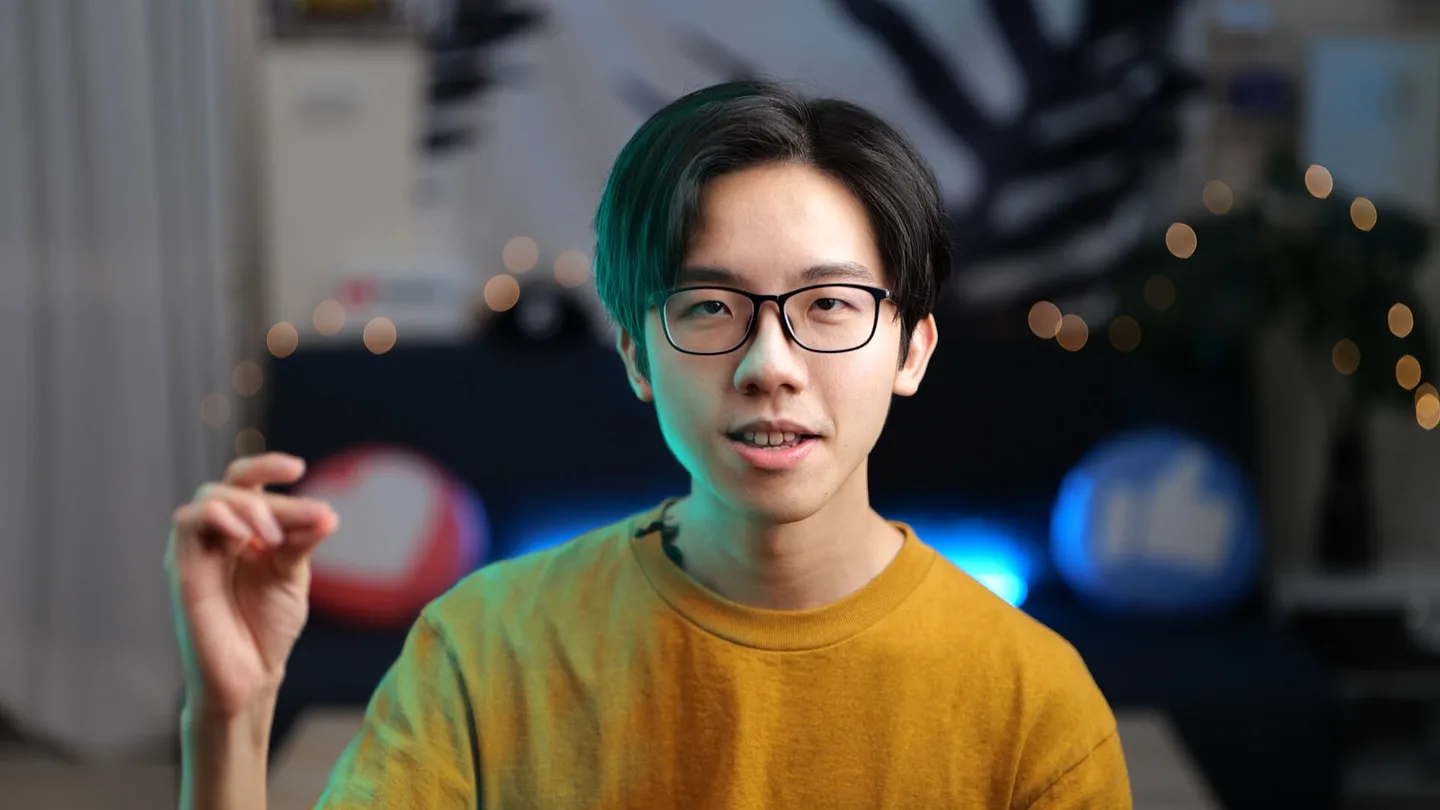
1.偽色光
效果不錯,但移動的動作太大,可能會稍微歪掉。
Footage:
Final:
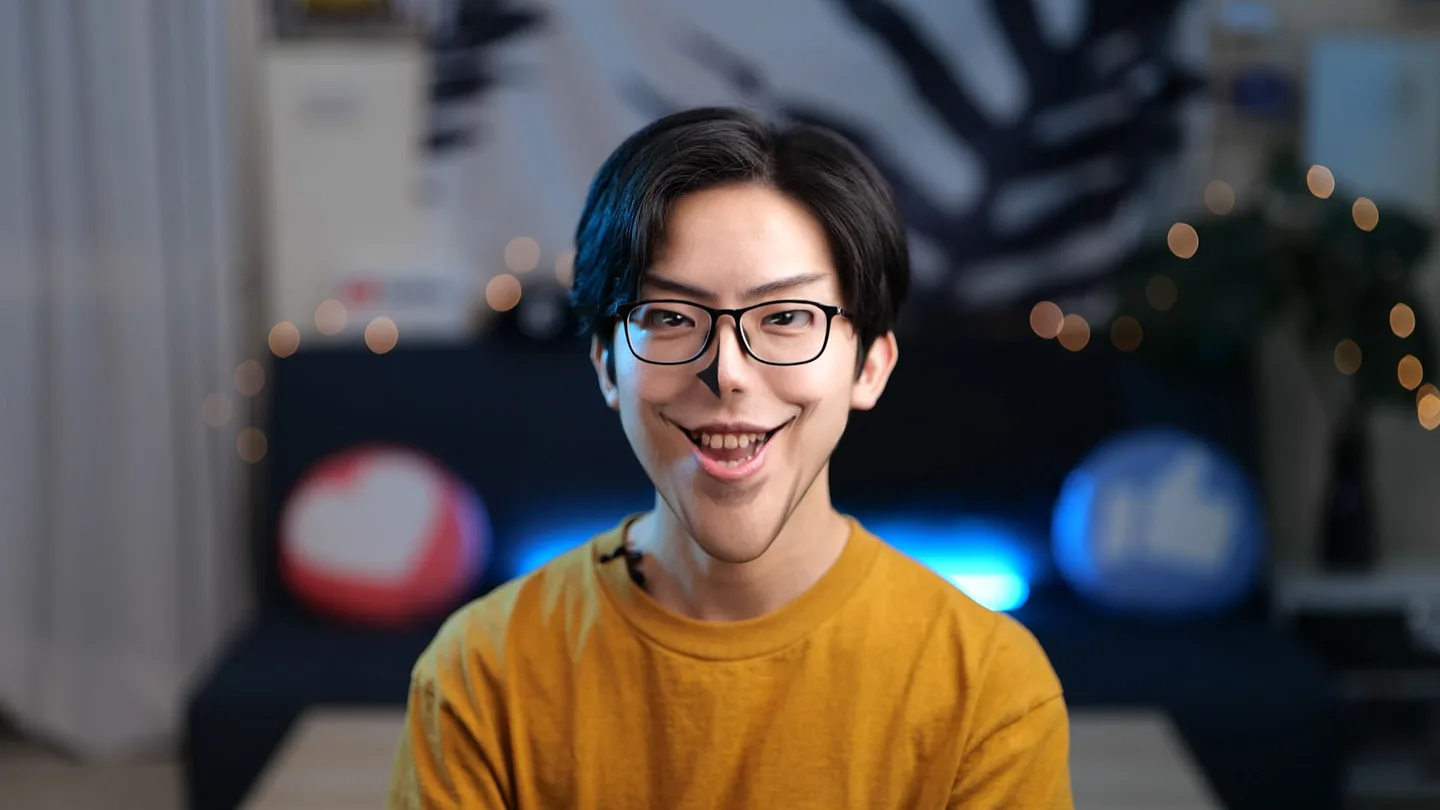
2.液化 城之內下巴
Footage:
Final:
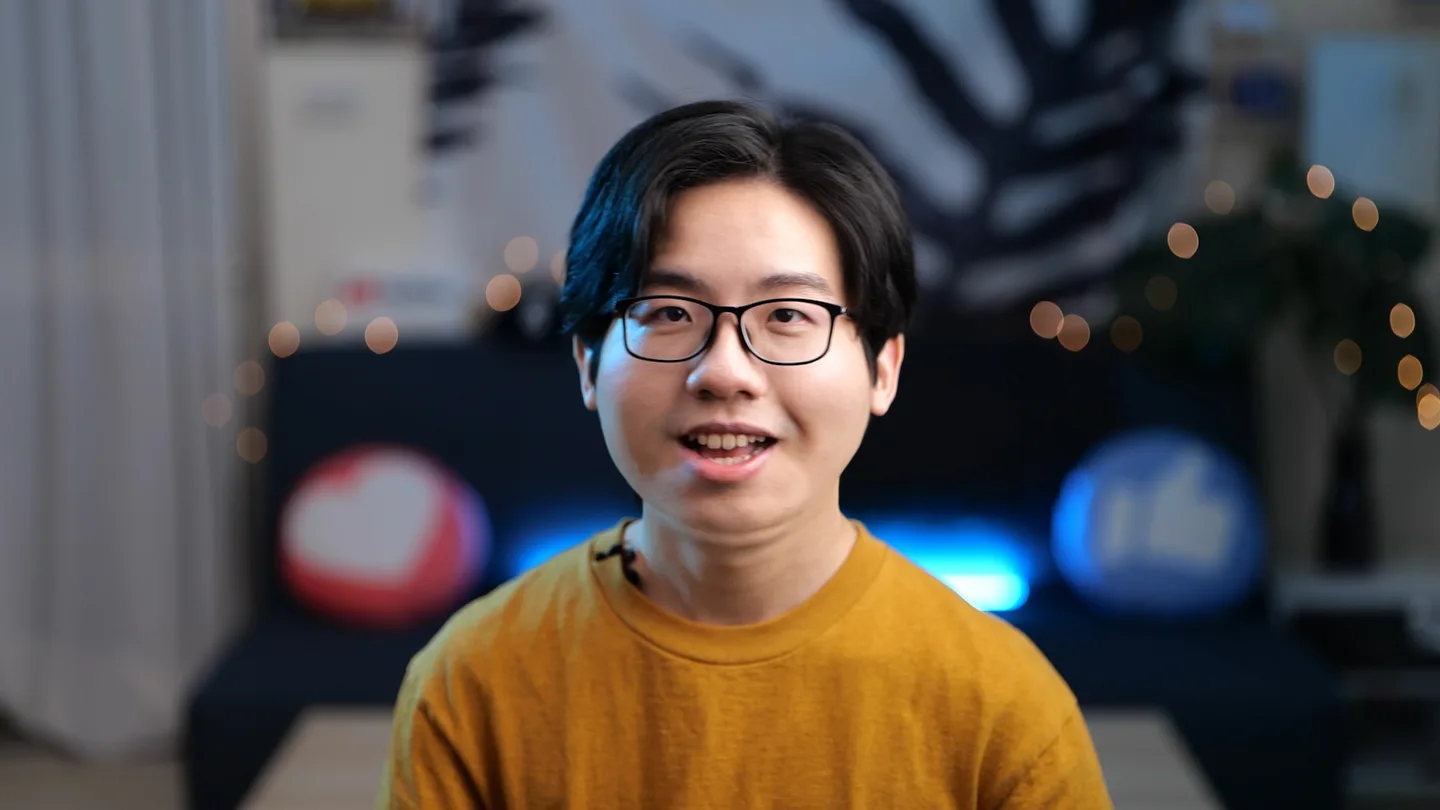
3.液化 變胖
Footage:
Final:
效果非常不行。
可以看到當物件超過人移動的邊緣,畫面就會糊掉。
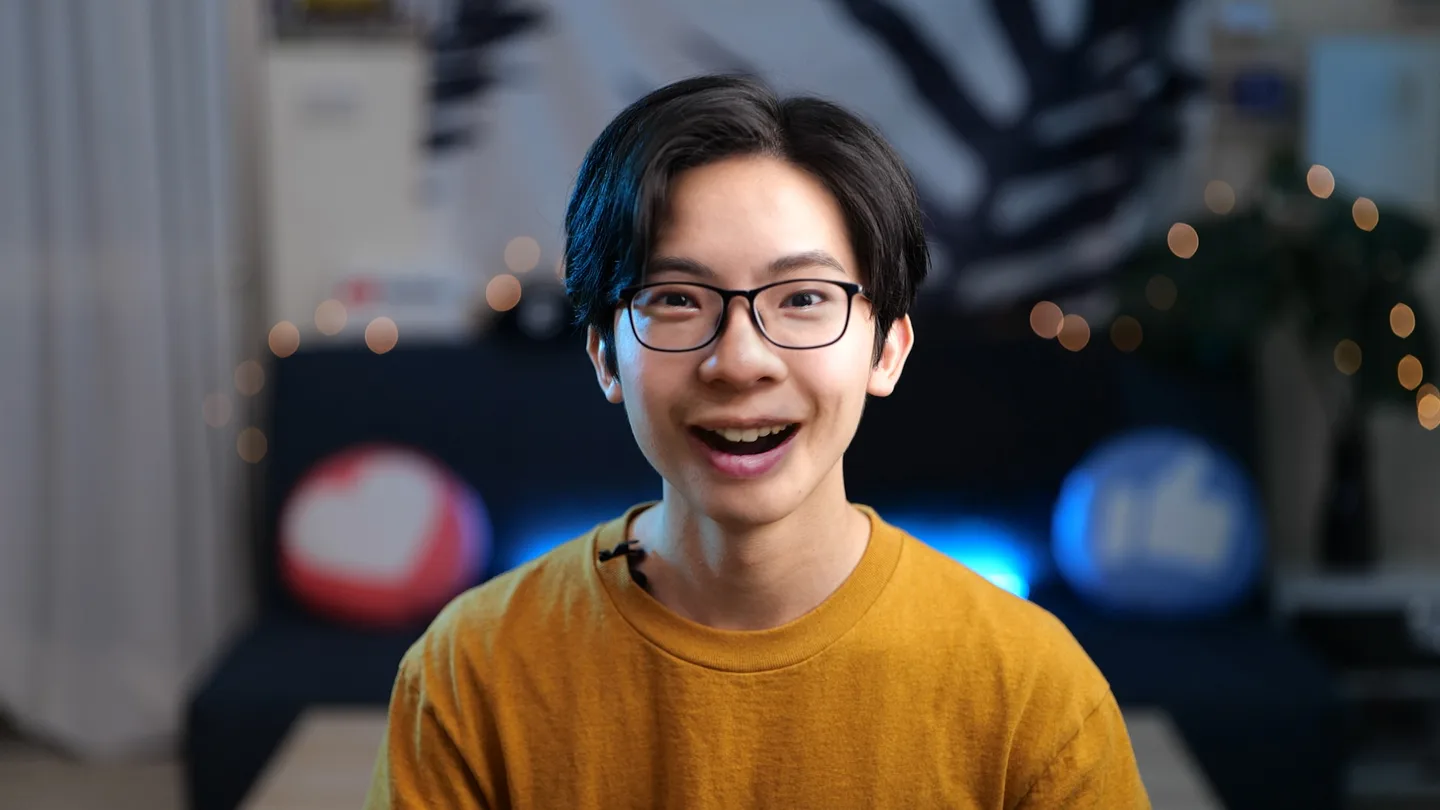
4.換臉
Footage:
Final:
5.假口罩
Footage:
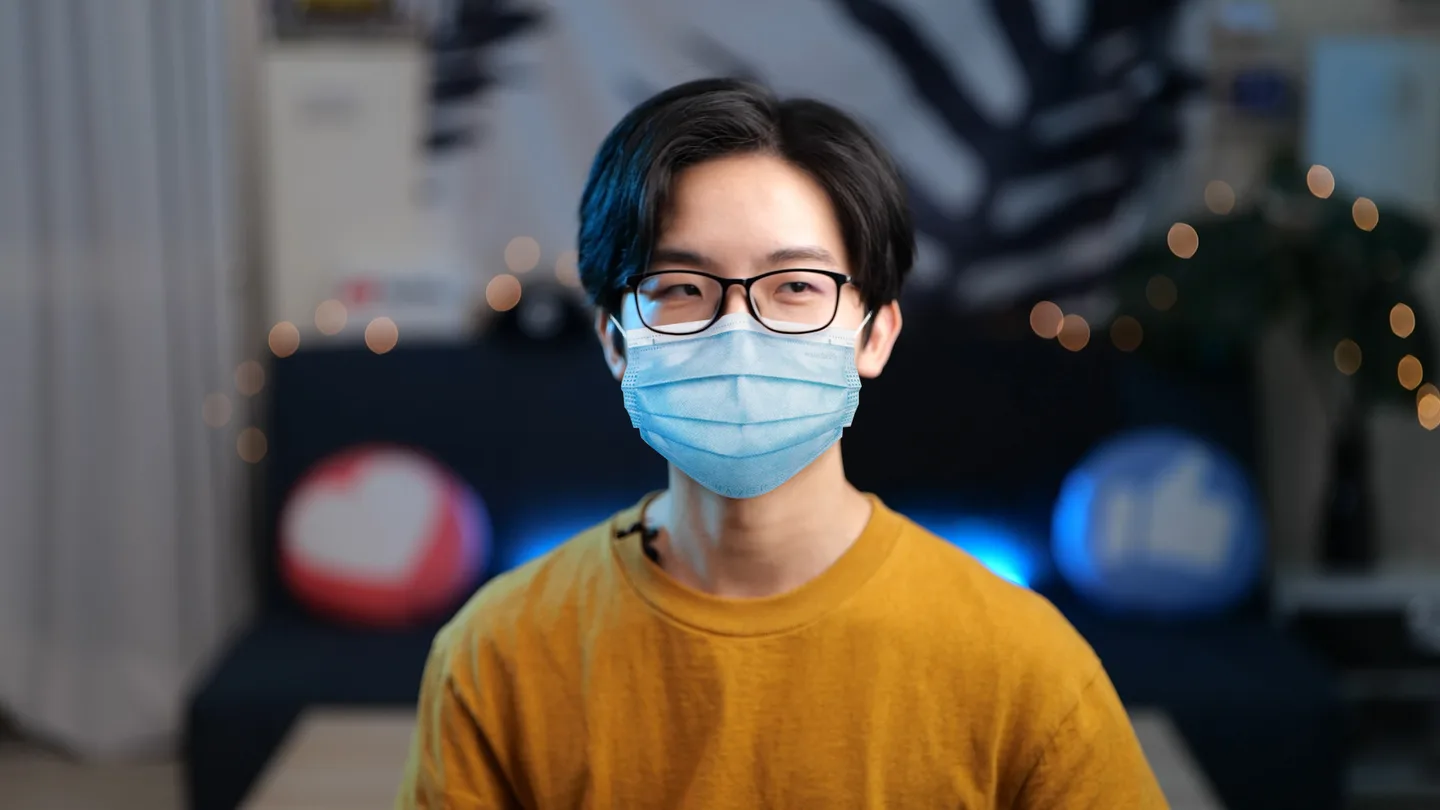
Final:
6.加上硬物件 竹子
Footage:
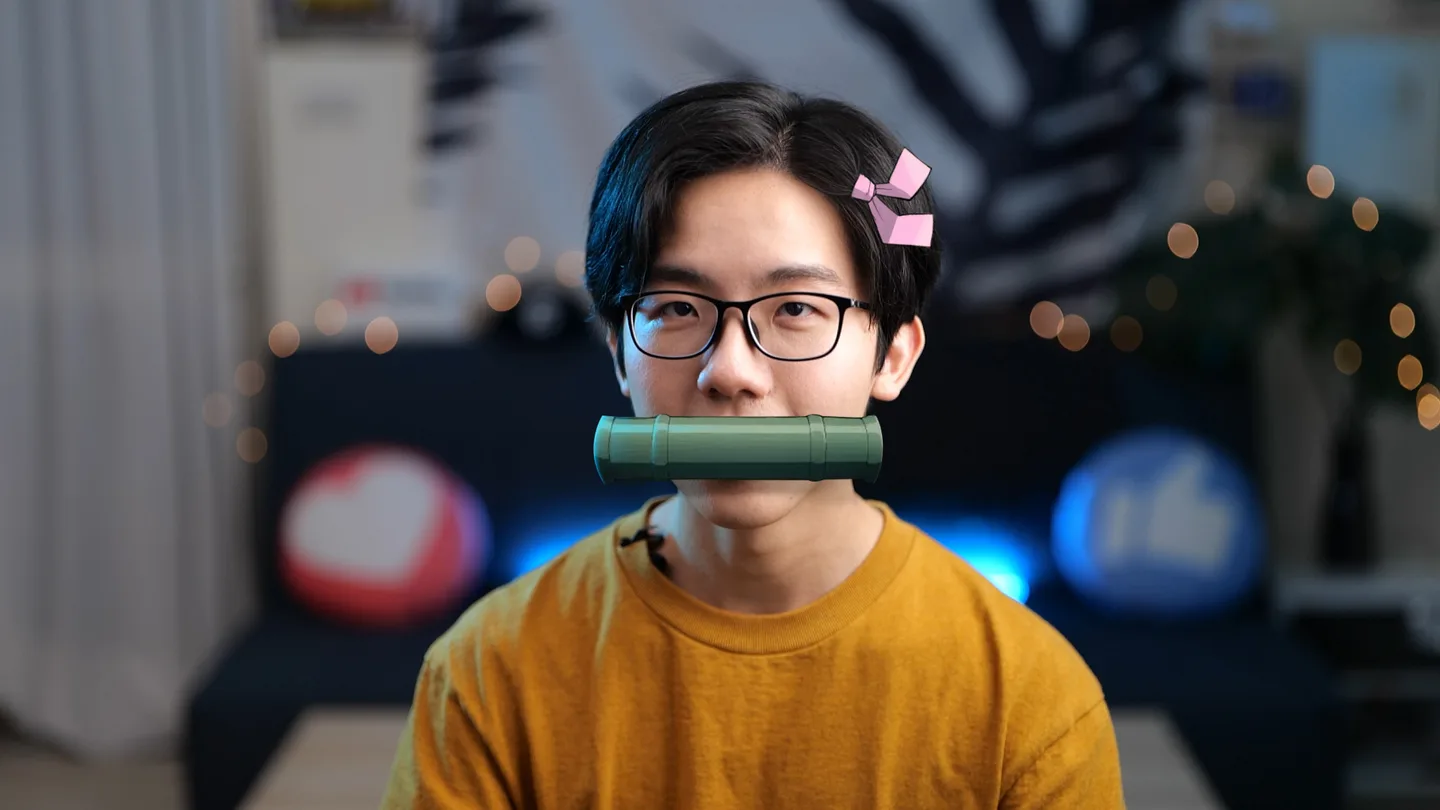
Final:
EbSynth是為了產出油畫作品,所以在物件挑選上,可能還是得找本身不是硬的東西。
不然人物講話的時候竹子會軟掉。
7.加上軟物件 頭套
Footage:
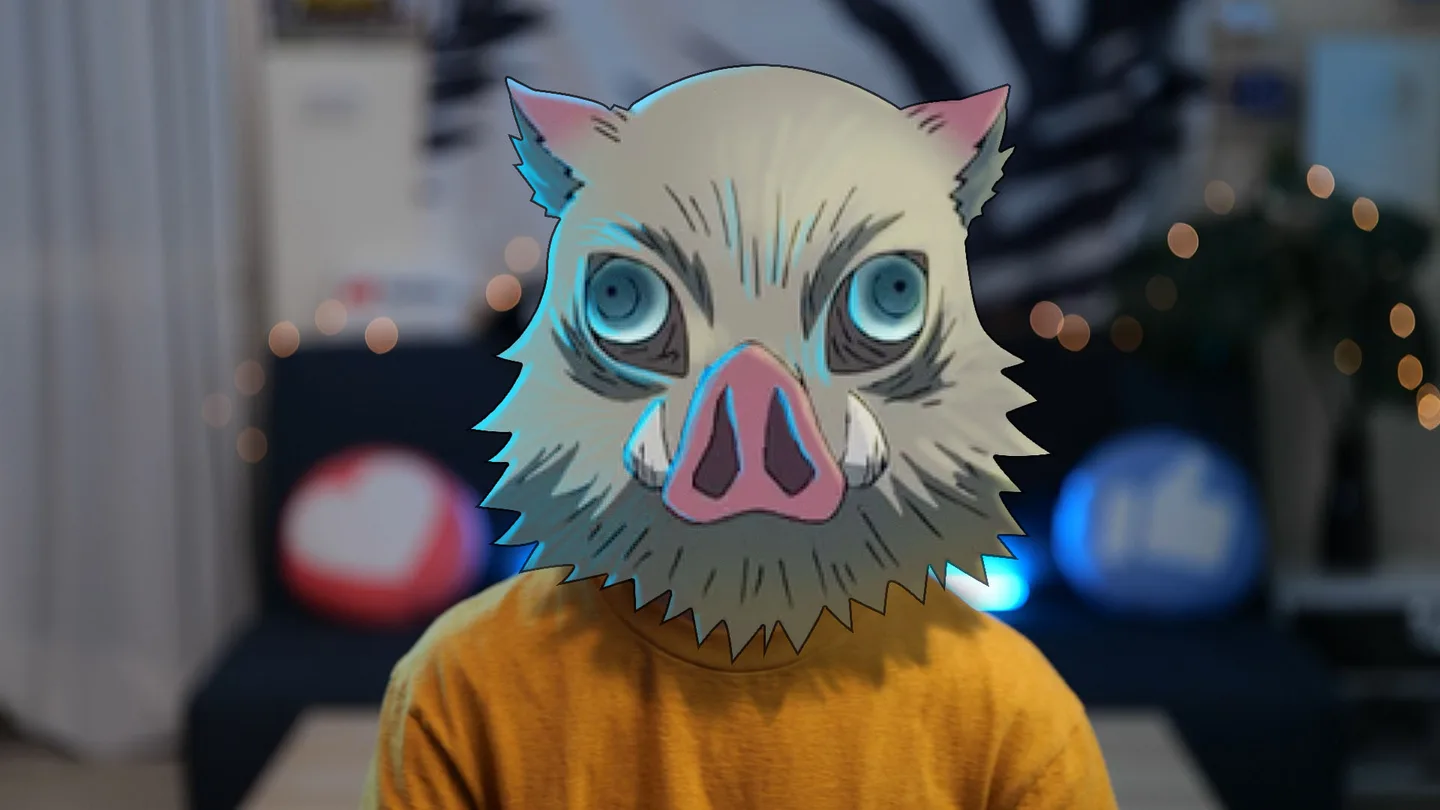
Final:
超不順利的!
因為人物會移動,當物件超過人移動的邊緣,畫面就會糊掉。
8.插畫 似顏繪
EbSynth主要用於油畫,捕間畫面會有股流動感,比較像是筆觸的移動。
所以來測試看看插畫的效果!或許不敢嘗試入鏡的人也能用這招!
Footage:
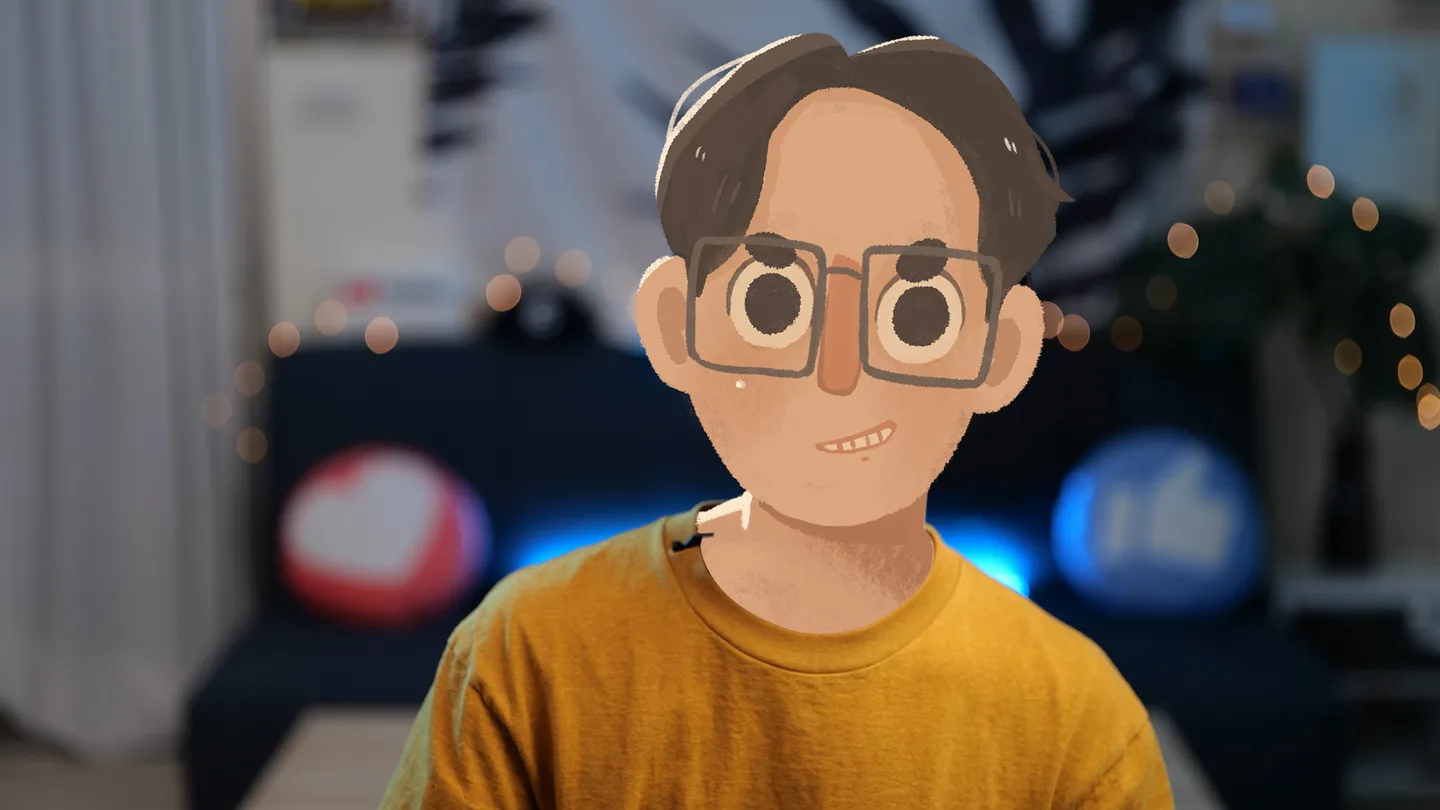
Final:
9.油畫
以上測試都比較像是物件合成在臉上,所以這次將整個畫面都合成。
Footage:
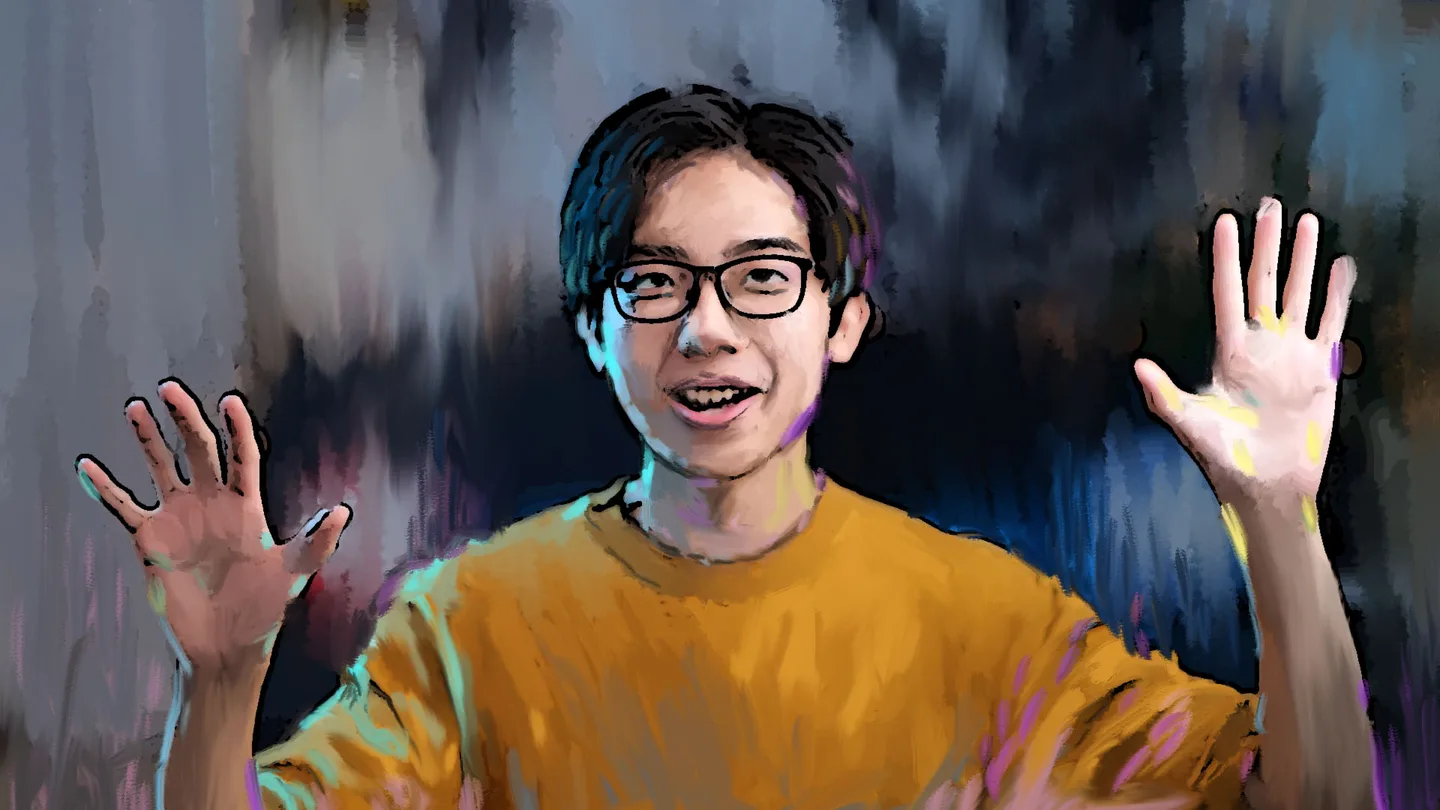
Final:
效果還不錯!
4.解決畫面不理想的辦法
從上方的實測結果可以看到,合成的物件超過人移動的邊緣,效果可能會不理想。
所以要在綠幕前先拍攝好並去背。
之後提供遮色片,或透明背景的連續圖片,最後導入EbSynth即可。
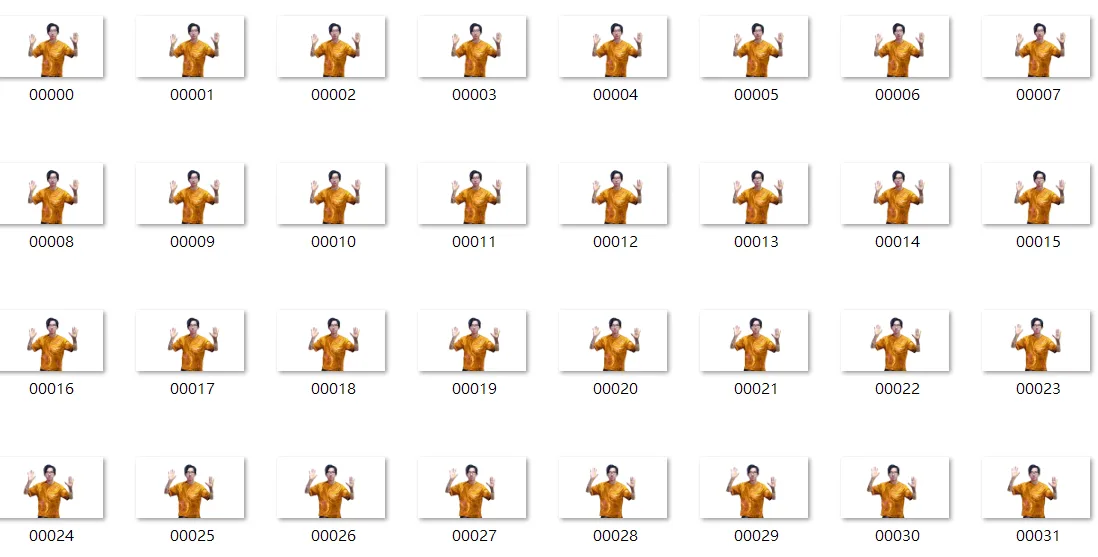
最後在合成背景就完成啦~
此教學專案檔下載(cc 2020以上):


六指淵特效教學網編輯團隊,2015 年起以友善的中文教學分享 After Effects、Premiere、Photoshop、特效合成與 MG 動態設計,讓特效沒有距離。