《精華》Animation Composer超好用插件馬先生安裝進AE、PR全攻略!使用教學!注意事項!
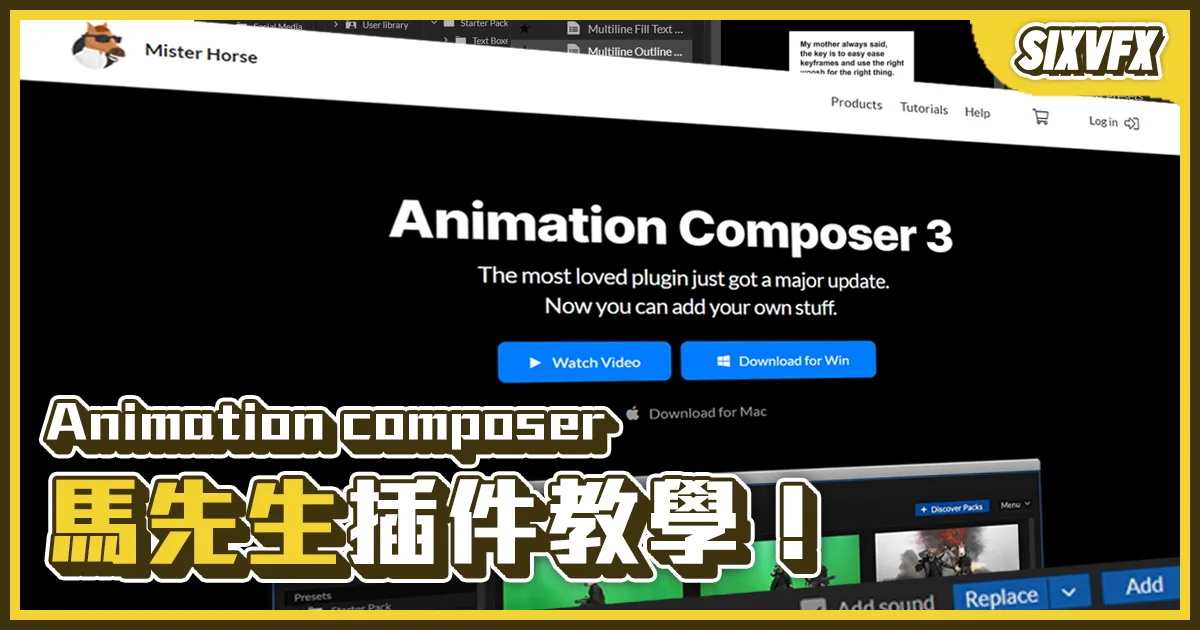
哈囉!又到了快樂的教學時光。
今天要來跟大家介紹,在After Effects與Premiere Pro(以下簡稱AE、PR)非常實用的插件Animation composer。
它能夠快速製造一些轉場、動畫效果等等,十分便利!
1.插件安裝
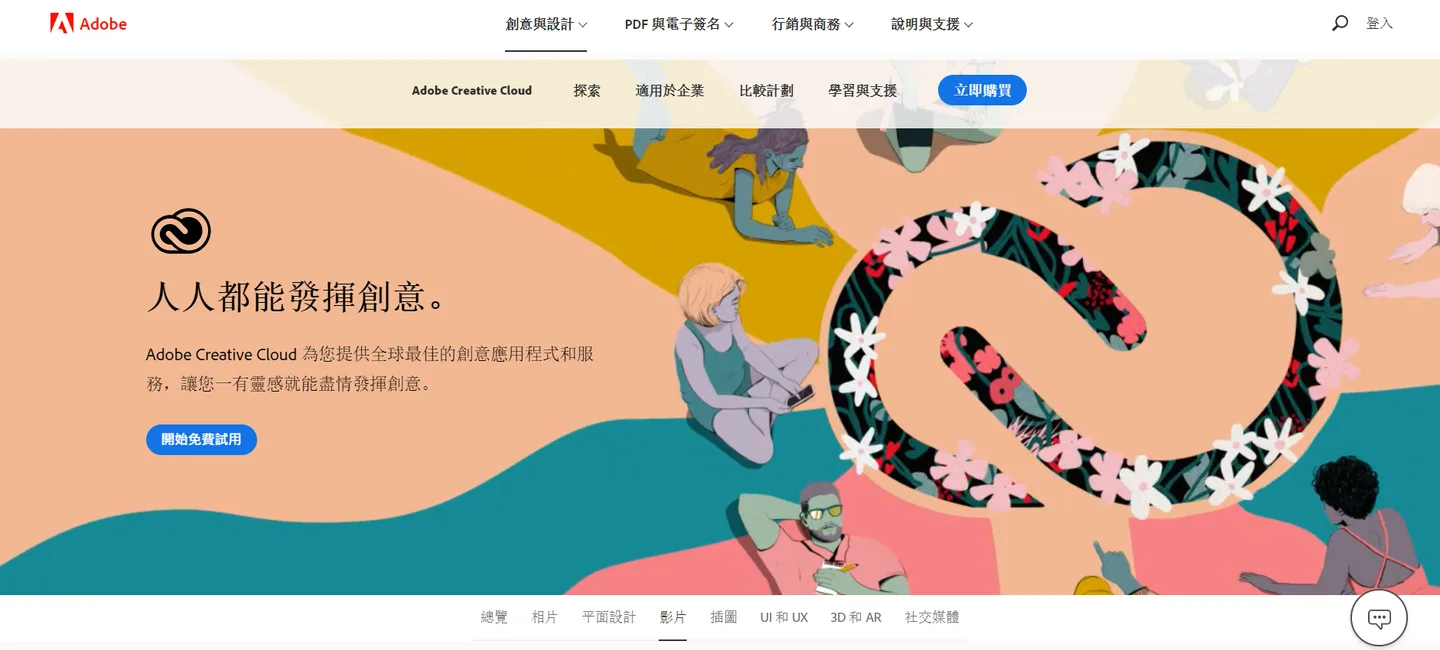
因為Animation composer是專門開發給AE、PR的使用者,所以在安裝這個插件前,要記得先到Adobe的官方網站取得AE、PR兩個軟體喔~
下載連結:點我前往
載完軟體後,要到提供插件的Mister Horse的網站,有分Window、Mac兩種版本,請依據個人電腦做選擇,因為操作方式雷同,這邊用Window做示範。
下載連結:點我前往
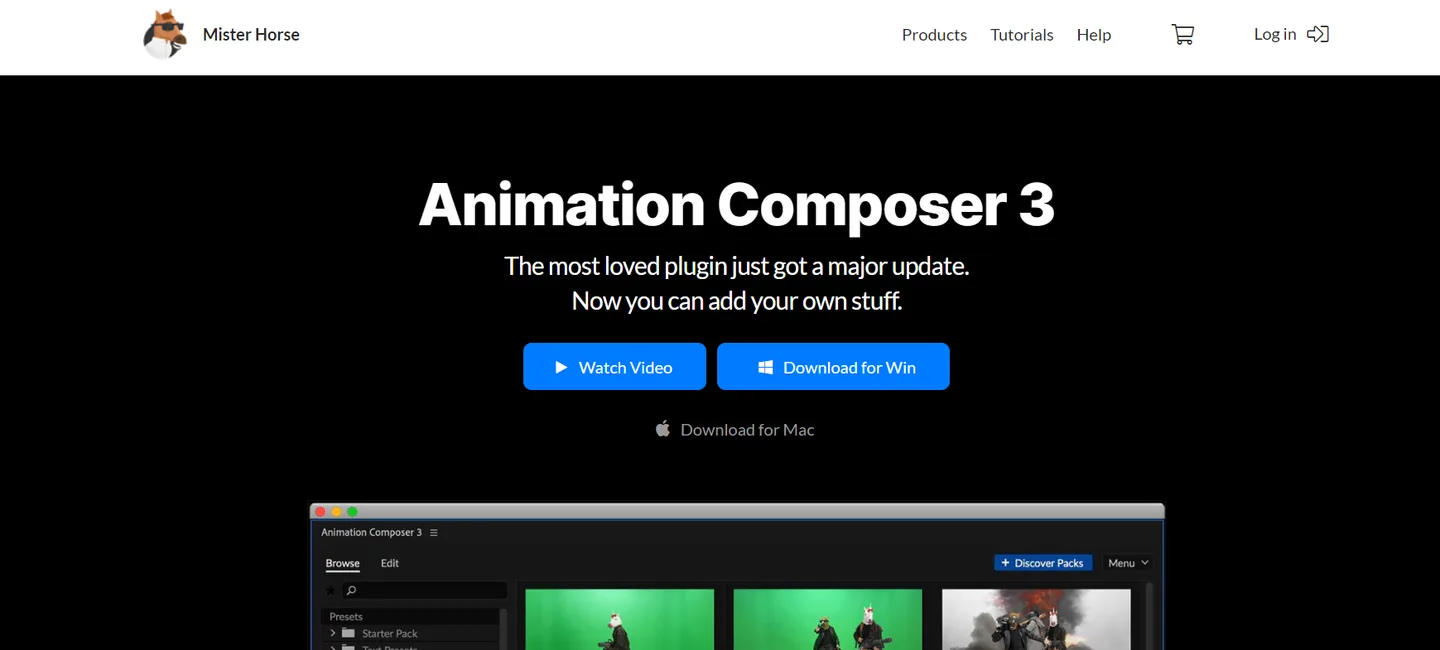
點擊Download for Win以後就會開始下載了
同時也會跑出請你輸入電子郵件的訊息,這是方便他們有任何產品或是消息能隨時通知你。
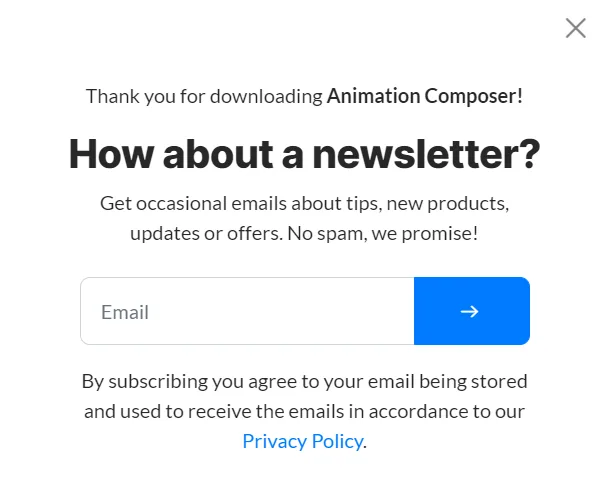
載好之後到本機>下載
找到並雙擊剛載的MisterHorseProductManagerSetup_1.4.2進行安裝。
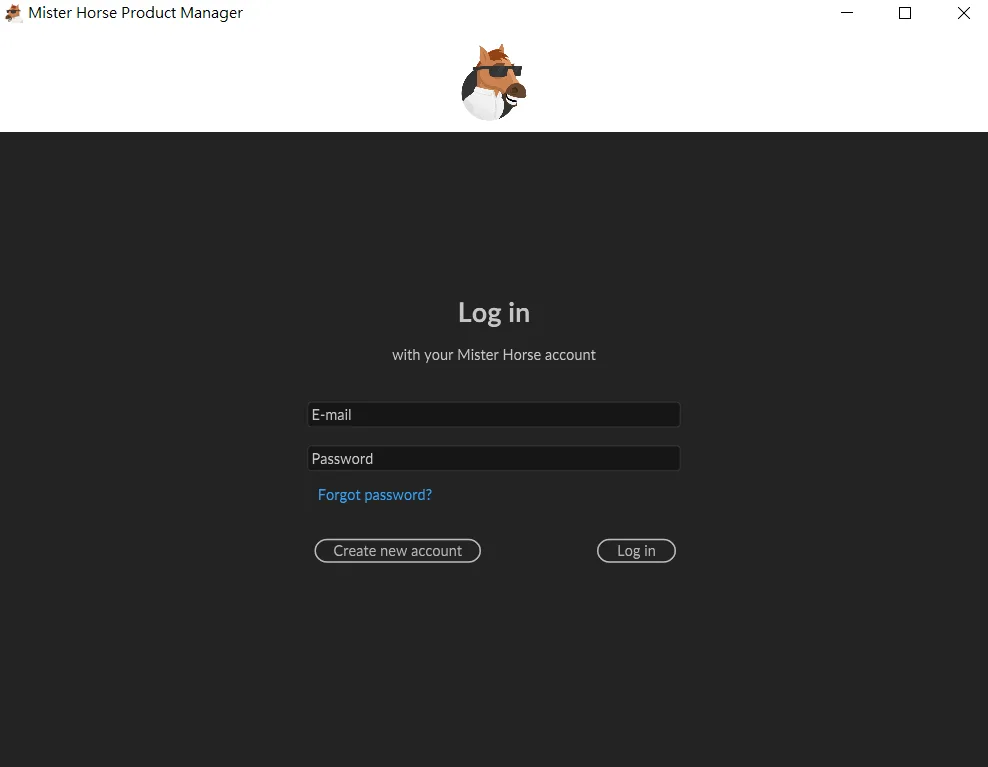
然後就會跳出這個視窗
如果有帳號可以輸入並點擊Log in;沒有帳號就點擊左下的Creat new account來註冊帳號。
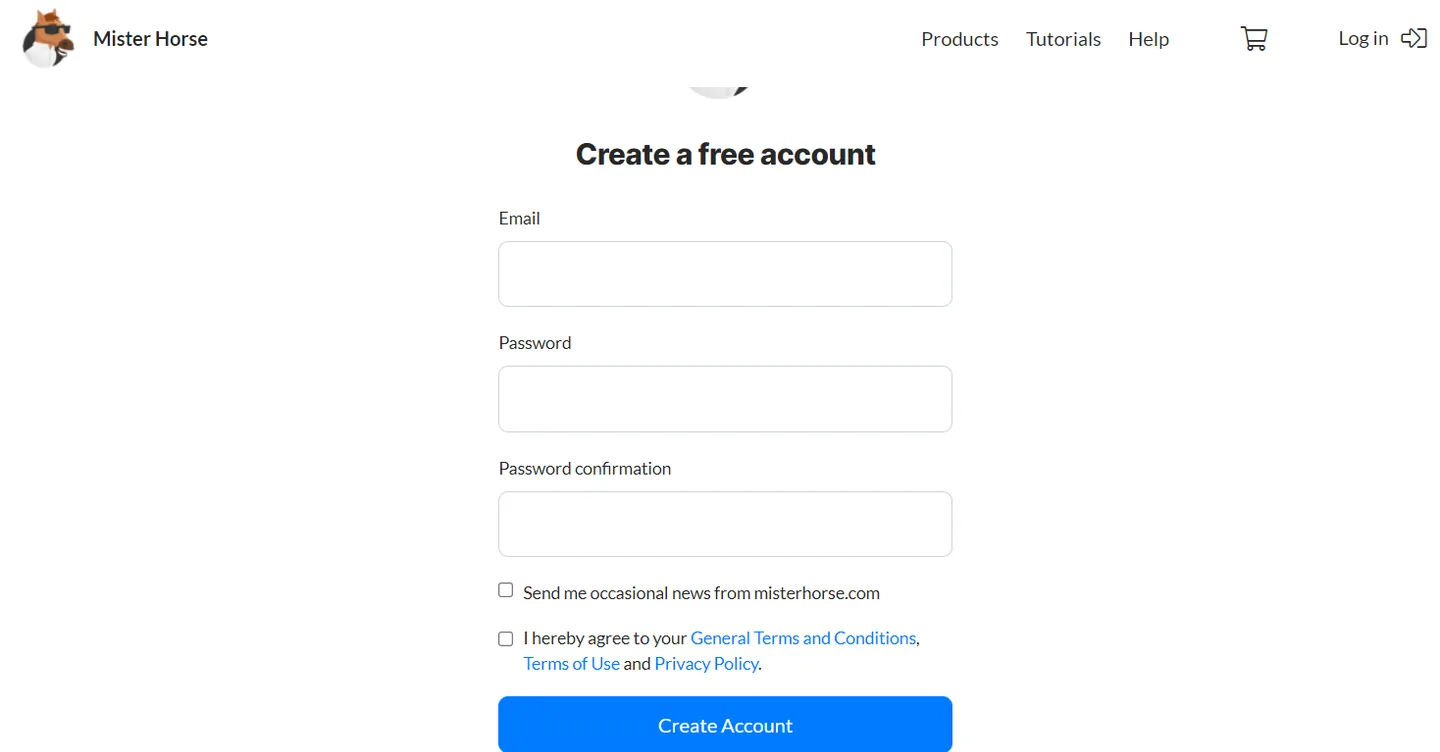
註冊方式就是輸入電子郵件與密碼,並再次輸入密碼做確認
下方的勾勾一個是讓官方能隨時傳送產品或是消息通知你,一個是同意他們的條款
創建好帳號後,點擊Creat Account。
認證完後,輸入電子郵件與密碼再點擊Log in。
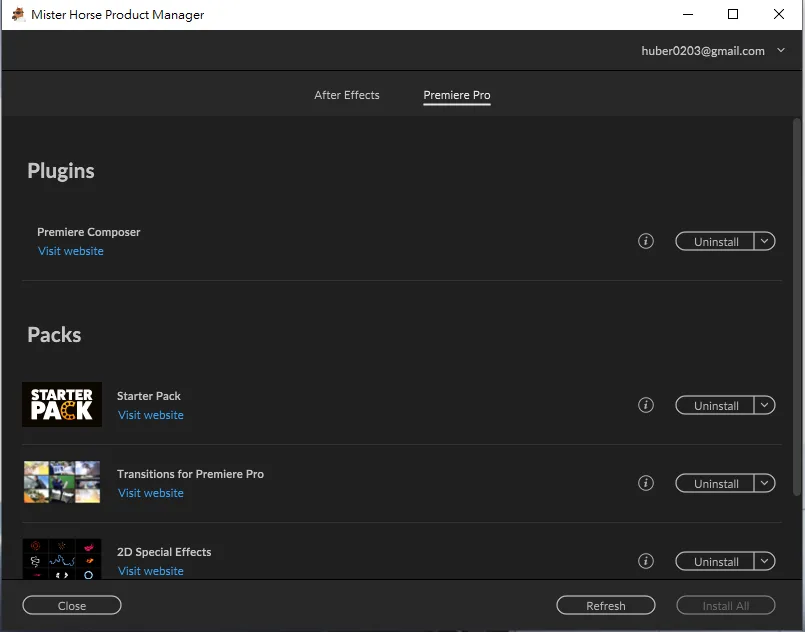
有分AE與PR兩種,兩個安裝方式一樣,點擊Install或是右下角Install All,可以進行安裝
如果之後想解除安裝,只要在同樣位置點擊Uninstall即可。
然後要注意,安裝時不可開啟AE或PR喔~
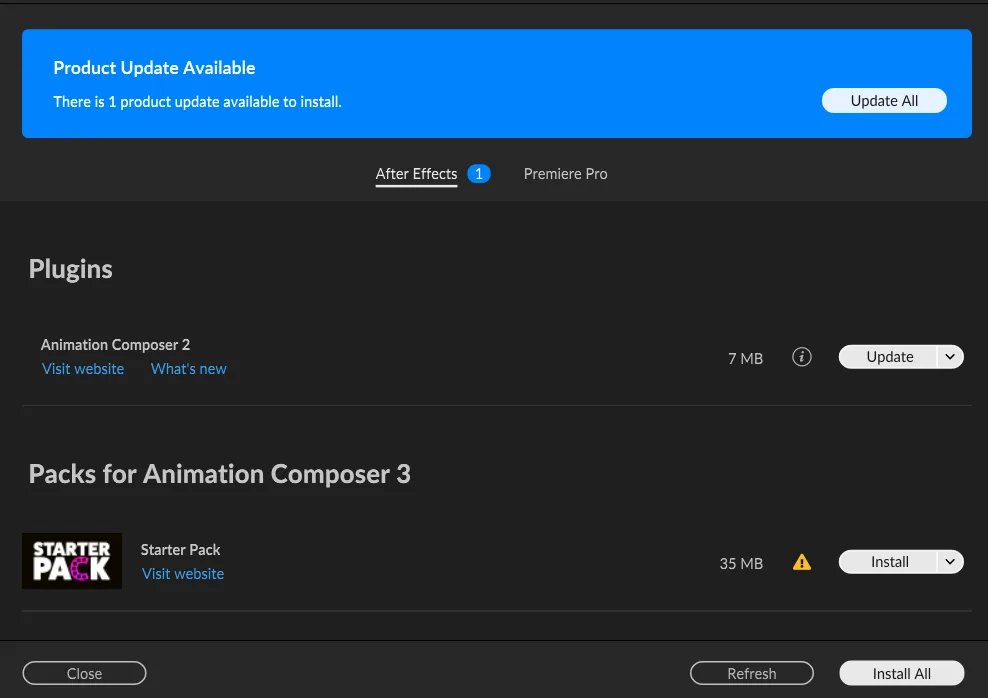
如果有在官網買素材包的話,也能在Mister Horse Product Manager內找到。
2.打開插件
1.AE
首先要雙擊Project視窗匯入素材,並拉到時間軸視窗內。
這次我們使用的圖片素材為MotionElements的素材
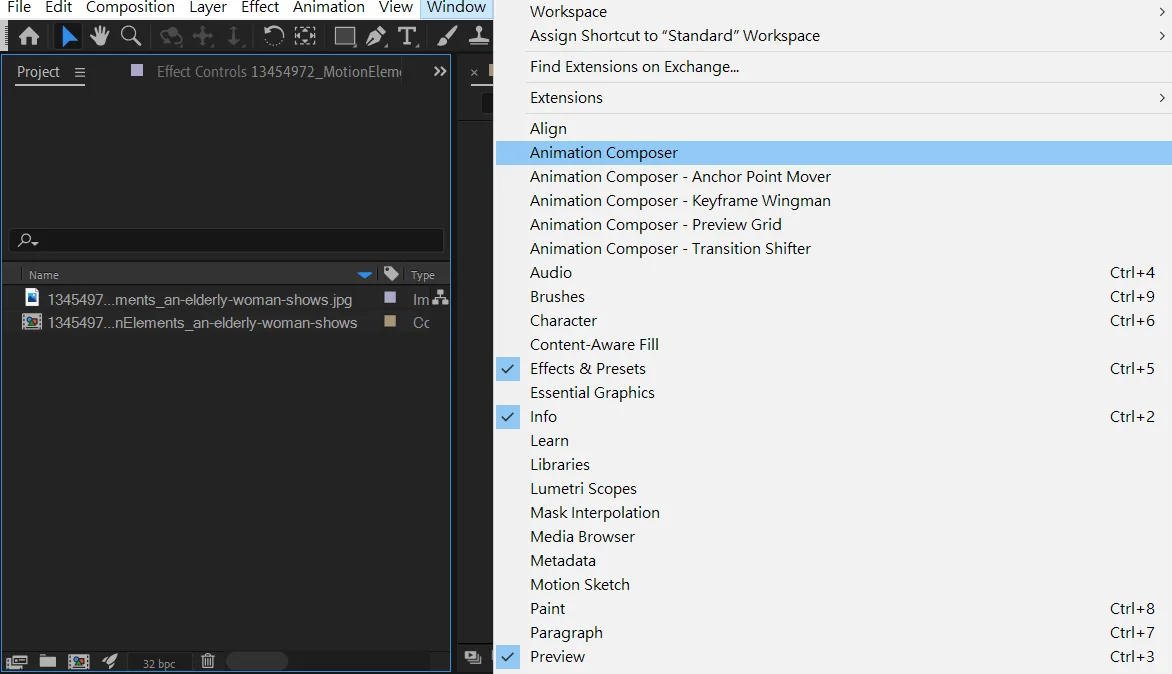
點擊上方的Window>Animation composer就可以使用了。
2.PR
首先新增專案。
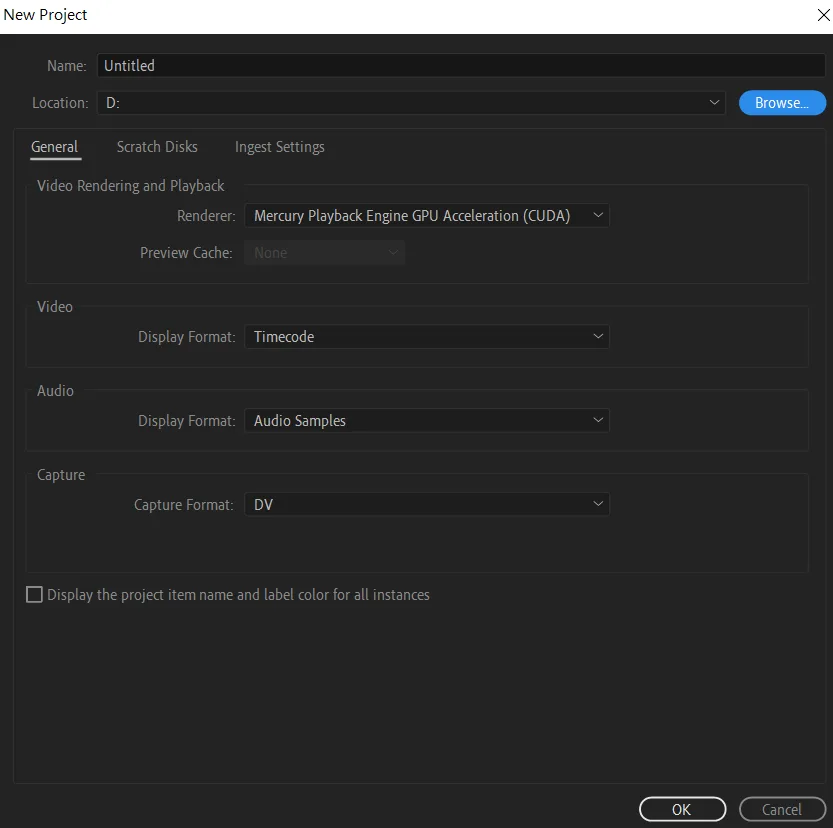
雙擊Project視窗匯入素材,並拉到時間軸視窗內。
點擊上方的Window>Extensions>Premiere composer就可以使用了。

3.如何使用
1.AE
打開後可以發現它有分類好四個可用資料夾,資料夾內的效果都可以玩玩看~
右上角的User Guide是官方的常見問題影片教學,Store則可以到他們官網購買更多效果。
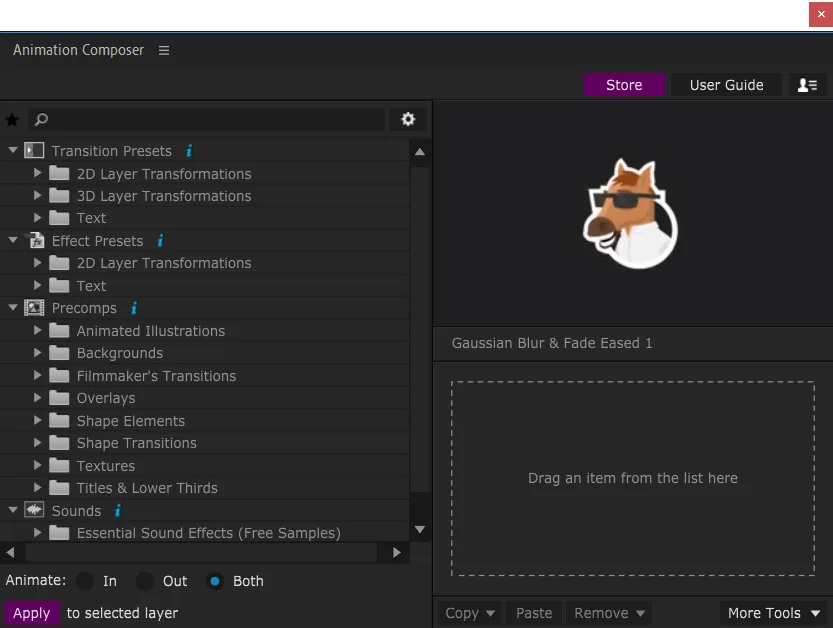
使用方式很簡單,只要點擊素材,並將效果拖曳到Apply as in/out(讓素材頭/尾套用效果)即可。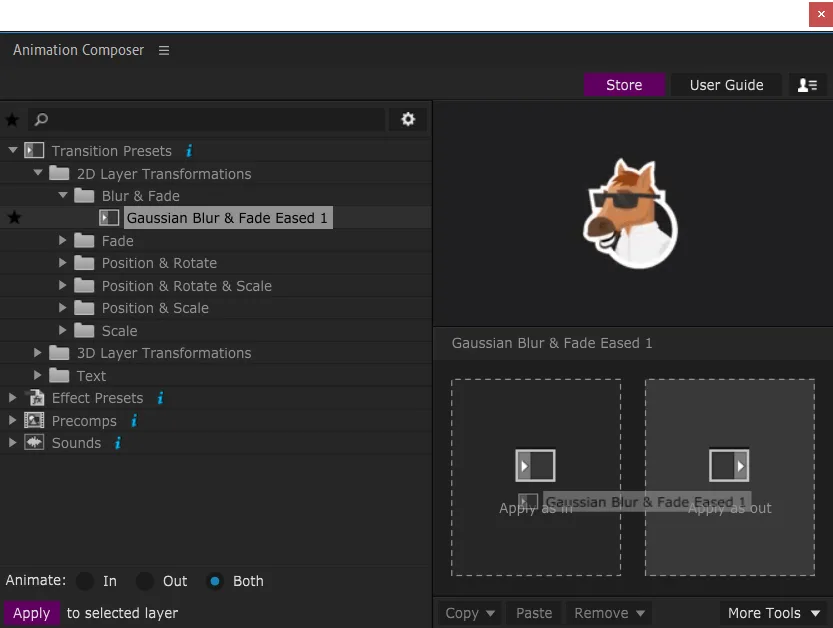
如果希望多個素材都能套用同個效果,只要先將其中一個素材套用效果,到下方Copy選Transition-In
再來選取所有要套用效果的素材,按Paste即可。
如果想調整動畫速度,只要移動時間軸上素材的Mark即可。
往右會變慢;往左會變快。
最後介紹比較實用的Transition Shifter(動態控制者),在上方Window>Animation composer-Transition Shifter可開啟。
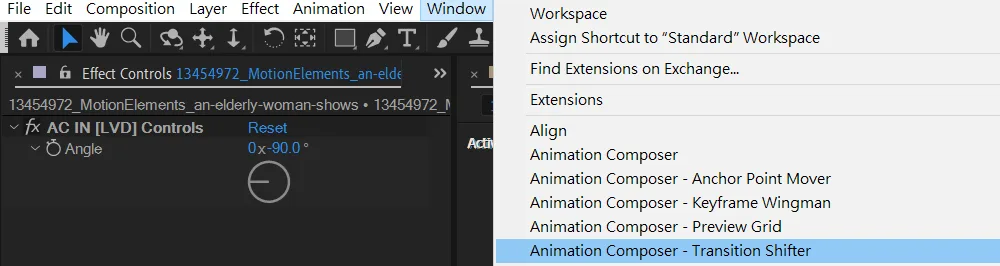
主要用於改變圖層出現時機點。
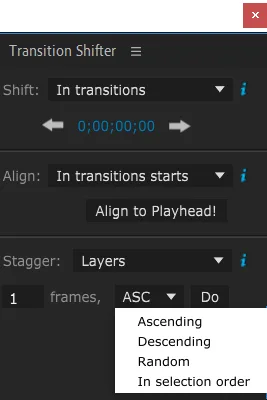
先點擊素材,再Shift的地方選In transition可以讓效果與整個圖層連動;選In transition markers可以只移動效果。
下方的Stadger可使圖層有規律,或是隨機的在時間點上出現。
輸入要隔多少幀後,選Ascending可階梯式呈現;選Descending可反階梯式呈現;選Random可隨機呈現。
選取要套用的所有圖層後,按下Do就可以了。
2.PR
打開後有Browse跟Edit兩個分類,我們先到Browse的分類。
可以看到有兩個資料夾,Starter Pack資料夾內的效果都能隨意挑選~User library則是可以使用自己的預設。
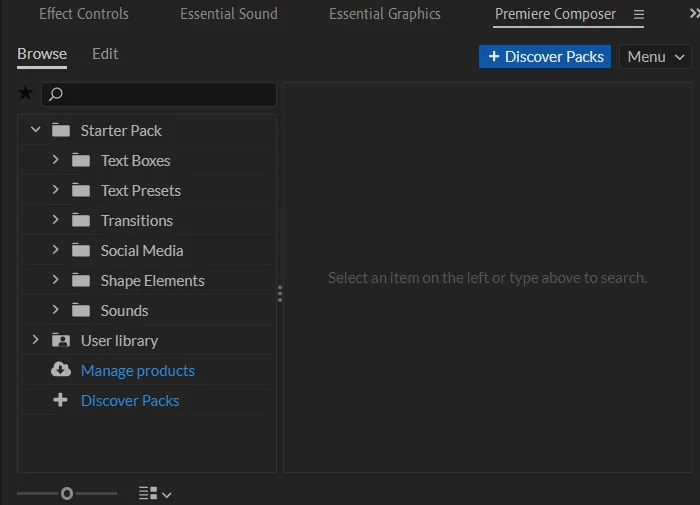
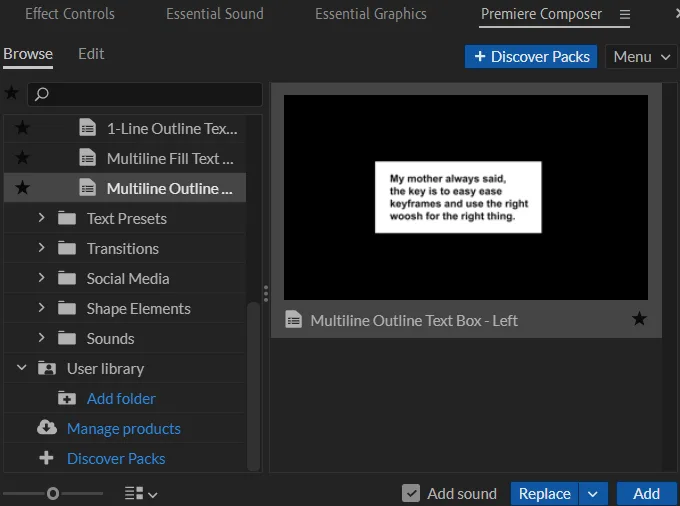
使用方式很簡單,只要拖拉效果到時間軸視窗,或是點擊右下角的Add,就會出現在當前時間軸上了。
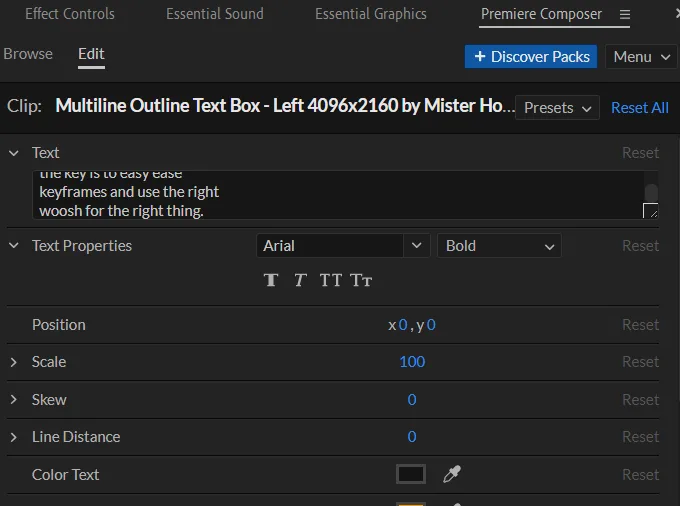
之後進到Edit的分類,可以修改各種資訊來套用進影片中。
4.常見問題/注意事項
1.有載好了卻無法在AE、PR上使用?
可以確認看看AE、PR版本是否為最新版,要使用Animation composer,軟體的版本都需更新到最新版本。
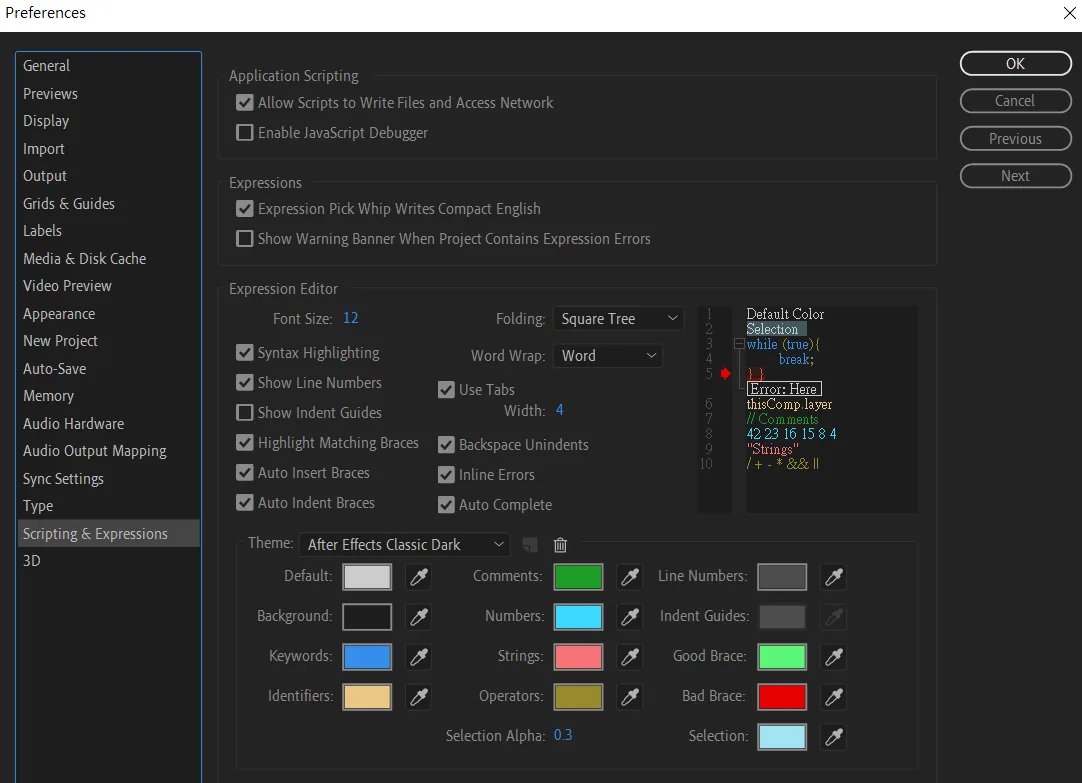
如果不是上述狀況,可能是腳本功能沒有開啟,點擊上方的Edit>Preferences>Scripting & Expressions。
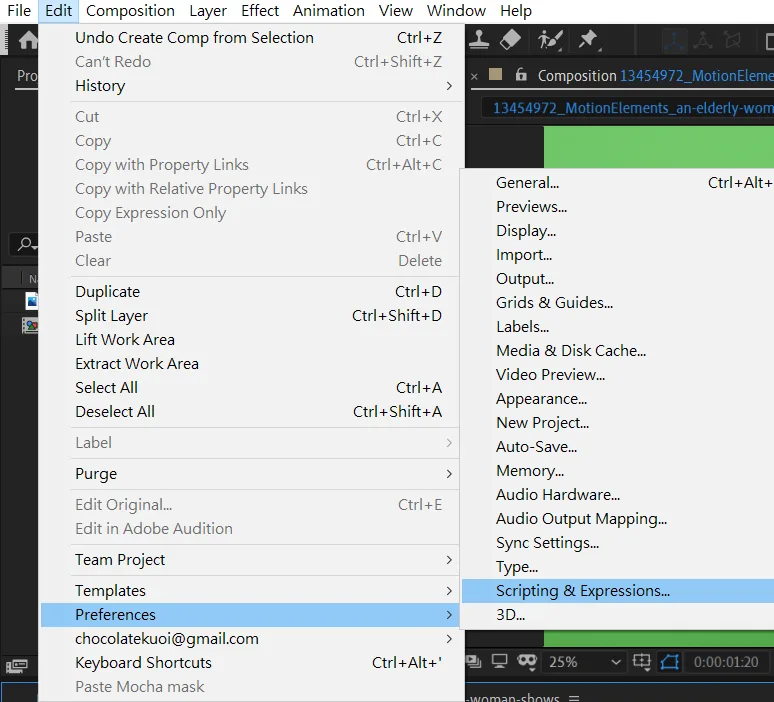
將Appliccation Scripting的Allow Scripts to Write Files and Access Network打勾就行啦~
2.安裝了馬先生卻有登入不了的狀況?
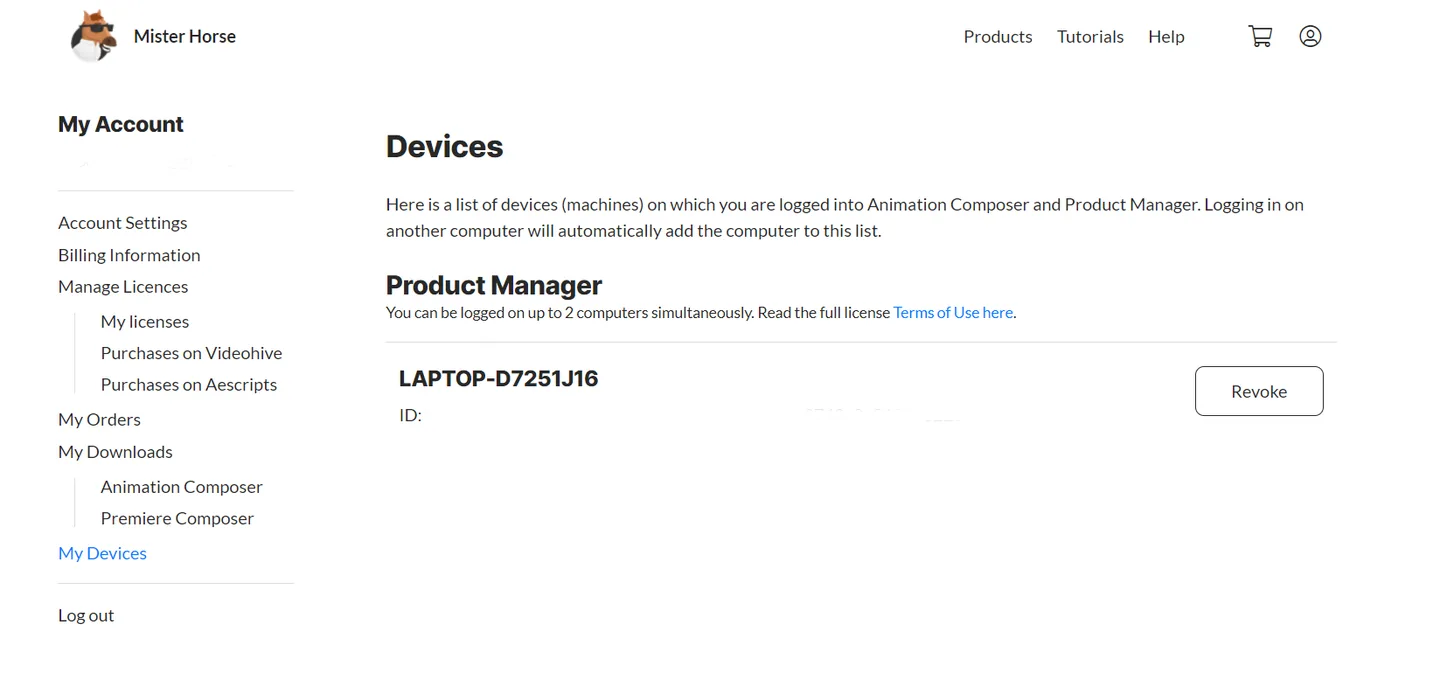
如果是以前就有載下來成功使用,可以檢查登入裝置是不是滿了,最多只能登入2台電腦
如果滿了只要到官網,點擊右上角My account>My Devices>Revoke,撤銷再重新登入即可。
3.馬先生的Mark動畫如何製作?
馬先生是打複雜的表達式製作的,現階段教學資源較少。
希望大家都能學會以上馬先生的使用方式,且能運用自如
輕輕鬆鬆做出令人驚豔的影音作品!

六指淵特效教學網編輯團隊,2015 年起以友善的中文教學分享 After Effects、Premiere、Photoshop、特效合成與 MG 動態設計,讓特效沒有距離。