《PS教學》雲霧質感效果!P出你的天空文字吧!
六指淵編輯團隊1 分鐘閱讀
哈囉!又到了快樂的教學時光。
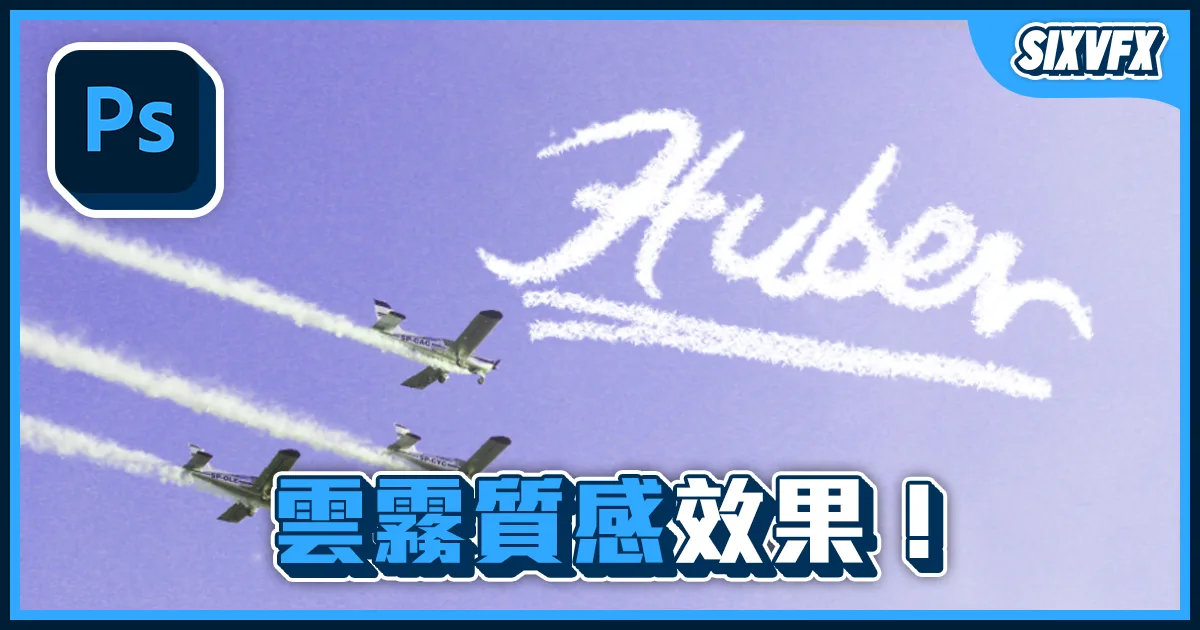
小時候太無聊,會把雲的造型想像成各式各樣的東西嗎?看到高富帥在天上用雲寫下對女方的表白,覺得被閃蝦嗎?
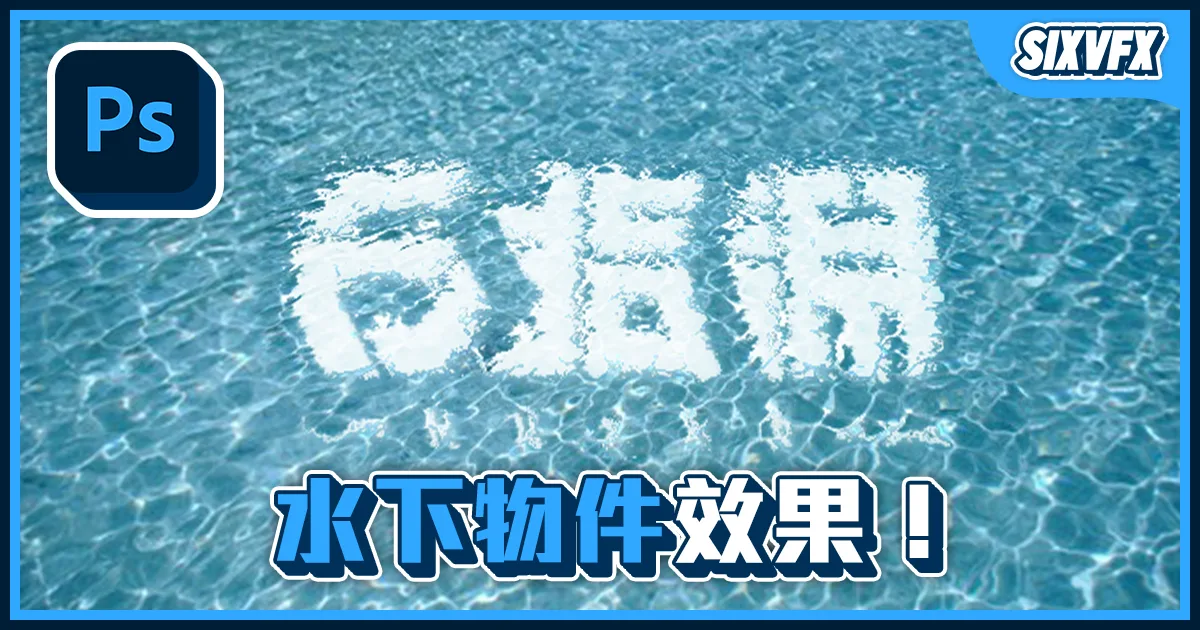
今天就要來教大家,如何在PS做出雲霧質感!
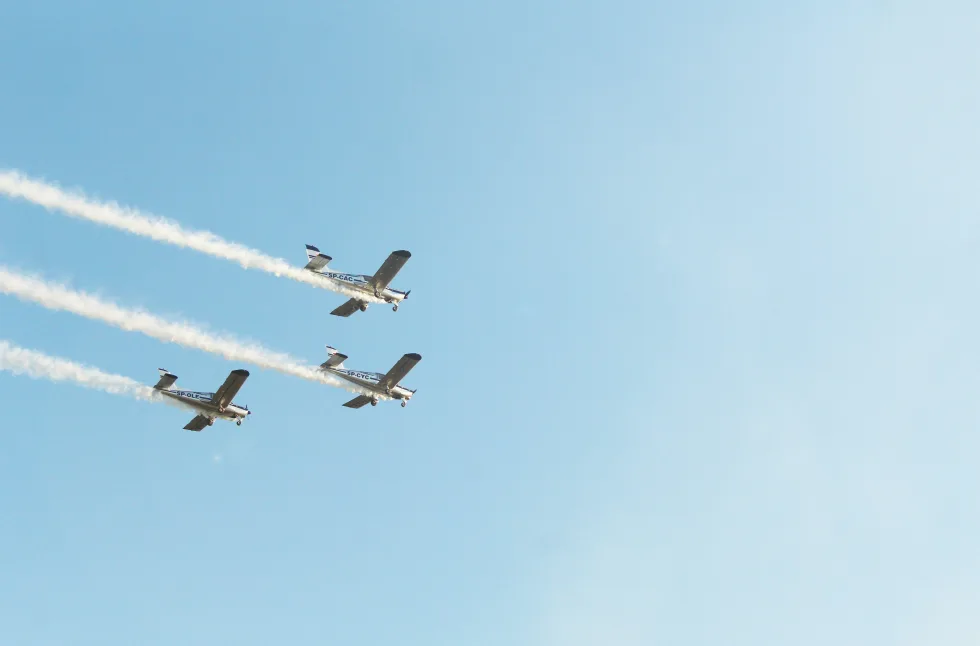
Footage:
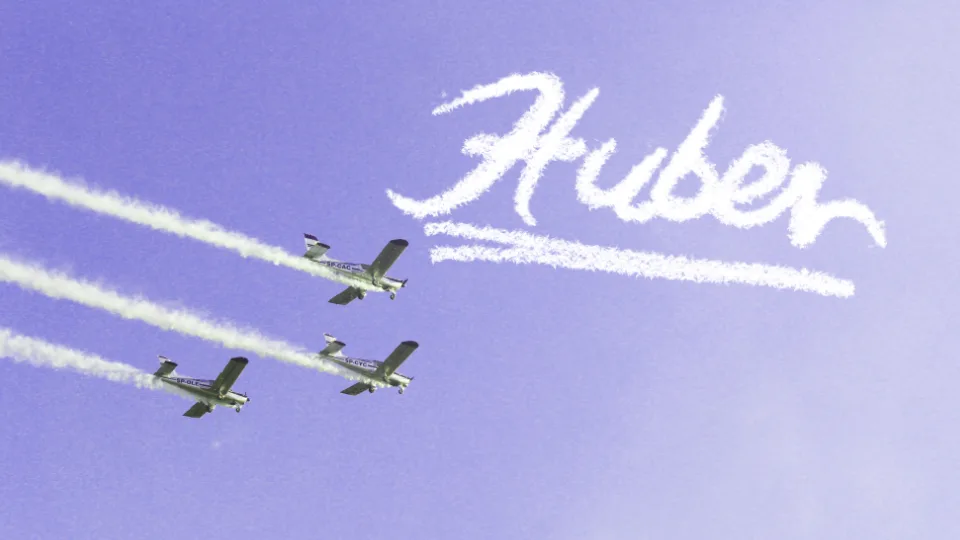
Final:
首先匯入素材。
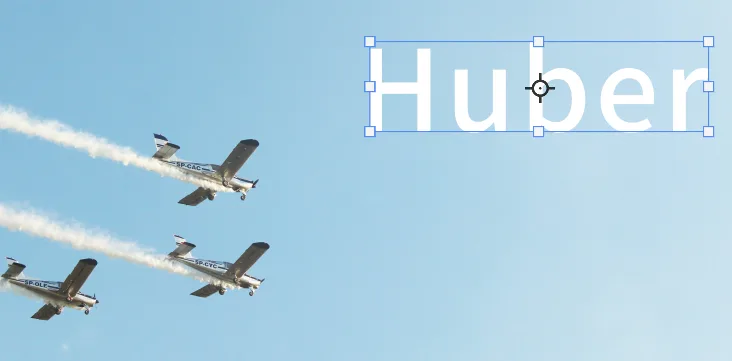
利用文字工具打上文字,挑選細的字體最後較能看出效果。
新建一個圖層,這是用於做效果的圖層。
按住Ctrl點擊文字,並關閉文字圖層的眼睛。
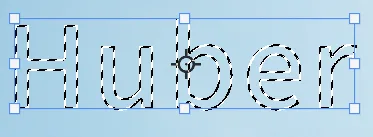
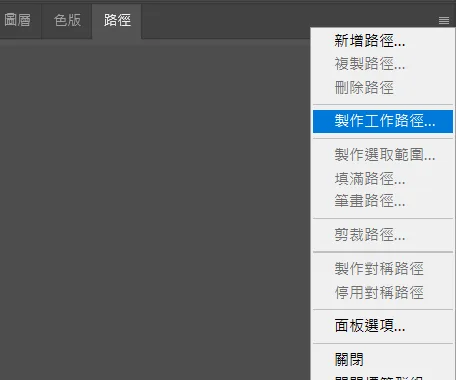
開啟路徑視窗>製作工作路徑。
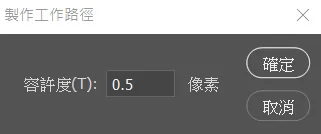
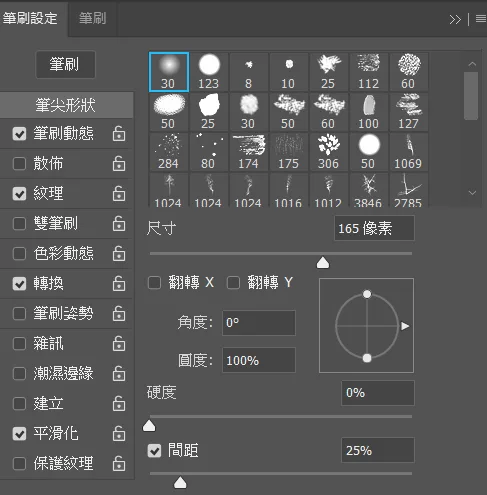
點擊筆刷工具,F5開啟筆刷設定,
調整筆尖形狀,更改尺寸數值。
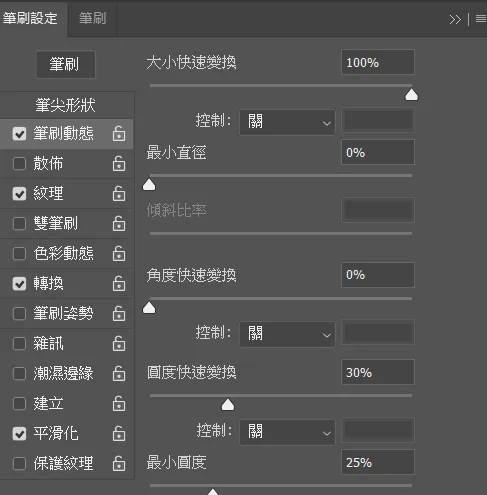
將筆刷動態打勾,
調整大小快速變換改100%,圓度快速變換輸入30%。
視窗>圖樣>舊版圖樣和更多。
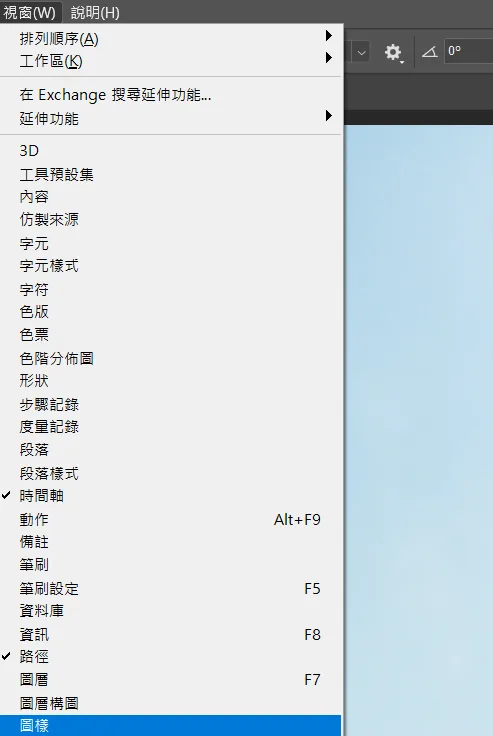
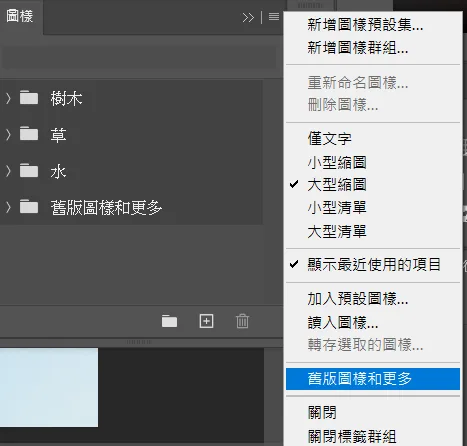
F5回到筆刷設定,
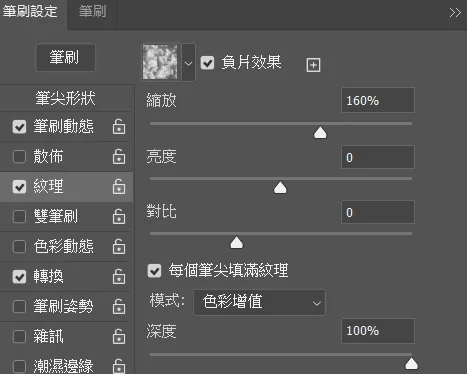
將紋理打勾,材質選>舊版圖樣和更多>舊版圖樣>圖樣>雲彩,
將負片效果打勾,提高縮放的數值,模式改色彩增值。
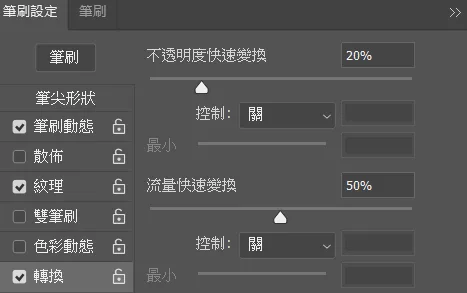
將轉換打勾,
降低不透明度快速變換,提高流量快速變換的數值。
將平滑化打勾。
左方工具列下的前景色改白色。

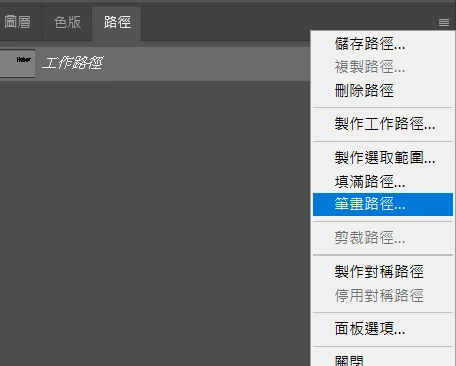
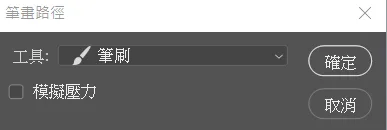
點擊路徑>筆畫路徑,
多幾次這個操作,就會有雲霧質感的效果了。
最後要可以做個假透視,Ctrl+T打開變形工具,
Alt+Ctrl+Shift調整想要的角度,並調整飽和度,如此一來就完成啦~
如果還有想學的歡迎在下方留言,或是於無限設計學院社團發問讓我們知道!
我們會用最快的速度推出您有需求的學習內容~!我們下次見!
此教學專案檔下載(cc 2020以上):


六指淵編輯團隊
六指淵特效教學網編輯團隊,2015 年起以友善的中文教學分享 After Effects、Premiere、Photoshop、特效合成與 MG 動態設計,讓特效沒有距離。
影視特效特效合成After EffectsPremiere ProMG 動態設計