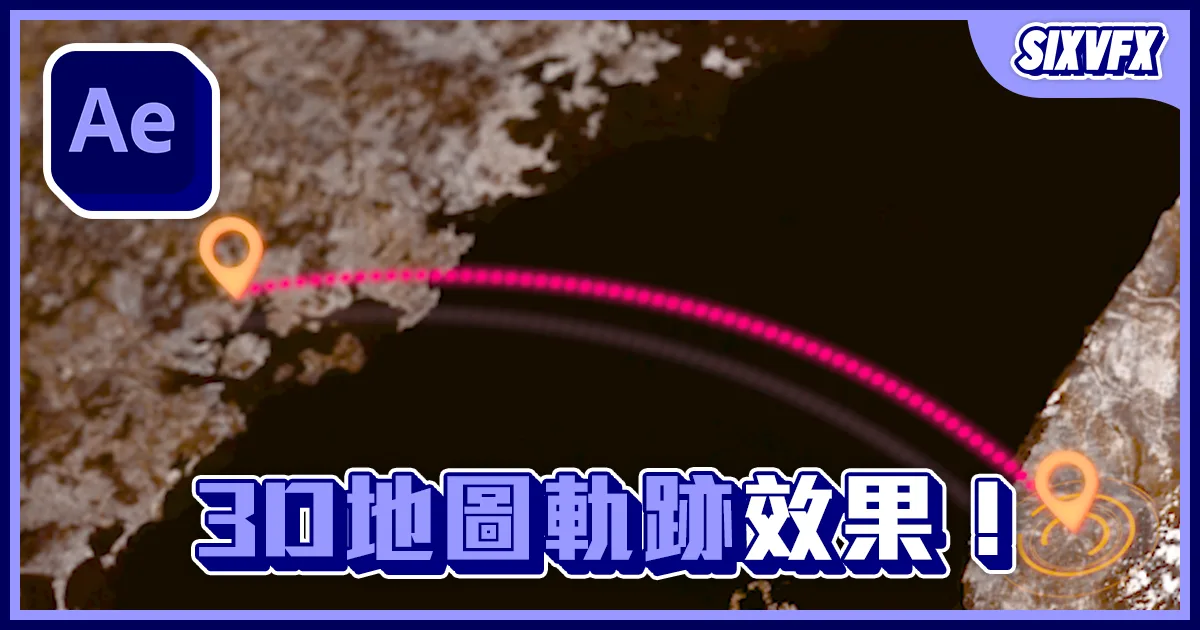
《AE教學》3D地圖軌跡效果!旅遊路徑效果!
哈囉!又到了快樂的教學時光。
-覺得2D太平面,想做出3D讓作品更吸精嗎?
-爬了一圈教學,覺得地圖路徑效果很複雜嗎?
今天就要教大家,如何輕鬆學會3D地圖軌跡效果!
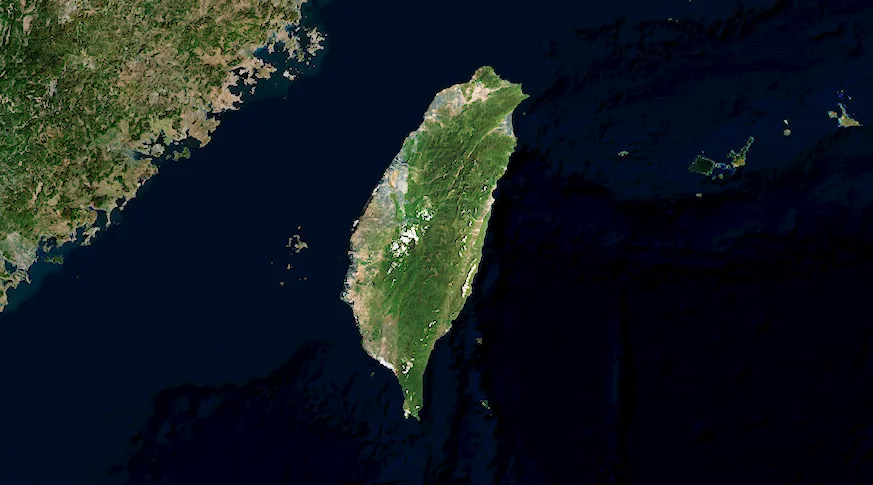
Footage:
Final:
這次我們使用的圖片素材為MotionElements的素材
素材連結:點我前往
首先匯入素材。
如果覺得目前素材配色不好看,可以匯入紙張素材。

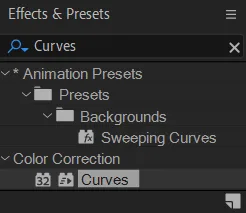
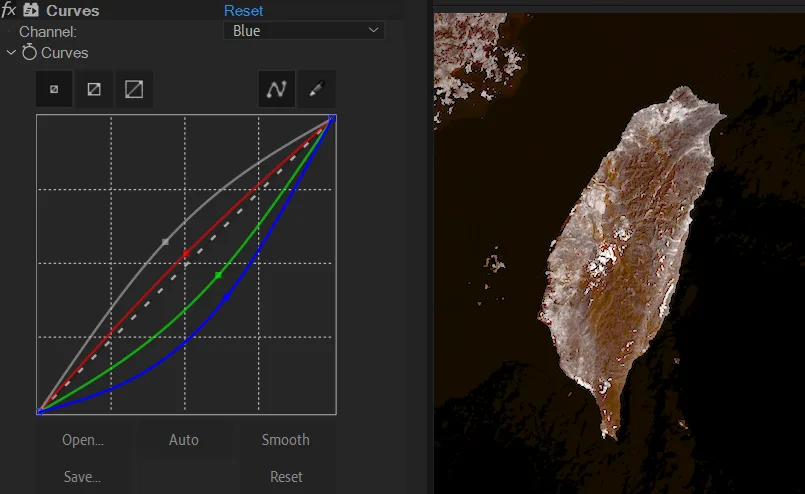
調整紙張素材混合模式,並加入Curves效果,調整一下。
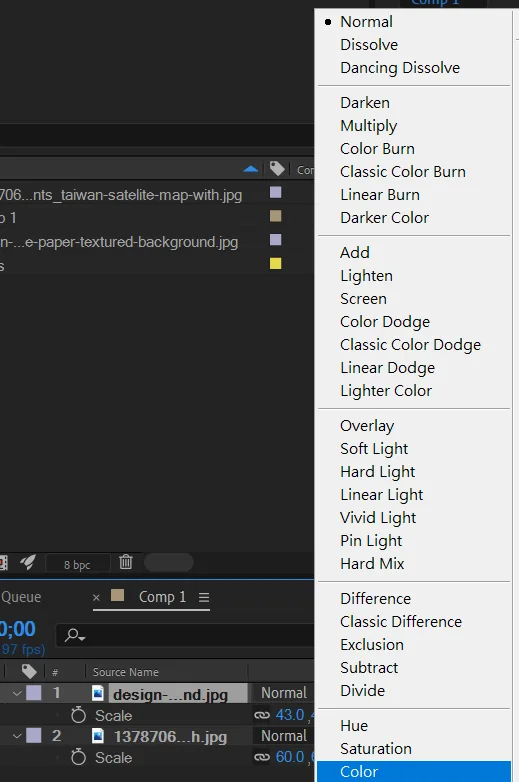
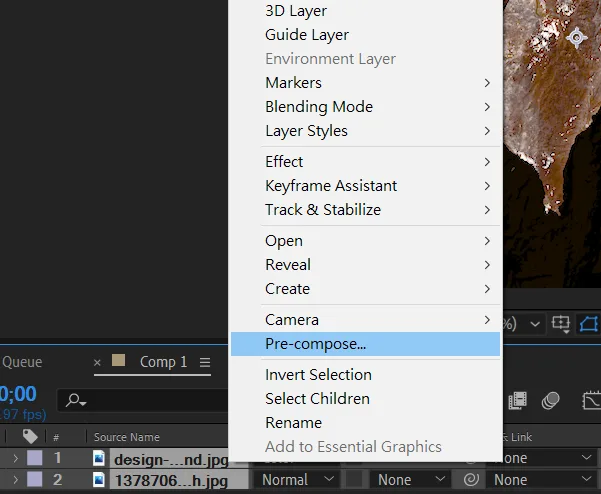
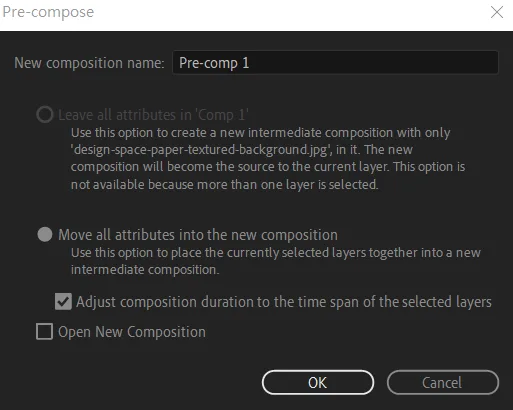
全選圖層右鍵>Pre compose,記得選下面的,
這樣之後就能做成模板使用。
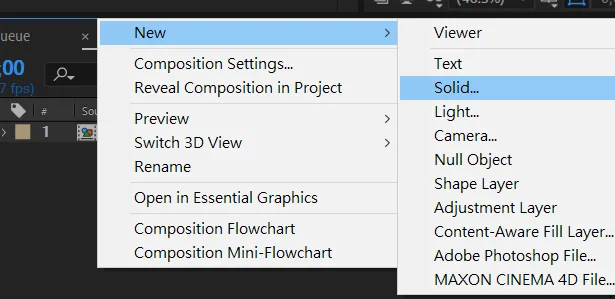
右鍵新建一個Solid,關閉它圖層的眼睛,方便接下來繪製路徑。
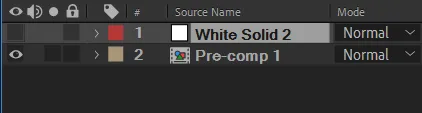
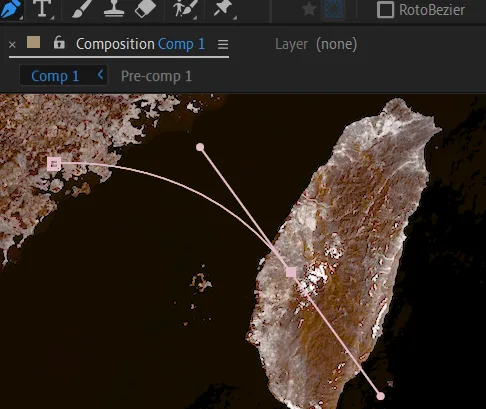
Solid圖層利用鋼筆工具繪製路徑。
將Solid圖層眼睛打開,加入Stroke效果,
Paint Style選On Transparent,提高Brush Size(筆刷大小)的數值,
Color可選擇線段顏色,提高Spacing(間距)的數值可使線段變虛線。
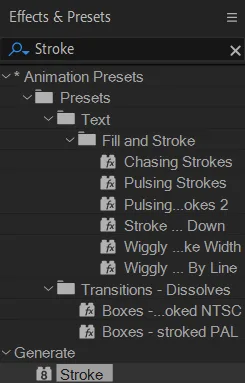
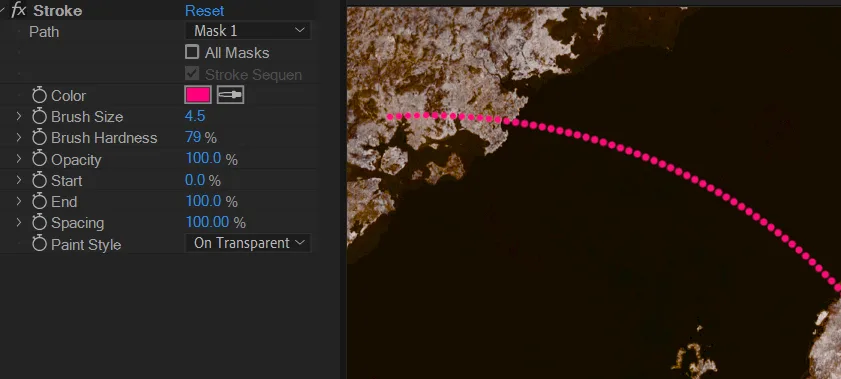
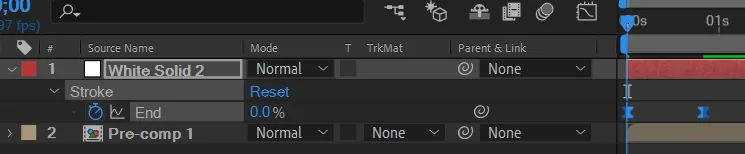
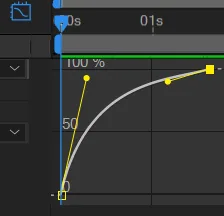
「Stroke」效果之End設置關鍵影格,讓線段有出現的動畫,全選關鍵影格F9,並調整動態曲線讓效果更自然。
Ctrl+D複製一層Solid。
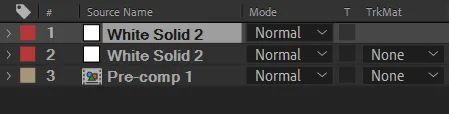
下方的Solid加入Drop Shadow效果,
調整Opacity(不透明度)、Direction(方向)、Distance(距離)的數值,讓線段下方有個陰影。
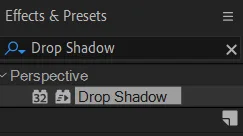
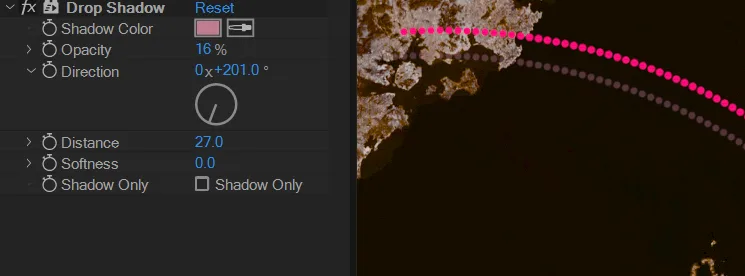
再來加入Gaussian Blur效果,
提高Blurriness的數值,使陰影有模糊感。
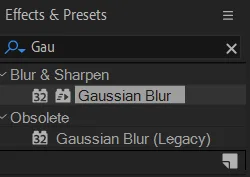
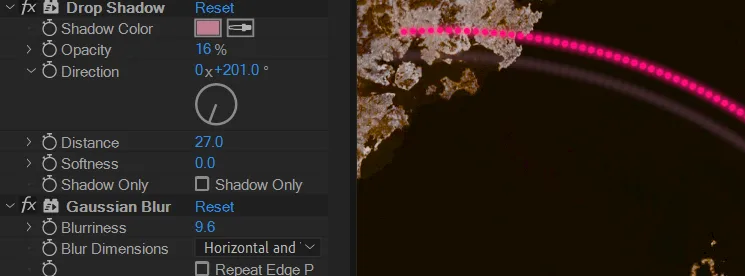
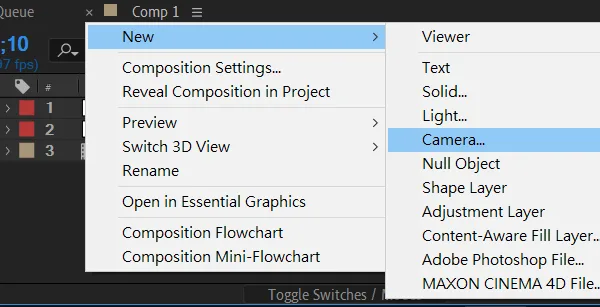
右鍵新建一個Camera。
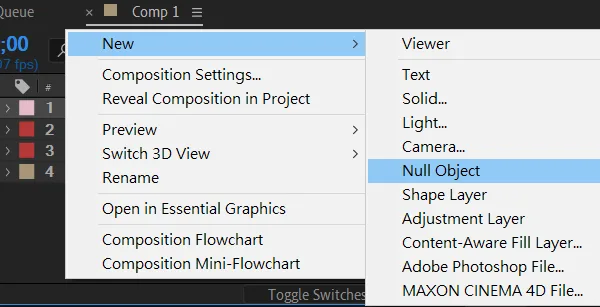
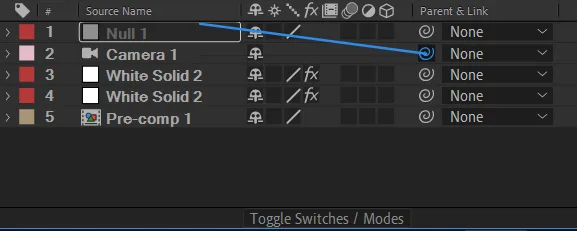
右鍵新建一個Null Object,將Camera綁定到Null上,
這樣一來操控Null=操控Camera,
(Null Object是個空物件,主要用於綁定,以調整圖層的Transform及畫面追蹤)。
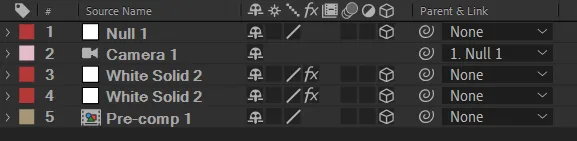
開啟3D圖層,
(如果要使用Camera,一定得開啟3D圖層)。
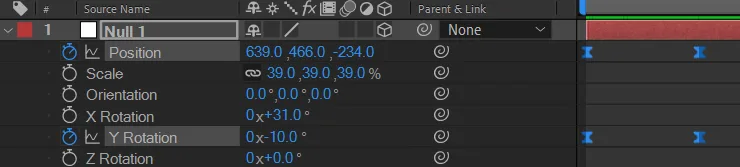
Null的Position、Rotation設置關鍵影格,全選關鍵影格F9,並調整動態曲線讓效果更自然。
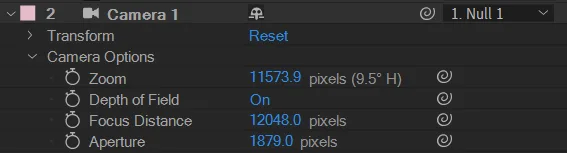
展開Camera的Camera Options,Depth of Field選on,
調整Focus Distance(焦距)、Aperture(光圈)的數值,製造遠近感,
(這邊稍微解釋一下Camera,光圈大,進光亮多、有景深的感覺、常拍攝快速移動的物體,光圈小,進光亮少、照片清晰、光會變散射狀。)
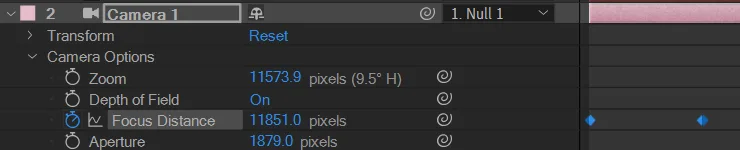
Focus Distance設置關鍵影格,目前效果。
最後放入一些地標的素材,如此一來就完成啦~
這次我們使用的圖片素材為MotionElements的素材
素材連結:點我前往
相關素材:點我前往
如果還有想學的特效歡迎在下方留言,或是於六指淵特效社團發問讓我們知道!
我們會用最快的速度推出您有需求的學習內容~!我們下次見!
此教學專案檔下載(cc 2020以上):


六指淵特效教學網編輯團隊,2015 年起以友善的中文教學分享 After Effects、Premiere、Photoshop、特效合成與 MG 動態設計,讓特效沒有距離。