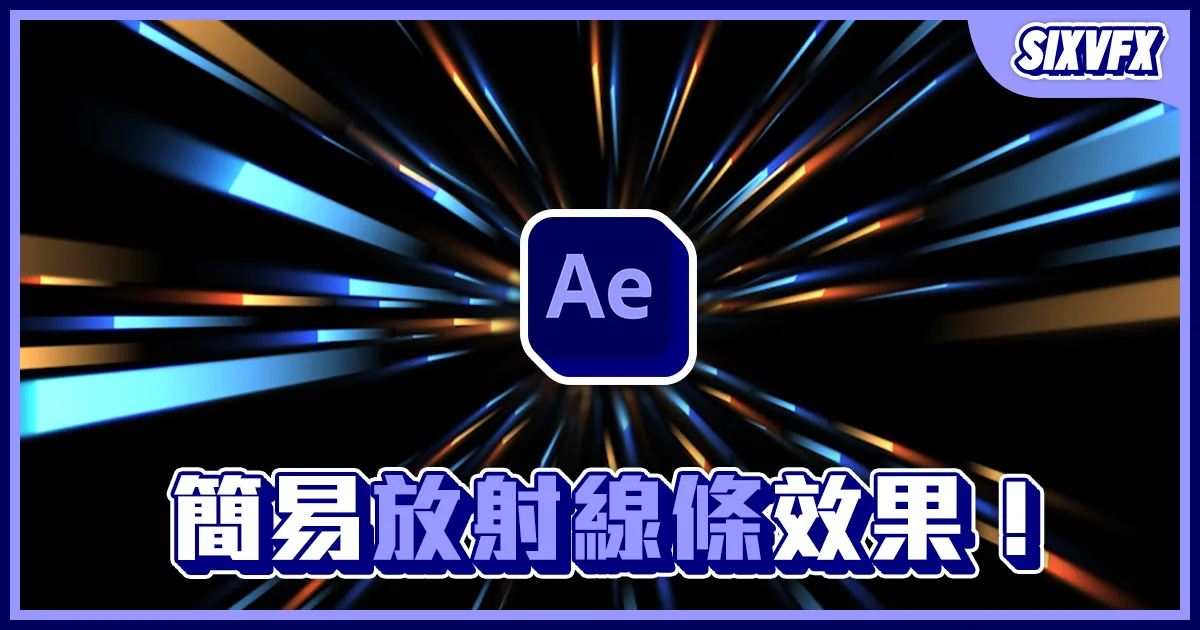
《AE教學》簡易的放射線條效果!刀劍神域VR登入效果!
哈囉!又到了快樂的教學時光。
-想做出太空穿梭的線條動畫嗎?
-覺得《刀劍神域》VR登入動畫很酷嗎?
今天就要教大家,如何簡單製作放射線條效果!!
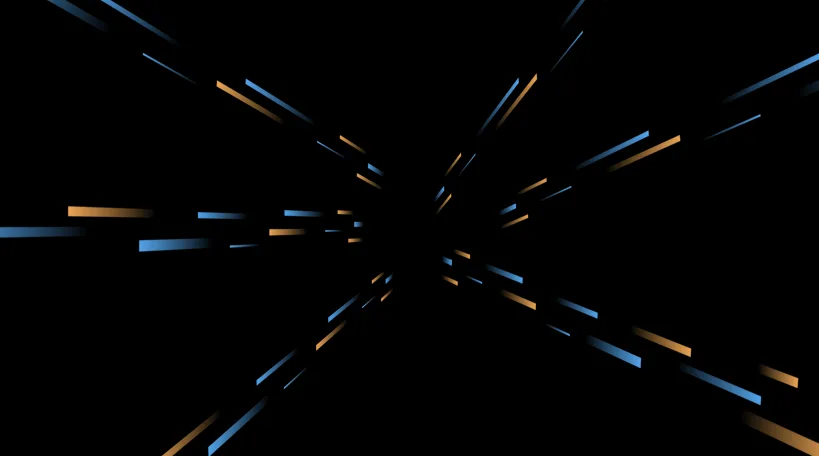
Final:
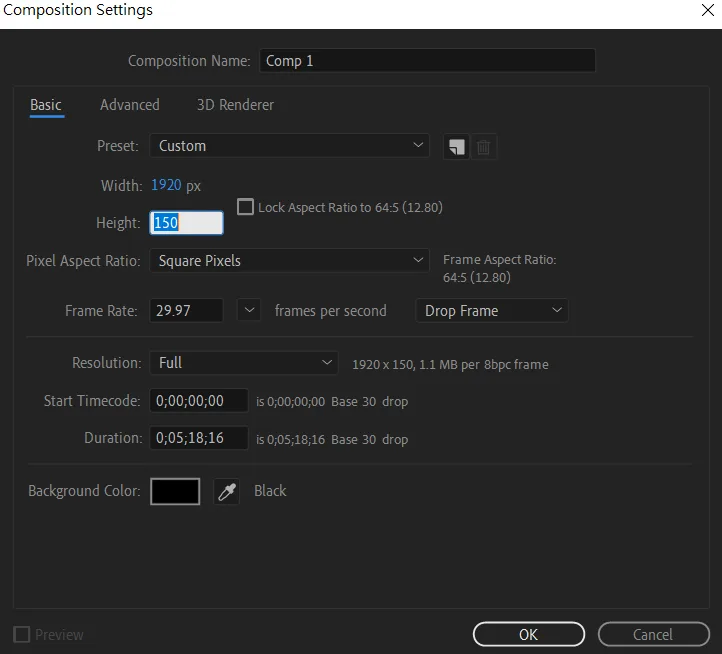
首先新建一個長方形的Comp,方便我們製作線條動畫。
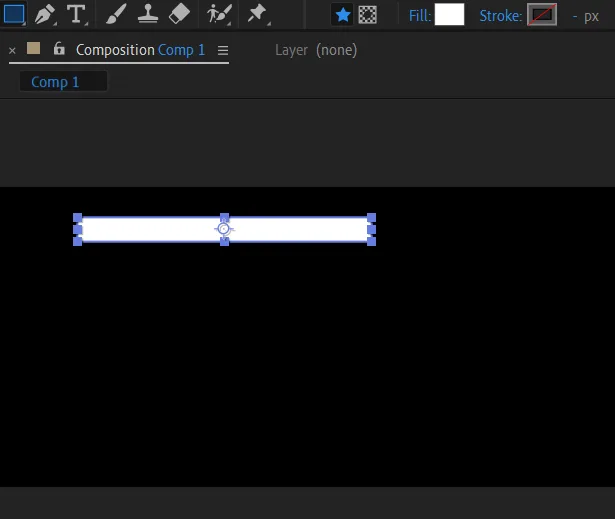
利用矩形工具繪製一個Shape,錨點放到中間。
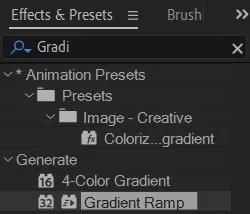
加入Gradient Ramp效果,調整漸層頭尾,Color可以自由更換漸層顏色。
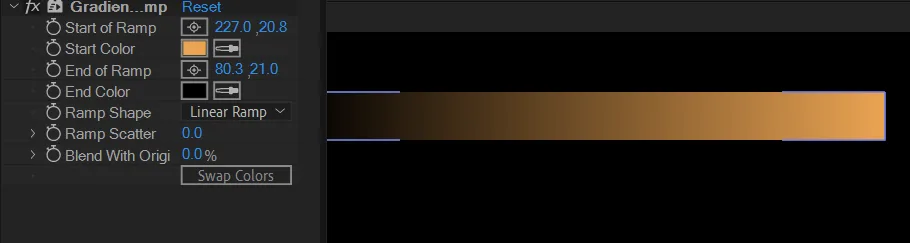
再來要讓Shape移動位置時,漸層頭尾會跟著移動,所以我們要Alt+漸層頭尾的麻錶,輸入表達式:
thisLayer.toComp(value)。
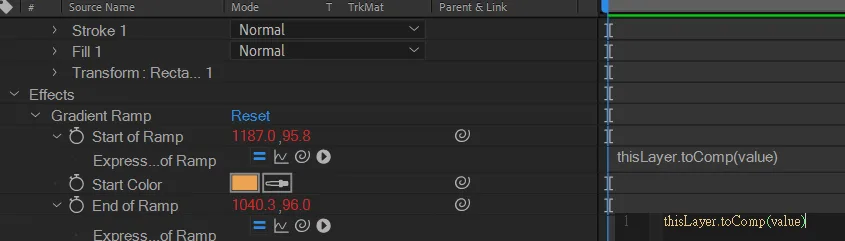
輸入完表達式漸層頭尾會跑掉,所以要在重新調整頭尾位置,如此一來Shape的漸層就會跟著移動了。
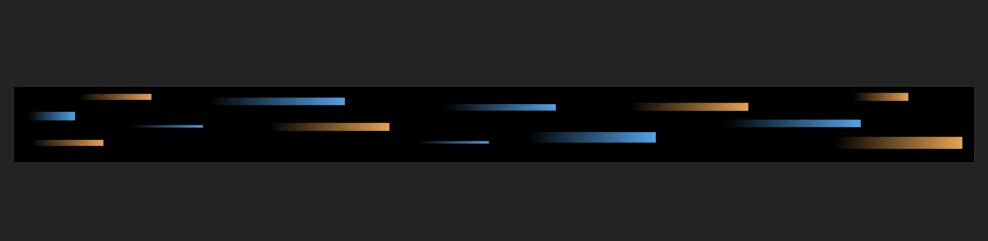
再來Ctrl+D多複製幾個Shape,改變長寬及顏色。
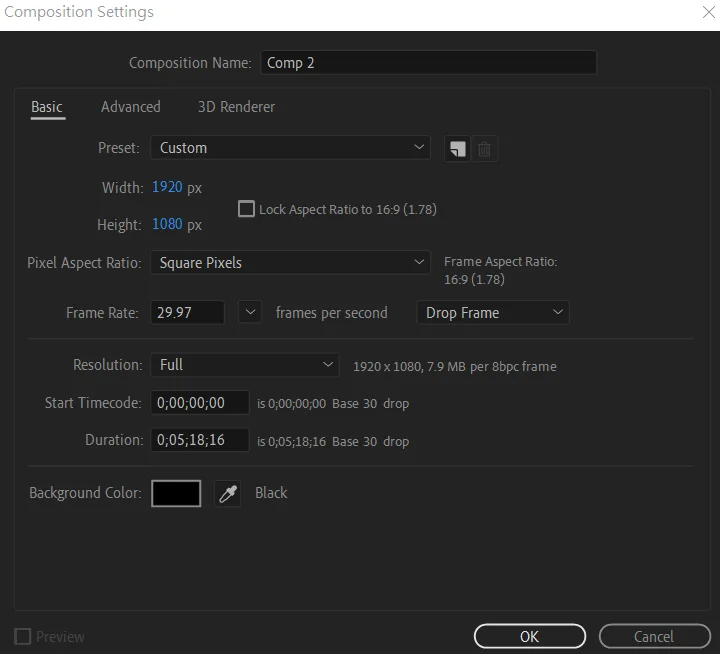
再來新增一個1920×1080的comp。
將剛才做的Shape Comp從Project視窗放過來,開啟3D圖層,
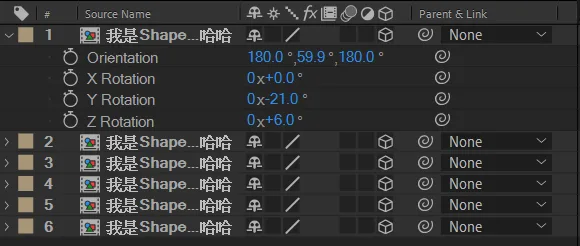
並Ctrl+D多複製幾層,個別調整Position、Rotation、Scale的數值。
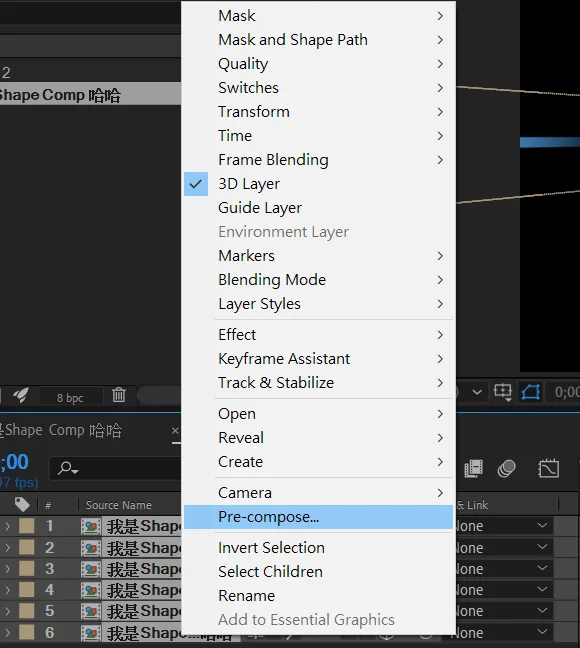
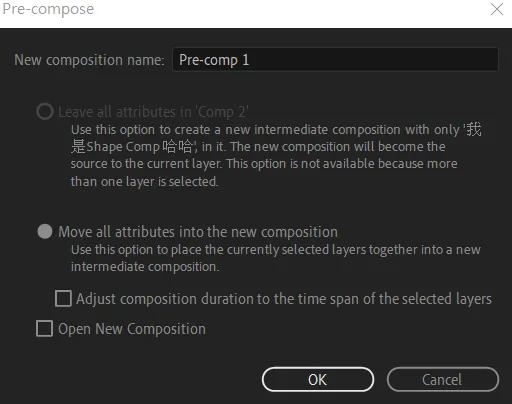
全部Pre compose,記得選下面的。
開啟小太陽工具與3D圖層,
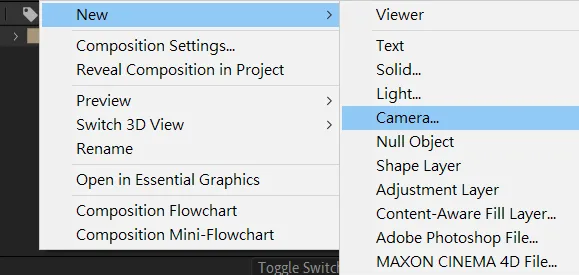
右鍵新建一個Camera跟Null Object(開啟3D圖層),將Camera綁到Null Object上。
(Null Object是個空物件,主要用於綁定,以調整圖層的Transform及畫面追蹤)

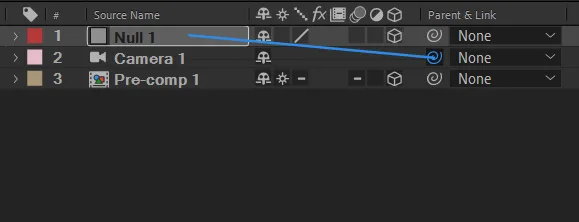
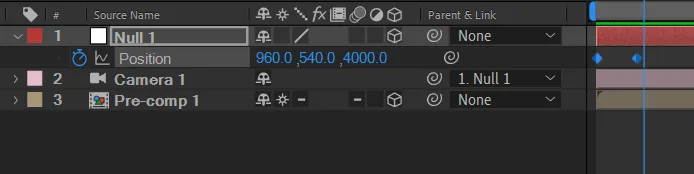
Null Object的Position設置關鍵影格,數值由小到大,讓線條有飛出的動畫。
Ctrl+D複製幾個Shape Comp,調整Position、Rotation,讓線條有遠近感。
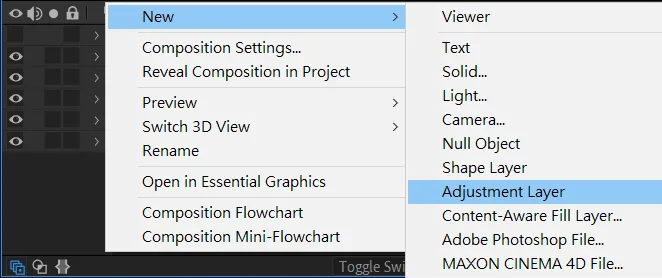
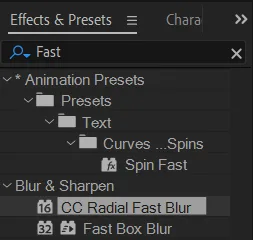
右鍵新建一個Adjustment Layer,加入CC Radial Fast Blur效果,提高Amount的數值。
(Adjustment Layer是調整圖層,當加入特效,在調整圖層下方的圖層也會跟著有其效果)
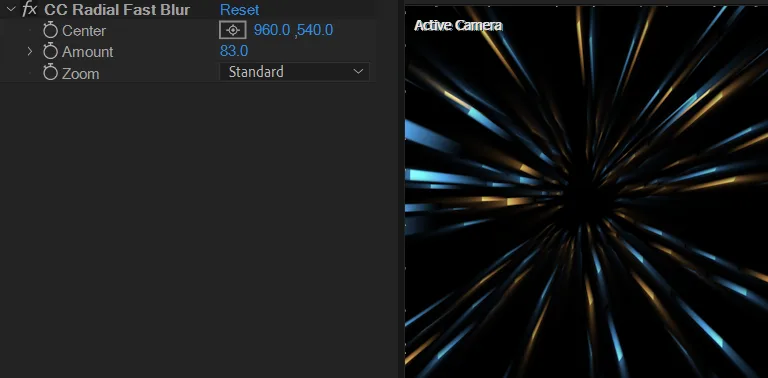
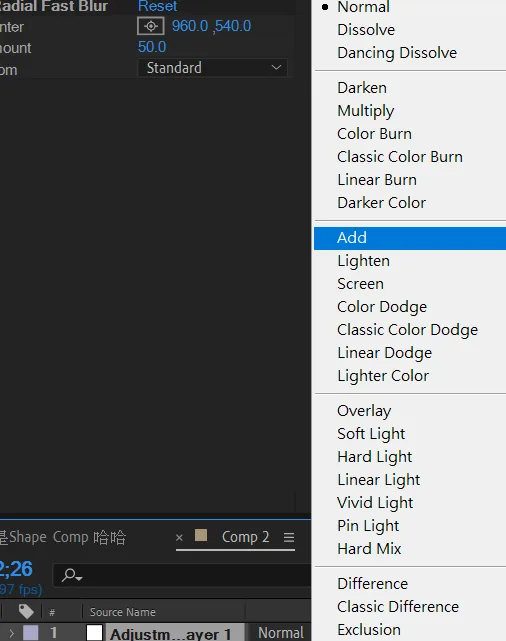
並將Adjustment Layer的混合模式改Add。
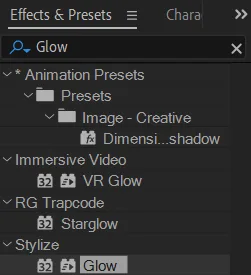
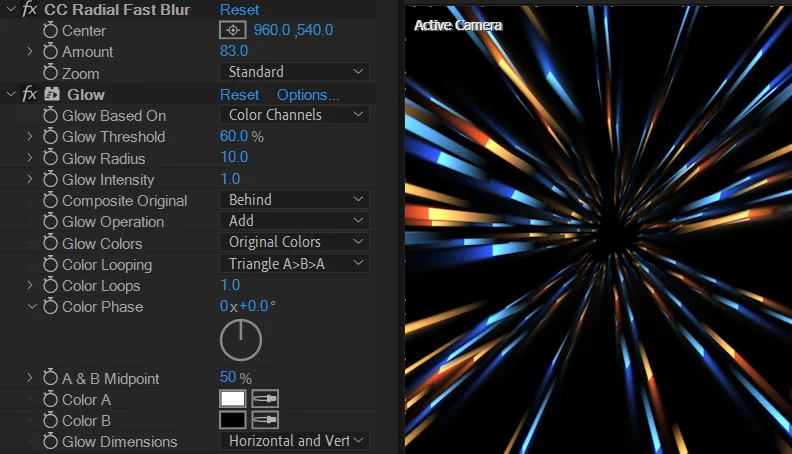
Adjustment Layer再加入Glow效果,調整數值。
接著為了不要讓中心的Shape看起來太尖銳,
右鍵再新建一個Adjustment Layer。
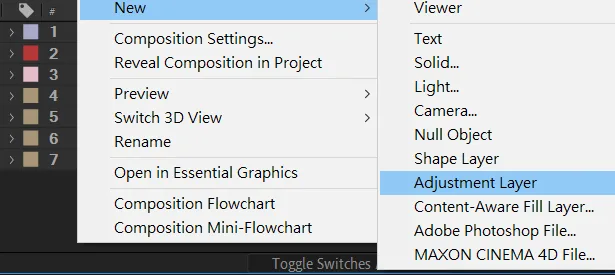
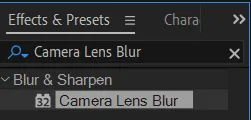
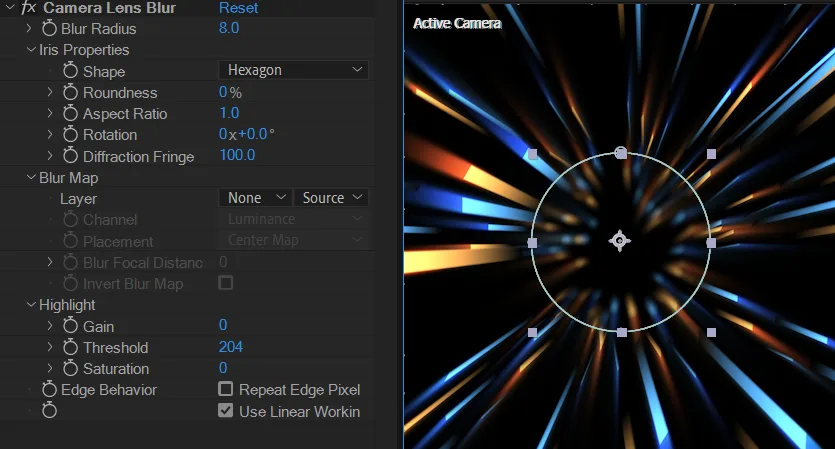
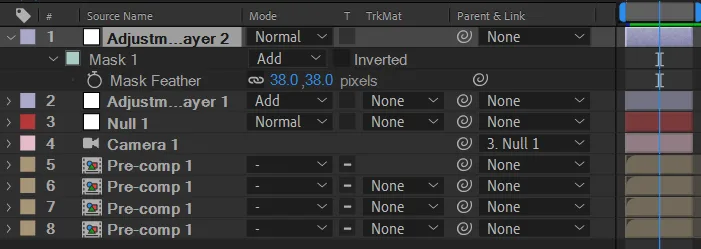
加入Camera Lens Blur效果並繪製遮罩,提高Mask Feather的數值。
如此一來就完成啦~
如果還有想學的特效歡迎在下方留言,或是於六指淵特效社團發問讓我們知道!
我們會用最快的速度推出您有需求的學習內容~!我們下次見!
此教學專案檔下載(cc 2020以上):


六指淵特效教學網編輯團隊,2015 年起以友善的中文教學分享 After Effects、Premiere、Photoshop、特效合成與 MG 動態設計,讓特效沒有距離。