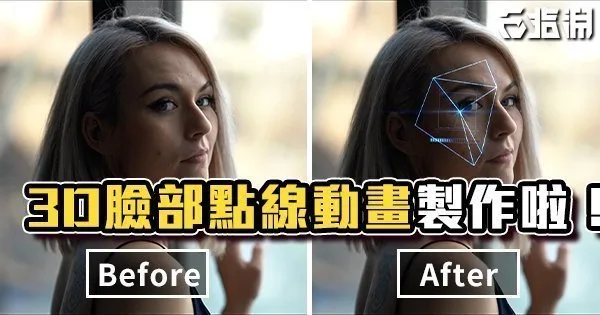
合成教學
《AE教學》臉部攝影機追蹤與點線連結應用!
哈囉!又到了快樂的教學時光。 這次內容是利用攝影機來追蹤臉部動態,並利用創建的Null來製作與合成點線動畫。 素材: 為了讓攝影機追蹤正確分析臉部的動態,這邊先加入AE內建的Mocha來挖出臉部區域: 點擊Mocha圖示進入介面: 直接框選臉部區域進行追蹤,下方可勾選Perspective透視。
六指淵編輯團隊2019年5月19日2 分鐘閱讀


六指淵特效教學網編輯團隊,2015 年起以友善的中文教學分享 After Effects、Premiere、Photoshop、特效合成與 MG 動態設計,讓特效沒有距離。
522 篇文章
哈囉!又到了快樂的教學時光。 這次內容是利用攝影機來追蹤臉部動態,並利用創建的Null來製作與合成點線動畫。 素材: 為了讓攝影機追蹤正確分析臉部的動態,這邊先加入AE內建的Mocha來挖出臉部區域: 點擊Mocha圖示進入介面: 直接框選臉部區域進行追蹤,下方可勾選Perspective透視。
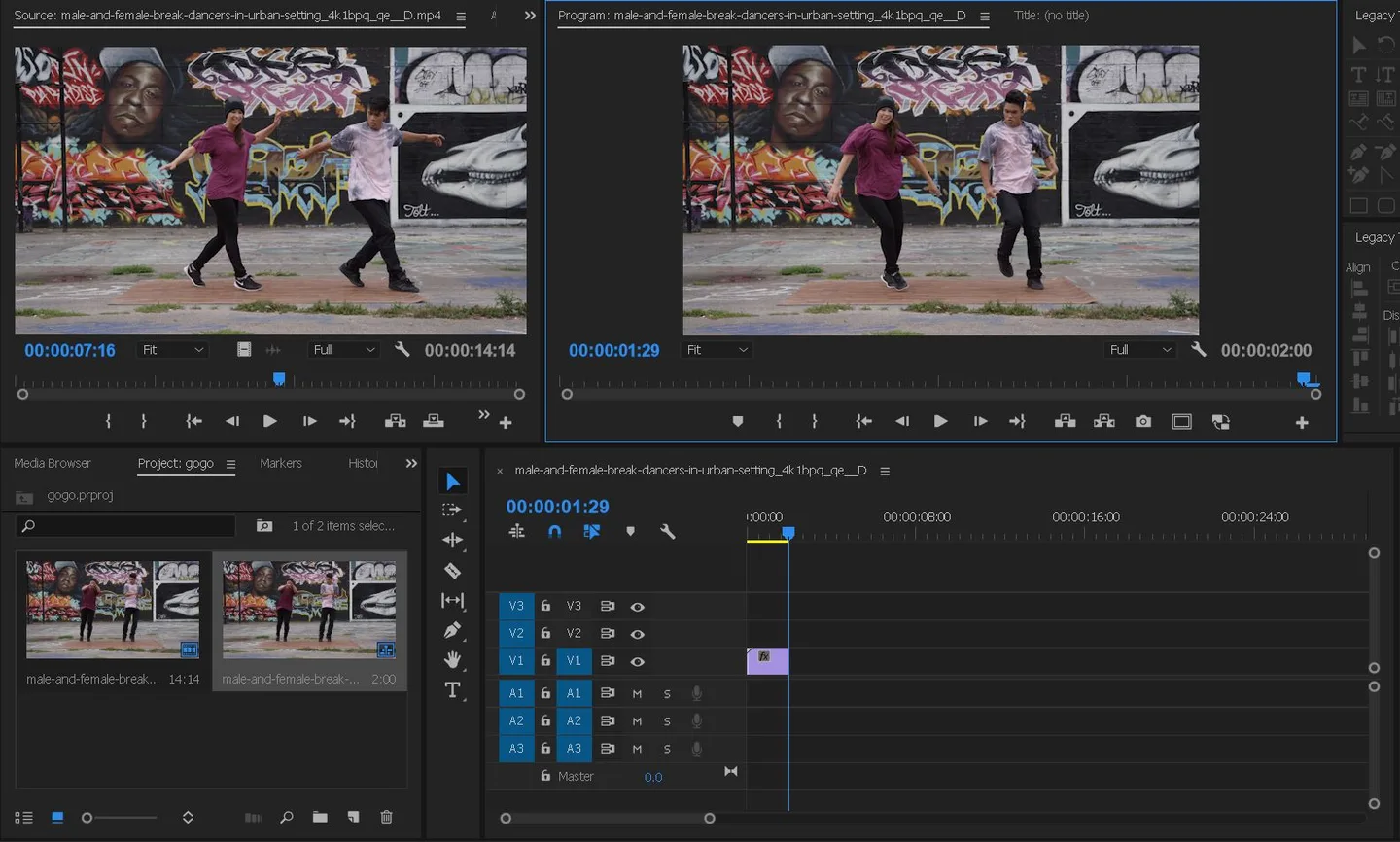
哈囉大家好! 這周的教學挑了兩種比較少教學會使用的特效 來讓大家知道他們的好用 分別是 Arithmetic 以及 Invert 那我們開始吧!
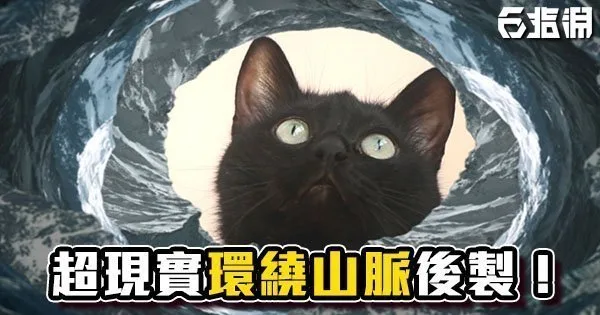
哈囉!又到了快樂的教學時光。 這次的教學要來製作超現實的環繞山脈! 直接進入正題~ 首先是素材: 在製作這個動畫/影片的時候,必須先準備好幾張山脈照片;目前主題是山脈,你也可以替換成你要做的東西。 這些照片因為要環繞成一圈,所以最好是較寬的尺寸。
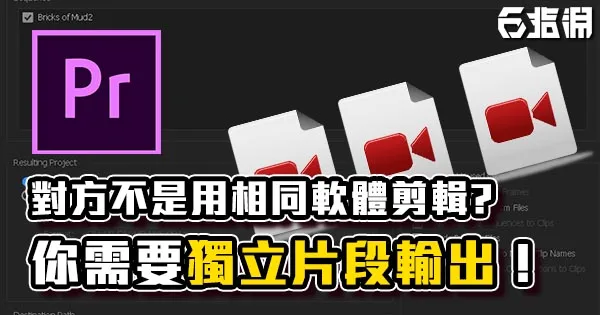
哈囉!大家好 不知道大家是否有遇過需要跟他人合作剪輯 一起製作影片的案例呢? 這時候對方用的如果不是相同的軟體 就無法把專檔傳給他利用 直接輸出目前完整片段給他 對方製作起來也會很不方便 這時候,是否有可以將你目前剪輯好的一截一截片段 統一各自輸出的辦法呢? 當然有!
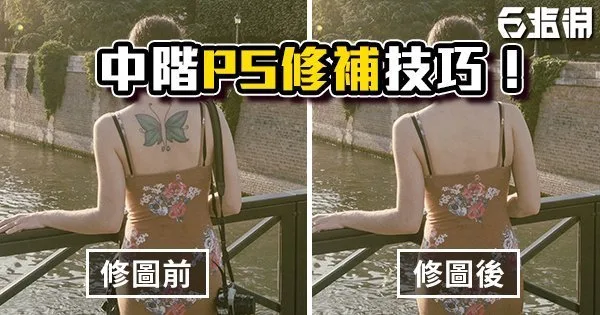
哈囉!又到了快樂的教學時光。 這次的內容是PS的修補技巧,除了運用在一般的靜態圖,有時為了去除影片中的一些物件,也可以使用單張圖來修補、去除東西, 一些修補軟體或功能中也可以利用你修補的素材作為依據;例如mocha、AE內建的感知填補。
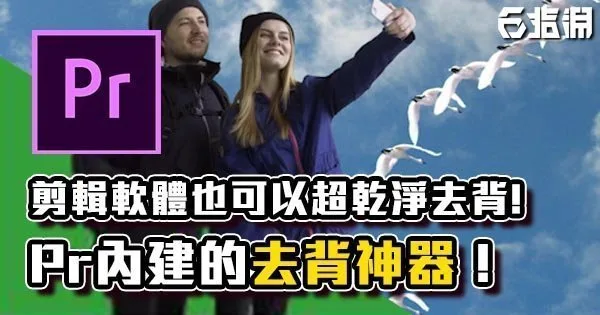
哈囉!大家好 大家是否每次去背都要進入到After Effects 使用裡面的去背功能呢? 其實Premiere 在CC的版本以後,有一個去背的特效非常好用喔!
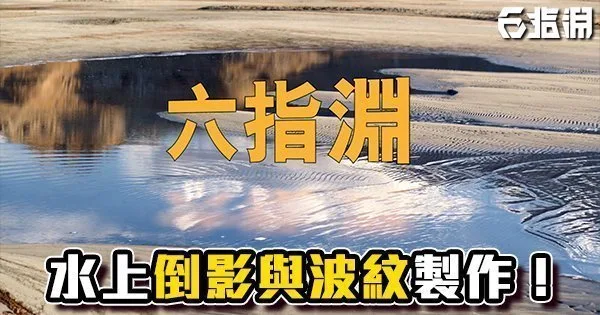
哈囉!又到了快樂的教學時光。 這次的內容是製作物件在水上的倒影。 直接進入正題。 首先是素材: 輸入文字作為物件: 加入Slant可讓物件顛倒: Floor的座標要先設定好你要的位置。
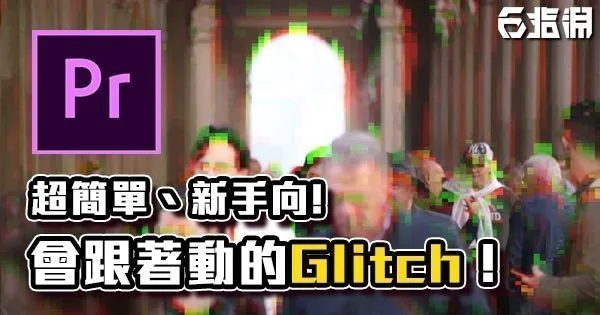
哈囉!歡迎到了新手單元 我們今天將教大家如何透過特效組合讓常見的RGB分離 提升到另一個層次 那我們開始吧! 首先將素材匯入PR 並且建立序列 第一個要用的特效是 Channel Mixer 將他放進序列 接著把第一個紅色以外的數值都歸零 這時候影片就會只留下紅色色板 接下來我們找到Wave war…
哈囉!又到了快樂的教學時光。 這次的教學要來製作臉書能夠支援的3D相片, 為了方便製作,這裡直接使用先前的教學文章: 《AE/PS教學》讓照片具有透視感!照片動畫不再單調~ 該篇教學中使用到的專案檔來示範。
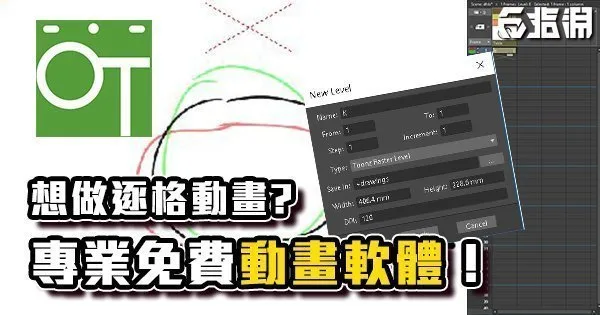
大家好!今天難得不教AE 或是 PR 而是大家介紹一款超專業的動畫開源軟體。 如果你對逐格動畫有興趣,又不知道如何開始 或用哪個軟體的話,超建議大家可以試試看的! 重點是免費的阿!
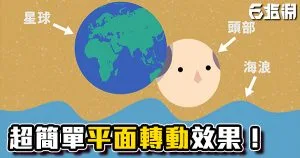
哈囉!又到了快樂的教學時光。 這次的教學非常簡單,要用2D平面的方式,模擬轉動效果。 這通常用在本身就需要轉動、但風格較平面的地方: 例如這邊簡單畫了個表情。 你可以將頭髮、表情拆成獨立的圖層: 更細一點可以拆得更多部位,例如眼睛、鼻子、嘴巴等都是獨立的圖層。
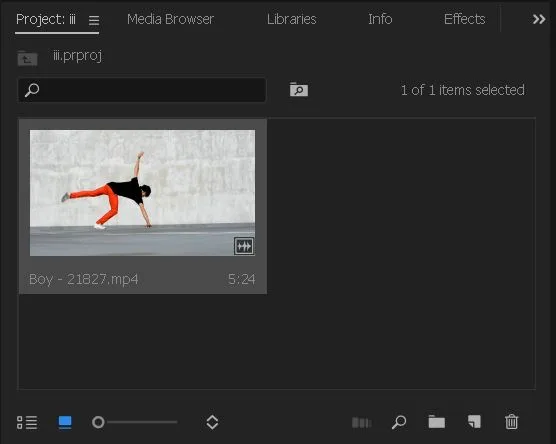
哈囉!歡迎來到教學時光。 我們這次將會教你三種 怎麼不動用到剪輯工具 也可以讓影片有超酷的剪輯效果。 那我們直接開始吧! 第一招:重影 我們將影片匯入Pr後 創建序列 接下來找到 Echo 特效 一開始你會發現放上後畫面過曝了 沒關係,只要稍微改Echo Operator 的模式,這邊素材是採用 M…