《PR教學》Premiere 增強語音怎麼用?收音雜音這樣救回來
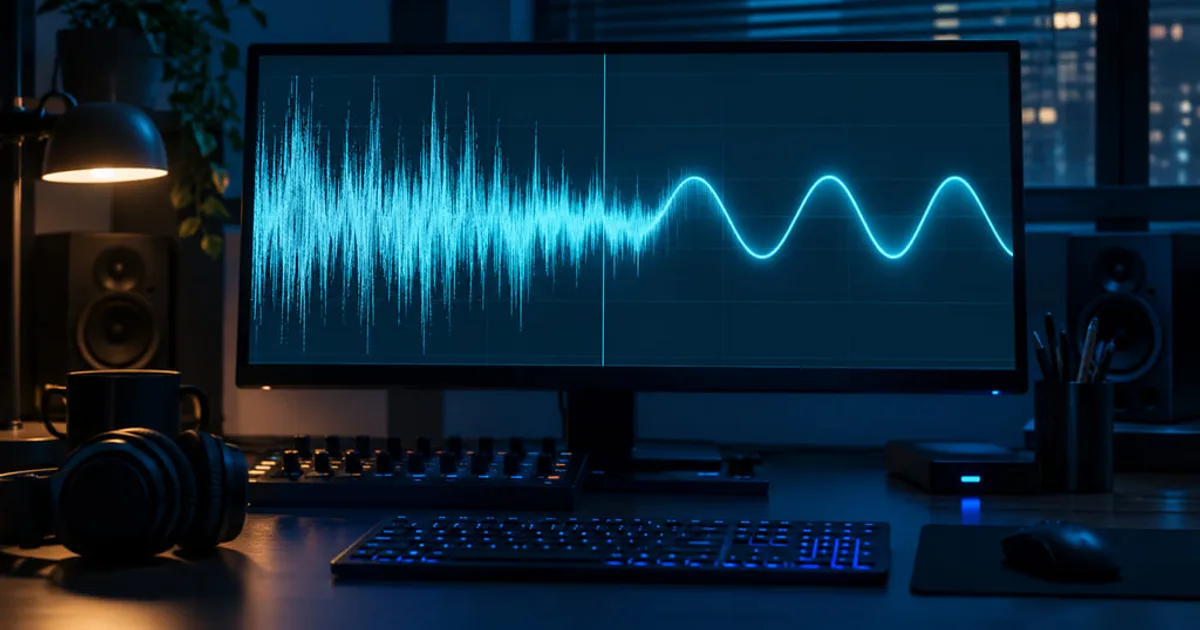
選對白片段,到 Essential Sound 按 Enhance,再調整好 Mix Amount,增強語音就能去雜音。
哈囉!又到了快樂的教學時光~今天來處理剪輯新手最常遇到的崩潰現場:畫面拍得很好,一播放才發現冷氣聲、風扇聲蓋過人聲。先講效果:Adobe 官方說明 Enhance Speech 會降低背景噪音、提升人聲清晰度,讓對白更清楚。它不是把雜音完全消失的魔法,但操作只要幾個步驟,很適合當作修音的第一站。
本文的選單名稱以 Adobe 官方英文說明為準,也就是 2026 年 1 月更新的 Premiere 使用手冊;中文介面的翻譯可能略有差異,對照面板位置就能找到。還沒用過這個面板的話,可以先看 Essential Sound 視窗功能解說,更多剪輯技巧都在 PR 教學分類。
Premiere 增強語音能做到什麼效果?
Enhance Speech 是 Premiere 內建的語音處理功能,目標是讓人聲更清楚,同時壓低背景噪音。Adobe 在發表公告中提到,它特別適合低品質麥克風收到的聲音,例如手機、線上會議和機頂麥克風。
影音教育者 Larry Jordan 在自己的測試中,看到背景噪音大約下降 6 dB,而講者的音量沒有跟著明顯下降。這是他那段素材的結果,不代表每支影片都一樣。他也提醒,這個功能是「降低」雜音,不是完全移除;想要背景完全乾淨,還是得重新錄音。
Premiere 增強語音要從哪裡打開?
整個流程只有五步,先把順序記起來:
- 開啟 Window > Essential Sound,叫出面板。
- 在時間軸選取含有對白的音訊片段。
- 在 Essential Sound 面板把片段類型指定為 Dialogue。
- 按下 Enhance 開始分析。面板會出現進度條,顯示預估時間,分析在背景進行,你可以繼續剪片。
- 分析完成後,拖動 Mix Amount 滑桿,調整處理後與原始聲音的比例。
Larry Jordan 也提到,同一個片段只需要分析一次,所以不用擔心重複等待。Adobe 公告說明這項處理在本機執行、不需要連線,處理時間則依電腦規格而定,片段很長時可以先去倒杯水。
Mix Amount 要調多少才自然?
官方沒有給固定數值,因為每段錄音的狀況都不一樣。Adobe 的說法是用這個滑桿混合處理後與原始聲音,保留一部分自然的環境聲。比起背數字,更可靠的是用耳朵比對,做法如下:
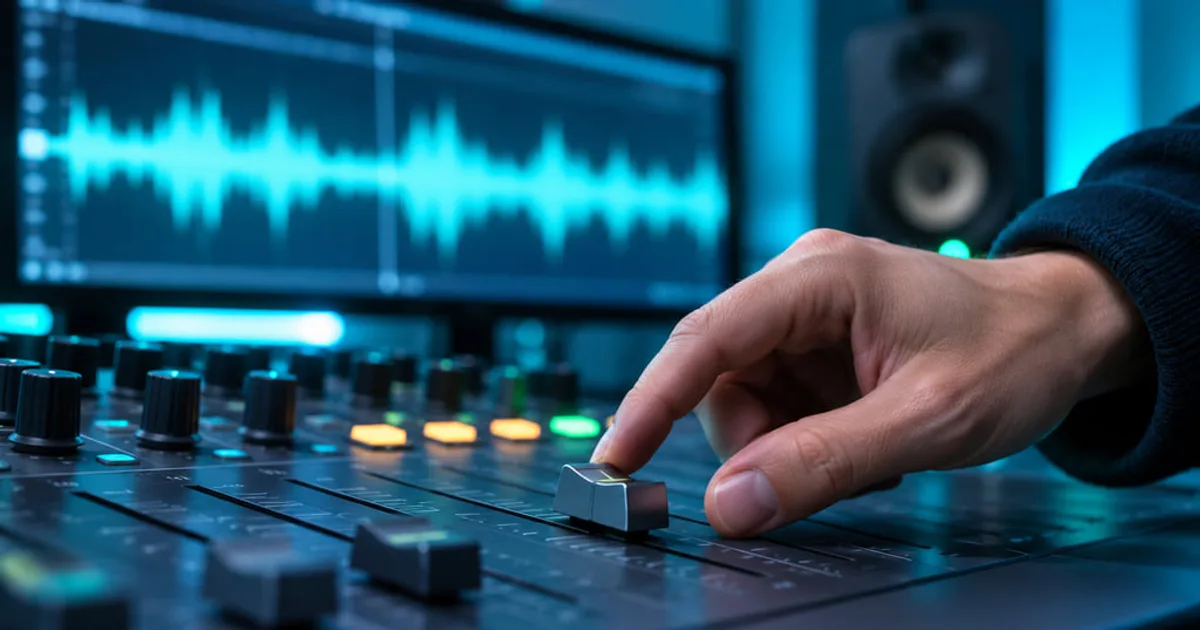
- 先把滑桿拉到最高,聽雜音能壓到多低,同時注意人聲有沒有變得悶或出現金屬感。
- 慢慢往回拉,直到人聲恢復自然,背景又不會搶戲。
- 戴耳機從頭到尾聽一次,特別留意句尾和換氣的地方。
為什麼不要一路拉滿?Larry Jordan 解釋過,背景噪音和人聲落在相同的頻率範圍,處理過頭就會傷到人聲。留一點環境聲,反而比較有現場感。
哪些素材適合用增強語音?
先看下面這張表,判斷你的素材值不值得花時間處理:

| 素材狀況 | 適合度 | 建議 |
|---|---|---|
| 手機、線上會議、機頂麥克風錄的單人講話 | 適合 | 直接使用,再調 Mix Amount |
| 多人同時說話 | 效果差 | Adobe 列為不適合的情況,考慮重錄或分軌收音 |
| 耳語、音量極小的人聲 | 效果差 | Adobe 列為不適合的情況,後製空間有限 |
| 背景音樂很大聲 | 效果差 | 盡量取得沒有音樂的原始音軌 |
| 唱歌、音樂、音效、環境音 | 不適用 | 這個功能是為語音設計的,不要套用 |
| 音質非常差的錄音 | 效果差 | 公告提到極差的素材效果不佳,重錄通常比較省時間 |
增強語音和 Repair 要用哪一個?
同樣在 Essential Sound 面板裡,還有一組 Repair 工具。兩者的差別在於:Enhance Speech 一次處理整體人聲,Repair 則是針對特定問題下手。在面板選 Repair 後,勾選想降低的項目,用 0 到 10 的滑桿調整強度。
| Repair 項目 | 處理什麼 | 常見情境 |
|---|---|---|
| Reduce Noise | 背景噪音、麥克風雜訊、喀喀聲 | 棚內地板聲、麥克風底噪 |
| Reduce Rumble | 低於 80 Hz 的低頻隆隆聲 | 馬達聲、運動相機收到的低頻 |
| DeHum | 50 Hz 或 60 Hz 的單一頻率嗡嗡聲 | 電源線離音訊線太近造成的干擾 |
| DeEss | 刺耳的高頻「ㄙ」音 | 人聲齒音過重 |
| Reduce Reverb | 聲波反射造成的殘響 | 空曠房間裡的回音 |
判斷方式很簡單:如果問題是「整體聽起來就是不清楚」,先用 Enhance Speech;如果你能明確說出是嗡嗡聲或回音,就用 Repair 對應的項目。DeHum 要選 50 Hz 還是 60 Hz,看拍攝地的市電頻率。兩種做法都可以試,Larry Jordan 的建議也是把不同處理方式都試一次,留下聽起來比較好的版本。
處理完還是不滿意,下一步怎麼做?
- 人聲變得不自然:把 Mix Amount 往回拉,讓原始聲音多一點。
- 旁邊的人聲也被留下來:有使用者回報,附近的談話聲可能被當成語音保留。這時候只靠這個功能不夠,要考慮剪掉該段或重錄。
- 只剩固定的底噪:穩定的風扇聲、嘶聲這類噪音,也可以把音訊匯到 Audacity,用它的 Noise Reduction 取樣處理。Audacity 手冊說明,這個做法適合持續不變的噪音,不適合車流、觀眾聲這種不規則聲音,而且人聲不夠大時,效果可能不理想。
- 怎麼調都救不回來:重新錄音。Larry Jordan 也把補錄當成取得乾淨背景的方式,在拍攝現場多錄幾秒環境音、把麥克風靠近講者,都比後製救援省力。
常見問題
增強語音需要連上網路嗎?
Adobe 公告說明這項處理在本機執行,不需要連線,也沒有片段數量限制。
可以處理背景音樂嗎?
不行。Adobe 表示這個功能是為語音設計的,不適用於音樂、音效和環境音,所以片段類型請設定為 Dialogue,音樂請放在獨立軌道。
分析時可以繼續剪片嗎?
可以。官方手冊說明分析在背景進行,面板上有進度條,你可以繼續原本的剪輯工作。
雜音會完全消失嗎?
通常不會。這個功能是降低雜音,而人聲和噪音又共用相同頻率,處理太重反而傷音質,保留少量環境聲是比較實際的目標。
參考資料

六指淵特效教學網編輯團隊,2015 年起以友善的中文教學分享 After Effects、Premiere、Photoshop、特效合成與 MG 動態設計,讓特效沒有距離。