
AE loop 指令 loopOut 預設就是 cycle!四種循環差在哪、只循環最後 3 個關鍵影格怎麼寫

哈囉!又到了快樂的教學時光。想讓動畫一直重複,在位置、縮放或旋轉的表達式欄位輸入 loopOut() 就行,它會在最後一個關鍵影格之後重複你做好的動態,預設的循環類型是 cycle;想要來回、累加或延續速度,就把類型換成 pingpong、offset 或 continue。
這篇整理的是 ae loop 指令的完整寫法:四種類型各自的差別、只循環最後幾個關鍵影格的 numKeyframes 要怎麼數,以及 2026 年的 After Effects 在表達式上多了什麼。所有參數與預設值都對照表達式參考與 Adobe 社群的說明,沒有出現的功能我們不亂寫。

ae loop 一行就能循環:先記住 loopOut() 與預設的 cycle
先看四個函式。表達式參考把 loop 相關的寫法分成 loopIn()、loopInDuration()、loopOut()、loopOutDuration(),其中 loopOut 最常用,因為大多數人想要的是「做完一次之後一直重複」。
loopOut():從最後一個關鍵影格開始,往回重複前面的片段,一路播到圖層的出點。loopIn():從第一個關鍵影格開始往前重複,從圖層的入點就開始播。- 類型參數可以省略,省略就是
"cycle"。Adobe 社群的說明也明講,loopOut()與loopOut("cycle")會產生一樣的動畫。
如果你只想要最快的做法:先做好一段完整動作,對想循環的屬性輸入 loopOut(),需要別的循環方式再往下看類型。
動手前:先做好一段關鍵影格,再 Alt/Option+點碼錶
loop 指令循環的是「你已經做好的關鍵影格」,所以第一步永遠是先把一次完整的動態做出來,例如五角形的位置、縮放與旋轉各自做一輪。接著依 Adobe 社群的步驟:
- 在想循環的屬性(縮放、位置、旋轉都可以)按住 Alt(Windows)或 Option(Mac),點一下屬性前面的碼錶。
- 把表達式欄位裡原本的內容刪掉。
- 貼上
loopOut("cycle")或其他類型的寫法。
每個屬性要各自加表達式。如果你的動畫同時有位置、縮放、旋轉,三個屬性都要加,不然只有加了的那個會循環。想多了解表達式本身,可以先看我們另一篇 Math.sin 表達式的進階運用,裡面有更多在 AE 寫表達式的基本觀念。
loopOut 與 loopIn 差在哪:往後循環,還是往前循環
表達式參考的定義很清楚:loopOut() 是從最後一個關鍵影格往回算一段時間,循環播放直到圖層出點;loopIn() 則是從第一個關鍵影格往前算,從圖層入點開始播。Adobe 社群的說法也一致:loopIn 會在關鍵影格之前重複,動畫結束在最後一個關鍵影格;loopOut 會在關鍵影格之後重複,動畫結束在合成的尾端。
實際做片時,多數人用 loopOut:先做一次進場,之後一直重複。loopIn 比較適合「畫面一開始就已經在動,最後才定格在某個關鍵影格」這類需求。
四種循環類型怎麼選:cycle、pingpong、offset、continue
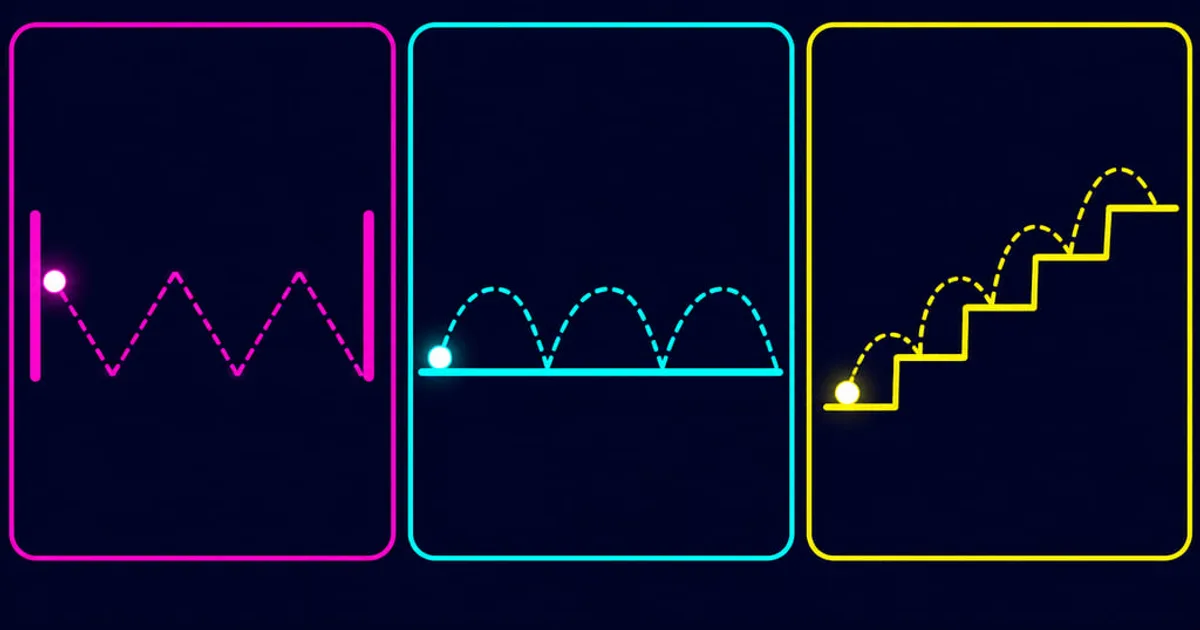
表達式參考把四種類型的行為定義如下,下面用白話整理:
- cycle(預設):重複指定的片段。播到最後一個關鍵影格,就直接跳回第一個關鍵影格重播,適合背景循環、行駛的車、轉動的齒輪。
- pingpong:重複片段,但正著播、倒著播輪流來,像乒乓球一樣來回。適合搖擺、呼吸感、來回揮動的東西。
- offset:重複片段,但每一輪都會加上「片段結尾與開頭的差」乘以已經循環的次數,動作會一輪接著一輪往前累加,而不是回到原點。
- continue:不重複片段,而是依照第一個或最後一個關鍵影格當下的速度繼續動下去。官方的例子是縮放最後一個關鍵影格是 100%,圖層會從 100% 繼續往外縮放,直到出點。
舉個 offset 的算術示意(數字是為了說明公式假設的,不是實測):如果旋轉在一輪裡從 0 度轉到 30 度,第二輪就會從 30 度轉到 60 度,第三輪再轉到 90 度,所以像秒針、一直往前走的齒輪特別適合。至於 continue,你可以點表達式欄位旁邊的小圖表按鈕,在圖表編輯器看「表達式後圖表」,會比較容易看出它延伸出去的走向。
順手整理一個選擇方式:想讓動作原地重播用 cycle,想要來回用 pingpong,想要一直往前走用 offset,想要順著速度慣性滑出去用 continue。之前寫過的 Loop指令大解析 有以五角形為例的圖文流程,這篇則補上完整參數與版本資訊。
只想循環一小段:numKeyframes 與 Duration 怎麼用
loopOut 與 loopIn 都可以加第二個參數 numKeyframes,用來指定循環哪一段。重點是它數的是「區段」,不是關鍵影格的個數。
loopOut("cycle", 1):循環最後一個與倒數第二個關鍵影格之間的區段(官方範例)。loopOut("cycle", 2):循環最後三個關鍵影格,也就是倒數兩段。Adobe 社群有網友用loopOut("cycle", 2)當範例,說明可以只循環特定的關鍵影格。loopIn("cycle", 3):循環第一與第四個關鍵影格之間的區段(官方範例)。- 省略或寫 0:全部關鍵影格都循環。
所以如果有 5 個關鍵影格,想循環最後 2 個,就寫 loopOut("pingpong", 1)。School of Motion 的範例也是同樣的算法:加 1,就是最後兩個關鍵影格。
另外還有 loopOutDuration() 與 loopInDuration(),第二個參數改成「秒數」。官方範例:loopOutDuration("cycle", 1) 是循環整段動畫的最後 1 秒,loopInDuration("cycle", 1) 是循環開頭的 1 秒。省略秒數時,loopOutDuration 會從圖層入點開始算,loopInDuration 則從圖層出點開始算。
前後都要循環:loopIn 加 loopOut 的寫法
如果你要前後都往外延伸,表達式參考給的寫法是:
loopIn("continue") + loopOut("continue") - value;
為什麼要減掉 value?因為 loopIn() 與 loopOut() 傳回的值都已經包含目前的值,相加之後會有兩份,所以要減掉一份,才能回到正確的關鍵影格數值。這是官方範例的寫法,用在 continue 類型;如果你想前後都用別種類型,建議先在小專案測試,確認數值有沒有算兩次。
常見狀況:沒反應、數字不對、continue 加不了參數
- 加了沒動靜:先確認屬性真的有關鍵影格,也確認你加在對的屬性上,每個屬性要各自寫。
- 有些屬性不能用:官方說明列出例外,無法用單純數值表示的屬性不適用,例如「來源文字(Source Text)」、路徑形狀屬性,以及 Levels 效果的 Histogram。
- numKeyframes 或秒數亂填:官方說太大的值會被裁切到最大允許值,太小的值則會變成定值的循環,不會報錯,所以看起來「沒在動」時回頭檢查這個參數。
- continue 加不了第二個參數:官方明講 continue 類型不接受關鍵影格或秒數參數。School of Motion 也提到修飾參數只適用 cycle、pingpong、offset 這三種。
2026 年的 AE 有什麼不同:新增的是 nextKey 與 previousKey
先講結論:loop 本身沒什麼新東西。表達式參考的更新紀錄裡,跟 loop 有關的條目只有 After Effects 5.5(2002 年 1 月)加入的「Looping via expressions」,之後沒有再列出針對 loopIn、loopOut 的更動。這是以更新紀錄為準,更新紀錄只涵蓋表達式引擎與語法,介面上的改變不在其中。
2026 年 1 月的 After Effects 26.0 新增了兩個找相鄰關鍵影格的方法:
nextKey(time):傳回指定時間之後的關鍵影格或標記;若指定時間已經在最後一個之後,傳回最後一個。previousKey(time):傳回指定時間當下或之前的關鍵影格或標記;若之前沒有,傳回第一個。
這兩個只能在使用 JavaScript 表達式引擎的表達式裡用。更新紀錄顯示,新的 JavaScript 引擎從 After Effects 16.0(CC 2019,2018 年 10 月)導入,專案層級也還可以切回 Legacy ExtendScript 引擎,所以舊專案如果用的是舊引擎,要先確認引擎設定再用。它們不是 loop 的新寫法,只是之後想用表達式判斷「現在在哪兩個關鍵影格之間」會比較方便。
如果你是在公司或團隊裡負責影音與設計流程,想評估哪些重複作業可以導入 AI 或自動化,也可以約 30 分鐘免費諮詢聊聊現況;如果只是個人做動畫,上面的 loop 寫法就足夠用了。想找更多合成與動態教學,可以回到 AE教學 分類逛逛。
參考資料
- After Effects Expression Reference:Property(loopIn、loopOut、Loop Types、nextKey、previousKey)(社群維護、由 Adobe 員工協助更新的表達式參考;Adobe 官網說明頁對我們回傳 403,沒能直接開啟)
- After Effects Expression Reference:Changelog
- docsforadobe/after-effects-expression-reference(GitHub)
- Adobe 社群:Tips & Tricks for looping keyframes with expressions in After Effects
- School of Motion:How to Use the Loop Expression in After Effects
企業 AI 導入諮詢
公司想導入 AI 卻不知道從哪開始?約 30 分鐘免費諮詢
留下聯絡方式,顧問會先了解你們的團隊與流程,再一起找出最值得先用 AI 改善的環節。方便的話,在下方寫上公司名稱與產業。

六指淵特效教學網編輯團隊,2015 年起以友善的中文教學分享 After Effects、Premiere、Photoshop、特效合成與 MG 動態設計,讓特效沒有距離。