AE 打包專案先 Save As 再 Reduce!字型、外掛不會被 Collect Files 收進去,交檔前這樣檢查
哈囉!又到了快樂的教學時光。想把 AE 專案交給別人,最穩的做法是走 File > Dependencies > Collect Files,但在按下 Collect 之前有兩件事要先知道:「Reduce Project」會直接刪掉專案裡沒用到的東西,所以要先 Save As 另存一份再做;而 Collect Files 不會幫你收字型、外掛和腳本,這些得另外交代。這篇把 AE 打包的選項、順序和常見踩雷一次整理好,最後附一份交檔前檢查表。
先說明來源:Adobe 官方說明頁(helpx.adobe.com)我們這次打不開,所以下面的內容是依 Adobe 社群的討論串,加上 ProVideo Coalition、School of Motion、Made by Loop 等教學整理,文末都附了連結。介面名稱以英文版為準,實際畫面可能因你的 AE 版本不同而有差異,建議照著做之前先在一份複製的專案上試一次。
為什麼只傳 .aep 檔不夠
.aep 專案檔本身只記錄「素材在哪裡」,並不包含素材。Made by Loop 的教學講得很直白:你不能只傳 .aep,還得把用到的素材一起交出去。對方一打開,如果路徑對不上,Project 面板就會出現一堆缺檔的素材,圖層變成彩色色條。
Collect Files 做的事,就是把專案檔和它連結到的外部素材複製到同一個資料夾,並在資料夾裡產生一份新的專案檔,指向這些複製過去的素材。ProVideo Coalition 的老文章也說,它會把專案連結到的來源素材複製到新位置,並重建 Project 面板的資料夾結構。
如果你想看我們以前的圖文版,可以參考 2018 年的舊文《實用小技巧!打包你的專案與檔案》;想找更多同類型的操作,可以逛逛 AE教學 分類。這篇則把重點放在選項怎麼挑、順序怎麼排,還有哪些東西不會被打包。
打包的入口:File > Dependencies
AE 把整理專案和打包相關的指令都放在 File > Dependencies 這個子選單裡。依 ProVideo Coalition 的介紹,這裡有四個你會常用到的指令:
- Consolidate All Footage:找出重複匯入的同一個素材,把圖層都改連到同一份,再刪掉多餘的。例外是它們的 Interpret Footage 設定不同(例如強制轉換的影格率不同)時,AE 不會合併。
- Remove Unused Footage:刪掉沒有被任何合成使用的匯入素材。
- Reduce Project:依你目前選取的合成或資料夾,刪掉沒被這些選取項目用到的資料夾、預合成和匯入素材。
- Collect Files:把素材和專案複製到新位置。
另外,Filmdaft 的教學提到,如果專案有未存檔的變更,執行 Collect Files 時 AE 會先要你存檔,然後才跳出設定視窗。
Collect Files 視窗的選項怎麼選
設定視窗的第一個下拉選單是 Collect Source Files,Made by Loop 和 Filmdaft 都列出五個選項:
| 選項 | 收進去的內容 | 適合的情境 |
|---|---|---|
| All | 專案裡所有素材,包含沒被合成用到的 | 完整封存,不在乎檔案大小 |
| For All Comps | 任何合成用到的素材與代理檔 | 封存或交付整個專案,但不想帶沒用到的檔案 |
| For Selected Comps | 只收你在 Project 面板選取的合成所用到的素材 | 只把某一支片交給對方 |
| For Queued Comps | 只收 Render Queue 裡排隊的合成所用到的素材 | 送去渲染農場或別台電腦渲染 |
| None (Project Only) | 只複製專案檔,不收素材 | 素材已經在對方那邊,只要更新專案 |
School of Motion 的作者習慣在完整封存時用 For All Comps,把專案交給別人、只傳一支合成時用 For Selected Comps。
視窗下方還有幾個勾選項,依 Made by Loop 與 Filmdaft 的說明整理如下:
- Generate Report Only:只產生一份文字報告,不複製任何檔案。想先看看會收哪些東西、檔案有多大,可以先跑這個。
- Obey Proxy Settings:勾選時只收目前代理設定實際用到的檔案;沒勾的話,代理檔和原始素材都會收。
- Reduce Project:把沒用到的素材和合成從「收集出來的那份」專案裡移除。這個選項只在 For All Comps、For Selected Comps、For Queued Comps 這三種下可以用。
- Change Render Output To:在收集的資料夾裡建立渲染輸出資料夾,並把 Render Queue 裡的輸出路徑指過去。
- Enable “Watch Folder” Render:產生給網路渲染(Watch Folder)使用的控制檔,要搭配 Maximum Number Of Machines 設定。
- Comments:你寫的備註會出現在報告裡,可以把字型清單和外掛版本寫在這裡。
視窗底部會顯示將要收集的檔案數量與總大小。Filmdaft 的範例是一個 711 MB 的檔案,所以按下 Collect 之前先看一眼這個數字,特別是選了 All 的時候。
先 Save As,再 Reduce Project
這是整篇最重要的一段。Reduce Project 不是「複製時順便省空間」,而是直接在目前開著的專案裡刪除項目。ProVideo Coalition 的建議是,做完 Reduce Project 之後接著 Save As,再做 Collect Files;School of Motion 也提醒要先留一份完整的副本,免得自己的專案也被縮減掉。
Adobe 社群有一則 2020 年的討論串很有參考價值:有人發現勾選 Collect Files 裡的 Reduce Project 之後,不相關的合成和素材還是被收進去了。標示為正確答案的是社群專家 Warren Heaton 的做法:
- 先對完整專案做 File > Save As,存成一個新檔名。
- 在這份副本裡,選取你要交付的合成,執行 File > Dependencies > Reduce Project。
- 存檔,再執行 Collect Files。
- 完成後,副本可以刪掉。
提問的人試過之後表示這樣可以,並認為 Collect Files 內建的 Reduce Project 在他的專案裡沒有正常運作。要注意這是單一使用者的回報,討論串並沒有找出確切原因;但「先另存、再手動 Reduce、最後 Collect」這個順序,同時符合 ProVideo Coalition 和 School of Motion 的建議,也不會動到原本的專案,所以我們建議照這個順序。
如果合成之間有用表達式互相連結,Reduce 之後可能還是會被保留下來;討論串裡有人就懷疑是這個原因,但提問者表示他的專案沒有。所以 Reduce 完之後,建議你開 Project 面板檢查一下,確認該留的都在。
字型、外掛和腳本不會被收進去
ProVideo Coalition 明確寫到,Collect Files 不包含字型、腳本和外掛;Filmdaft 也提醒要自己列清單或另外傳。這是新手最常出事的地方:素材都在,但對方打開後文字換成預設字型,或是某個效果顯示成缺少外掛。
字型的部分,Adobe 社群有一則功能許願貼(2022 年 11 月),有人希望打包時順便收字型。社群專家 Warren Heaton 的回覆是:字型相依項目會列在 File > Dependencies > Collect Files 產生的報告裡;另一位使用者則指出字型有著作權,Adobe 不能任意收集再散布。這兩則都是社群成員的回覆,不是 Adobe 官方說法。
要特別小心的是,這份報告的字型清單不一定完整。2023 年有使用者在 Adobe 社群回報:透過 Monotype Desktop 提供、有 DRM 的字型,以及安裝在使用者資料夾裡的字型,不會出現在報告中,只有放在 Windows 系統字型資料夾的才會列出;2024 年該使用者回覆問題仍在,並用腳本繞過。這同樣是使用者回報,Adobe 沒有在該討論串確認,所以我們的結論是:報告可以當參考,但交檔前最好自己再核對一次實際用到的字型。
外掛則更簡單:把每個第三方外掛的名稱和版本寫進 Comments 或另外的說明文件,對方才知道要裝什麼。Filmdaft 建議在交檔前先跑 Find Missing Effects 和 Find Missing Fonts 這類檢查;這兩個指令的確切選單位置,請以你自己的 AE 版本為準。
資料夾結構變平了怎麼辦
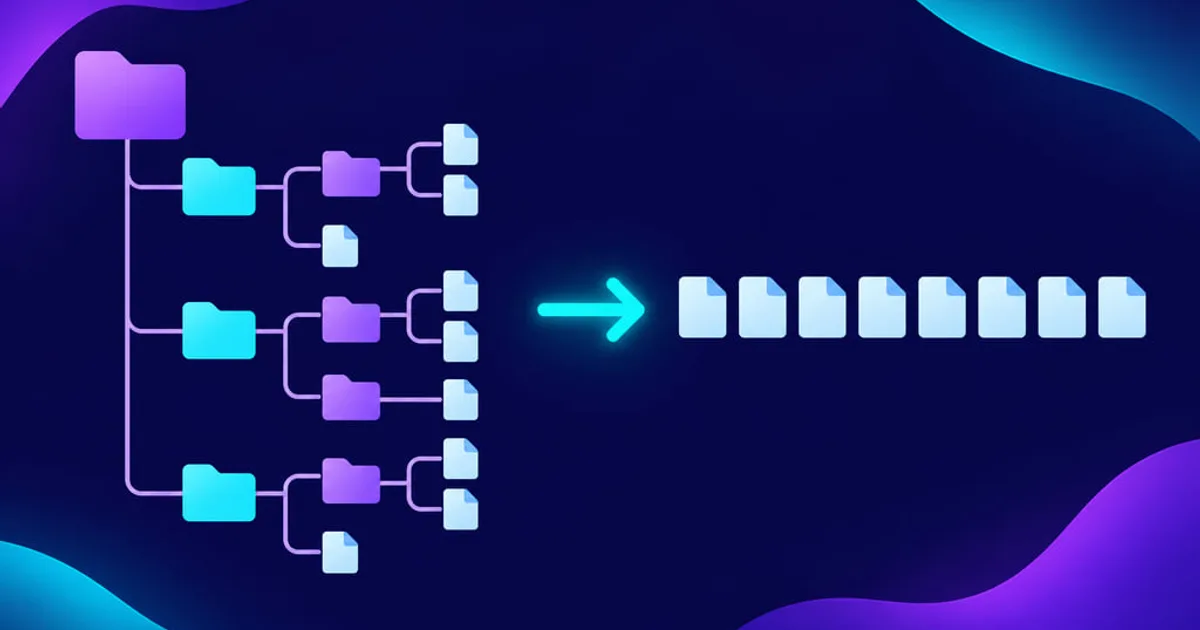
2026 年 5 月,Adobe 社群有人用 AE 26.2.1 回報:Collect Files 之後,原本分層的圖片序列資料夾被攤平,還有序列被換成別的。Adobe 社群經理 6 月 5 日的回覆是,據他所知 Collect Files 近期版本沒有改動,結果取決於素材怎麼匯入:
- 如果是從子資料夾裡一個一個匯入檔案,Collect Files 輸出時會把結構攤平。
- 如果是把整個父資料夾一起匯入,Collect Files 會保留原本的資料夾層級。
建議做法是用 File > Import > File,直接選父資料夾匯入。經理後來在 2023 版也測到同樣的行為,並請提問者提供螢幕錄影協助重現,討論串裡沒有最後的修正結論。
另外 Warren Heaton 在 2021 年的另一個討論串說得很清楚:AE 專案內部的整理(Project 面板的資料夾)會保留,但硬碟上的資料夾結構不會照搬,Collect 會把素材放進一個 Footage 資料夾。所以如果你很在意硬碟上的目錄,要先把心理準備做好。
一套穩的打包順序
把上面的資訊串起來,我們建議的順序如下:
- Save As 另存新檔:用「專案名稱_交付」之類的名稱,原檔留著。
- Consolidate All Footage:合併重複匯入的素材。如果有些素材沒合併成功,先檢查它們的 Interpret Footage 設定是否一致。
- Remove Unused Footage:刪掉沒用到的匯入素材。封存整個專案時,School of Motion 的流程就是先做這一步再 Collect。
- 只交付部分合成時:在 Project 面板選取要交付的合成,執行 Reduce Project。
- Generate Report Only:先產生報告,看檔案數量、大小,以及字型與相依項目。
- Collect Files:Collect Source Files 依情境選 For All Comps 或 For Selected Comps,選一個乾淨的空資料夾當目的地。
- 補上字型與外掛清單:寫在 Comments、說明文件,或另外傳字型檔(留意字型授權)。
- 壓縮成 ZIP 再傳:Made by Loop 的最後一步就是把收集好的資料夾壓縮後寄出。
對方版本較舊的話,School of Motion 提到 AE 只能往回存一個版本,所以如果要交給用舊版的人,最好事先問清楚對方的版本。
交檔前檢查表
- 原始專案還在,交付的是另存的副本。
- 打開收集後的專案,Project 面板沒有缺檔的素材。
- 每個合成都能預覽,文字沒有變成預設字型。
- 字型清單和外掛清單已經附上,版本寫清楚。
- 硬碟上的資料夾結構如果重要,確認過匯入方式(整個父資料夾匯入)。
- ZIP 能正常解壓縮,檔案大小在對方能接收的範圍內。
如果你在公司或團隊裡常為了檔案交接、命名規則和作業流程傷腦筋,也想看看哪些環節能導入 AI 工具分擔,可以先約 30 分鐘免費諮詢,把現在的做法跟我們聊聊。
參考資料
- Adobe 社群:Dependencies/Collect files problems(2026 年 5~6 月)
- Adobe 社群:Collect Files grabs files and comps that aren't being used(2020~2021 年)
- Adobe 社群:Collect Files + fonts(2022 年 11 月)
- Adobe 社群:Incomplete/Inaccurate Font List in AE Generated Report(2023~2024 年)
- ProVideo Coalition:After Effects Hidden Gems: Cleaning Up Projects(Chris and Trish Meyer,2015 年 7 月)
- School of Motion:Saving and Sharing After Effects Projects
- Made by Loop:How to Package an After Effects Project File(更新於 2026 年 4 月)
- Filmdaft:How to Share and Backup a Project in After Effects
企業 AI 導入諮詢
公司想導入 AI 卻不知道從哪開始?約 30 分鐘免費諮詢
留下聯絡方式,顧問會先了解你們的團隊與流程,再一起找出最值得先用 AI 改善的環節。方便的話,在下方寫上公司名稱與產業。

六指淵特效教學網編輯團隊,2015 年起以友善的中文教學分享 After Effects、Premiere、Photoshop、特效合成與 MG 動態設計,讓特效沒有距離。