《AE教學》打包專案與檔案:Collect Files 步驟、字型外掛交檔檢查
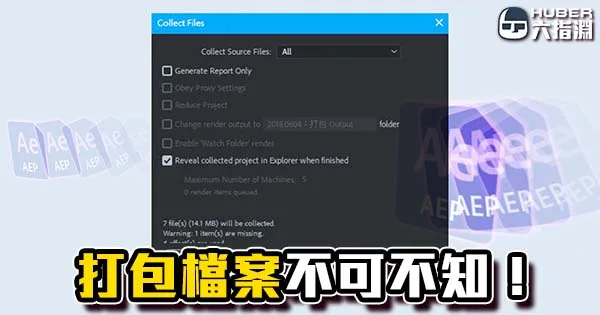
哈囉!又到了快樂的教學時光!想把 AE 專案交給別人,不要只把專案資料夾直接壓縮丟過去,正確做法是用 File > Dependencies > Collect Files 把專案和素材打包到同一個資料夾。打包前記得先 Save As 另存一份再做 Reduce Project,因為它會直接刪掉專案裡的東西;另外字型、外掛和腳本不會被收進去,要自己另外附上清單。下面就一步一步帶大家走一遍,最後附上交檔前的檢查表。
為什麼直接壓縮專案資料夾不夠
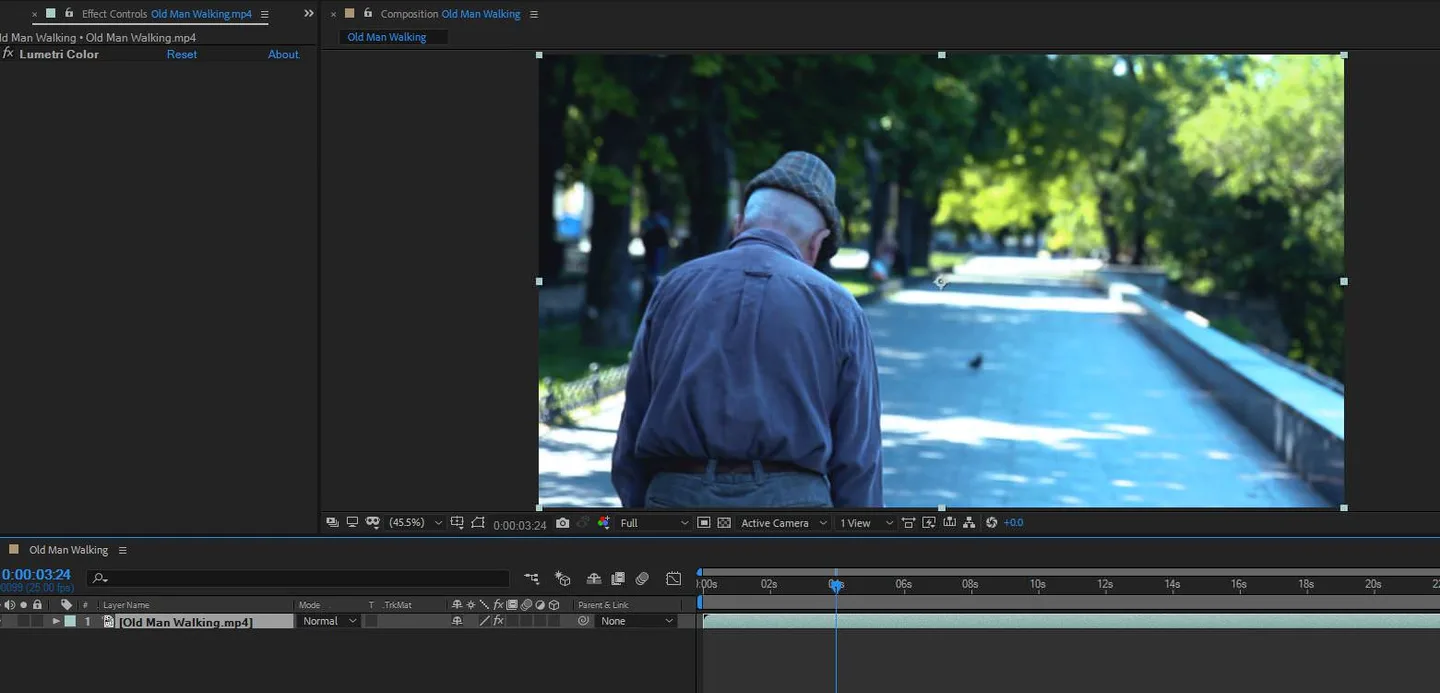
在製作影片、動畫時,常常需要把檔案交給別人。不知道打包方法的時候,很多人會把專案檔(.aep)、素材和資料夾一起壓縮交給對方,但這麼做會有路徑的問題。先來看看示範用的專案:
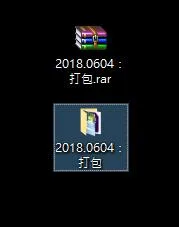
我把目前的專案資料夾單純壓縮成一個 rar 檔,然後挪到桌面:
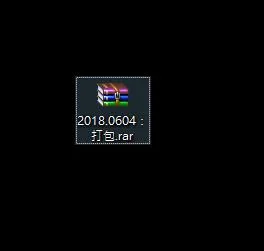
接著直接解壓縮在桌面:
打開解壓縮後的專案,可以看到 AE 上方顯示的專案路徑,確實是桌面(Desktop)上的這個資料夾:

這時候檢查一下素材的路徑:
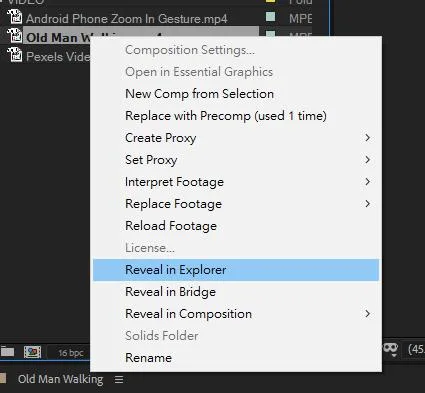
會發現素材的路徑並不是桌面上那個資料夾,而是當初製作時放置的原始路徑:
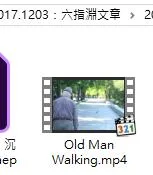
原因是 .aep 專案檔本身只記錄「素材在哪裡」,並不包含素材。所以可想而知,把這個檔案交到別人的電腦,對方就讀不到你電腦裡的這個路徑,除非要求對方也開一個一模一樣的路徑再把檔案放進去。路徑對不上時,Project 面板就會出現一堆缺檔的素材,圖層也會變成彩色色條。
Collect Files 做的事,就是把專案檔和它連結到的外部素材複製到同一個資料夾,並在裡面產生一份新的專案檔,指向這些複製過去的素材,同時重建 Project 面板的資料夾結構。這就是打包之所以重要的原因。
打包的入口:File > Dependencies
AE 把整理專案和打包相關的指令都放在 File > Dependencies 這個子選單裡:
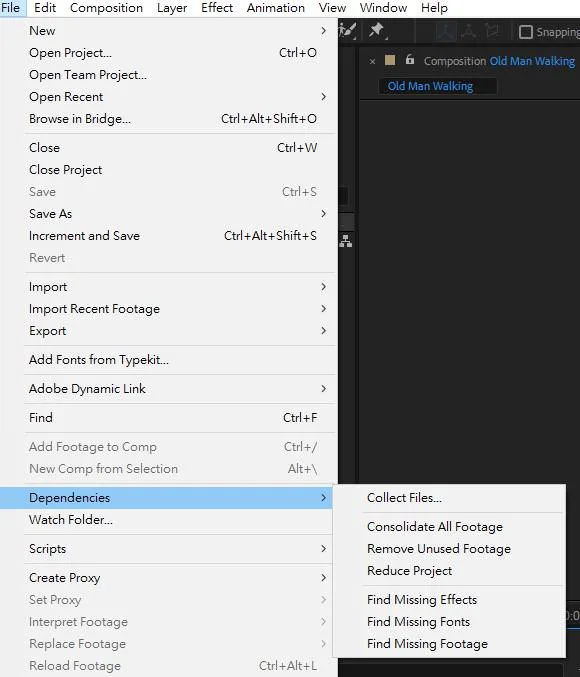
這裡有四個常用的指令:
- Consolidate All Footage:找出重複匯入的同一個素材,把圖層都改連到同一份,再刪掉多餘的。例外是它們的 Interpret Footage 設定不同(例如強制轉換的影格率不同)時,AE 不會合併。
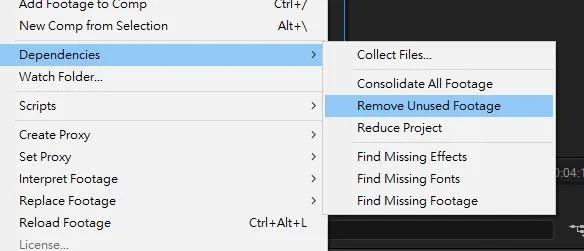
- Remove Unused Footage:刪掉沒有被任何合成使用的匯入素材。
- Reduce Project:依你目前選取的合成或資料夾,刪掉沒被這些選取項目用到的資料夾、預合成和匯入素材。
- Collect Files:把素材和專案複製到新位置。
步驟一:先整理專案,移除未使用的素材
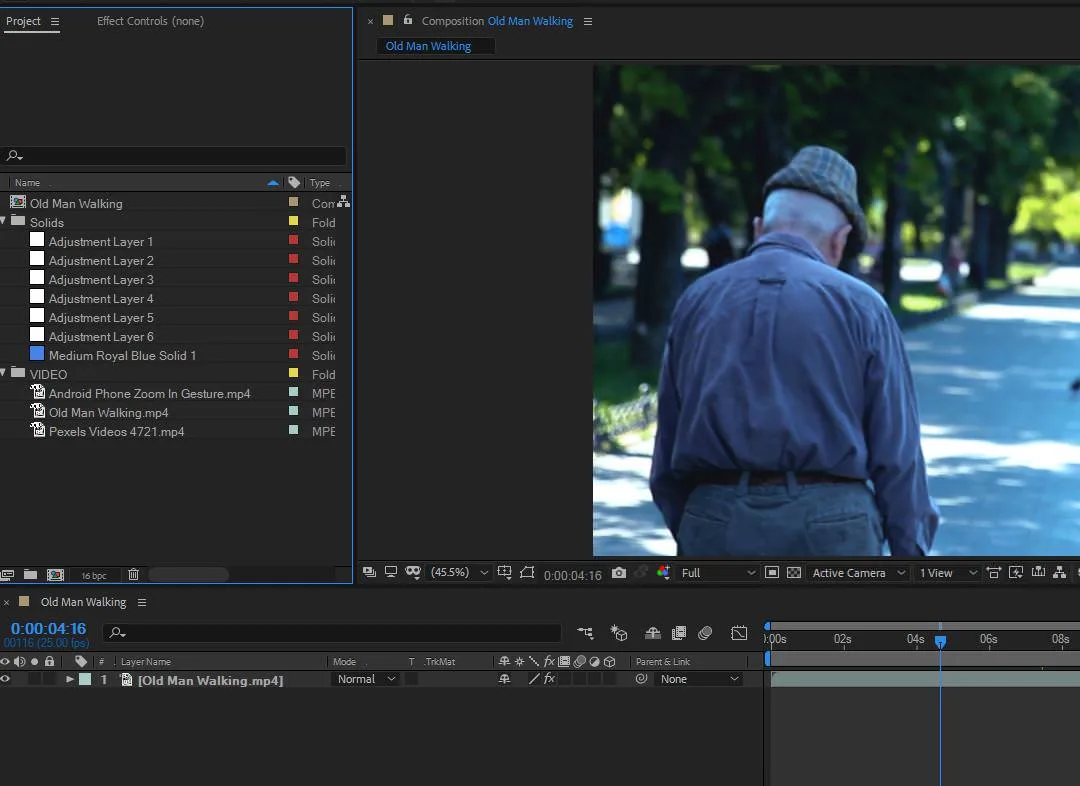
製作過程中常會有一些多餘的圖層或素材留在 Project 裡,數量一多,Project 面板就會非常雜亂,專案容量也會比較大,打包給對方時也不太好看:
同樣在 Dependencies 子選單裡,可以找到移除未使用素材的 Remove Unused Footage:
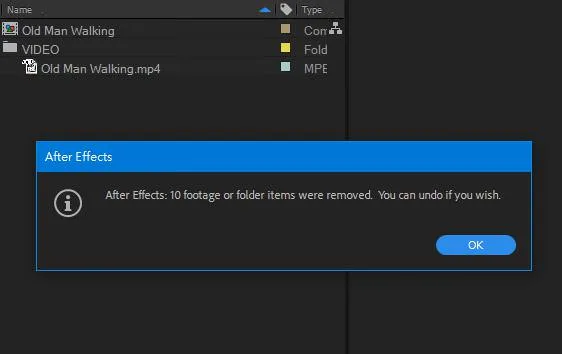
它判斷「未使用」的標準,是沒有被任何 Comp 使用過的素材,所以如果有一些不需要的 Comp,得先自己手動刪除。點下去之後,會跳出一個視窗告訴你移除了多少未使用的素材,可以看到後方的 Project 面板變得乾淨許多:
步驟二:先 Save As,再 Reduce Project
這是整篇最重要的一段。Reduce Project 不是「複製時順便省空間」,而是直接在目前開著的專案裡刪除項目。ProVideo Coalition 的建議是做完 Reduce Project 之後接著 Save As,再做 Collect Files;School of Motion 也提醒要先留一份完整的副本,免得自己的專案也被縮減掉。
Adobe 社群有一則 2020 年的討論串:有人發現勾選 Collect Files 裡的 Reduce Project 之後,不相關的合成和素材還是被收進去了。標示為正確答案的是社群專家 Warren Heaton 的做法:
- 先對完整專案做 File > Save As,存成一個新檔名。
- 在這份副本裡,選取你要交付的合成,執行 File > Dependencies > Reduce Project。
- 存檔,再執行 Collect Files。
- 完成後,副本可以刪掉。
提問的人試過之後表示這樣可行。這是單一使用者的回報,討論串並沒有找出確切原因,但「先另存、再手動 Reduce、最後 Collect」這個順序同時符合 ProVideo Coalition 和 School of Motion 的建議,也不會動到原本的專案,所以建議照這個順序做。另外,如果合成之間有用表達式互相連結,Reduce 之後可能還是會被保留下來,所以 Reduce 完建議打開 Project 面板檢查一下,確認該留的都在。
步驟三:執行 Collect Files,選擇要收的內容
Collect Files 顧名思義,就是匯集、整理你所使用的檔案,並且把它們連結在一起:
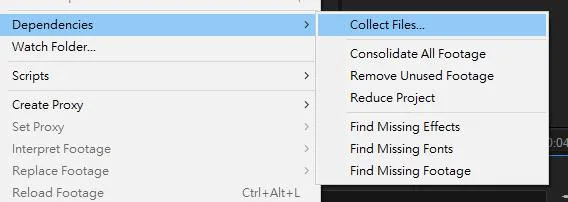
如果專案有未存檔的變更,AE 會先要你存檔,接著才跳出設定視窗。視窗裡可以選擇要打包的範圍,例如全部,或只收選取的 Comp:
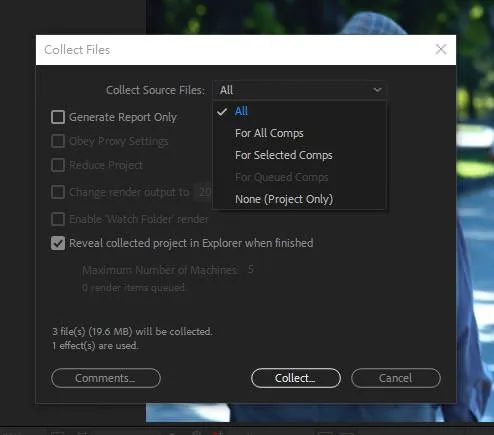
第一個下拉選單 Collect Source Files 有五個選項:
| 選項 | 收進去的內容 | 適合的情境 |
|---|---|---|
| All | 專案裡所有素材,包含沒被合成用到的 | 完整封存,不在乎檔案大小 |
| For All Comps | 任何合成用到的素材與代理檔 | 封存或交付整個專案,但不想帶沒用到的檔案 |
| For Selected Comps | 只收你在 Project 面板選取的合成所用到的素材 | 只把某一支片交給對方 |
| For Queued Comps | 只收 Render Queue 裡排隊的合成所用到的素材 | 送去渲染農場或別台電腦渲染 |
| None (Project Only) | 只複製專案檔,不收素材 | 素材已經在對方那邊,只要更新專案 |
完整封存時可以用 For All Comps,只把某一支合成交給別人時用 For Selected Comps。視窗下方還有幾個勾選項:
- Generate Report Only:只產生一份文字報告,不複製任何檔案。想先看看會收哪些東西、檔案有多大,可以先跑這個。
- Obey Proxy Settings:勾選時只收目前代理設定實際用到的檔案;沒勾的話,代理檔和原始素材都會收。
- Reduce Project:把沒用到的素材和合成從「收集出來的那份」專案裡移除,只在 For All Comps、For Selected Comps、For Queued Comps 三種選項下可以用。
- Change Render Output To:在收集的資料夾裡建立渲染輸出資料夾,並把 Render Queue 裡的輸出路徑指過去。
- Enable “Watch Folder” Render:產生給網路渲染(Watch Folder)使用的控制檔,要搭配 Maximum Number Of Machines 設定。
- Comments:寫的備註會出現在報告裡,可以把字型清單和外掛版本寫在這裡。
視窗底部會顯示將要收集的檔案數量與總大小,按下 Collect 之前先看一眼這個數字,特別是選了 All 的時候。點選 Collect 後就會跳出存放路徑的視窗,選一個乾淨的空資料夾當目的地,打包就完成了。
步驟四:字型、外掛和腳本要另外交代

Collect Files 不包含字型、腳本和外掛,這是新手最常出事的地方:素材都在,但對方打開後文字變成預設字型,或是某個效果顯示缺少外掛。
字型的部分,Adobe 社群在 2022 年 11 月有人許願希望打包時順便收字型。社群專家 Warren Heaton 的回覆是,字型相依項目會列在 Collect Files 產生的報告裡;另一位使用者則指出字型有著作權,Adobe 不能任意收集再散布。這兩則都是社群成員的回覆,不是 Adobe 官方說法。
要特別小心的是,報告裡的字型清單不一定完整。2023 年有使用者在 Adobe 社群回報,透過 Monotype Desktop 提供、有 DRM 的字型,以及安裝在使用者資料夾裡的字型不會出現在報告中,只有放在 Windows 系統字型資料夾的才會列出;2024 年該使用者回覆問題仍在,並用腳本繞過。所以報告可以當參考,但交檔前最好自己再核對一次實際用到的字型。
外掛則是把每個第三方外掛的名稱和版本寫進 Comments 或另外的說明文件,對方才知道要裝什麼。交檔前也可以先跑 Find Missing Effects 和 Find Missing Fonts 這類檢查,確切的選單位置請以你自己的 AE 版本為準。
一套穩的打包順序
把上面的步驟串起來,建議的順序如下:
- Save As 另存新檔:用「專案名稱_交付」之類的名稱,原檔留著。
- Consolidate All Footage:合併重複匯入的素材。如果有些沒合併成功,先檢查它們的 Interpret Footage 設定是否一致。
- Remove Unused Footage:刪掉沒用到的匯入素材。
- 只交付部分合成時:在 Project 面板選取要交付的合成,執行 Reduce Project。
- Generate Report Only:先產生報告,看檔案數量、大小,以及字型與相依項目。
- Collect Files:Collect Source Files 依情境選 For All Comps 或 For Selected Comps,目的地選一個乾淨的空資料夾。
- 補上字型與外掛清單:寫在 Comments、說明文件,或另外傳字型檔(留意字型授權)。
- 壓縮成 ZIP 再傳:把收集好的資料夾壓縮後再交給對方。
如果對方用的是較舊的版本要注意,AE 只能往回存一個版本,所以交給用舊版的人之前,最好先問清楚對方的版本。
常見問題與疑難排解
打開專案後素材遺失了,怎麼找回來?
可以用搜尋遺失素材的功能:
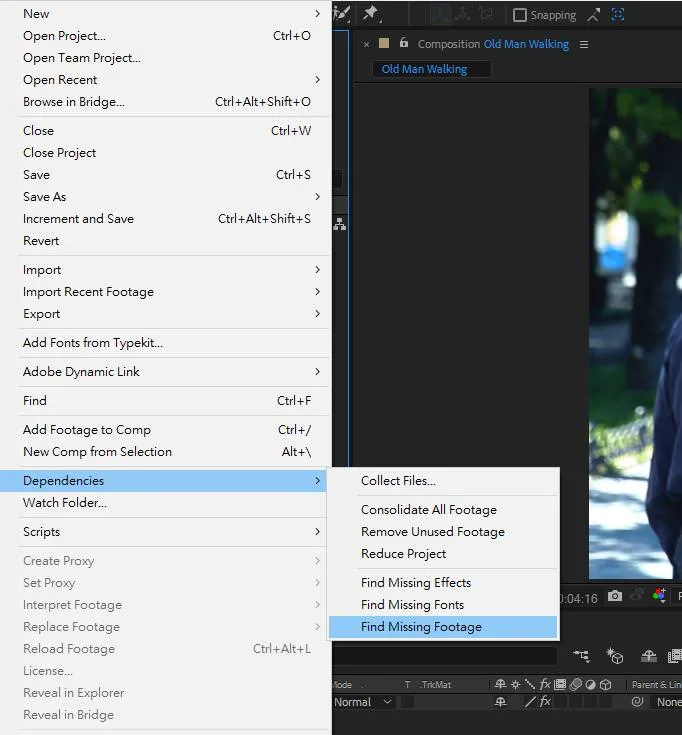
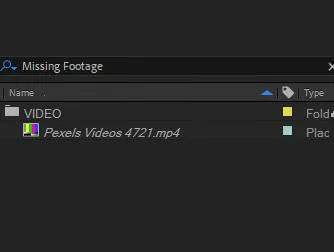
它會在 Project 面板自動搜尋出遺失連結的素材:
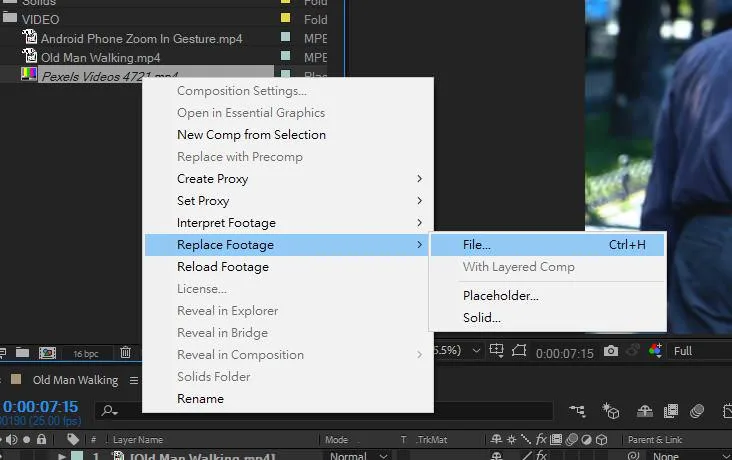
找到之後,可以點選 Replace Footage 或按快捷鍵 Ctrl+H 手動重新指定素材的路徑;下方的 Reload Footage 則是重新載入素材。
Collect Files 之後,硬碟上的資料夾結構被攤平了?
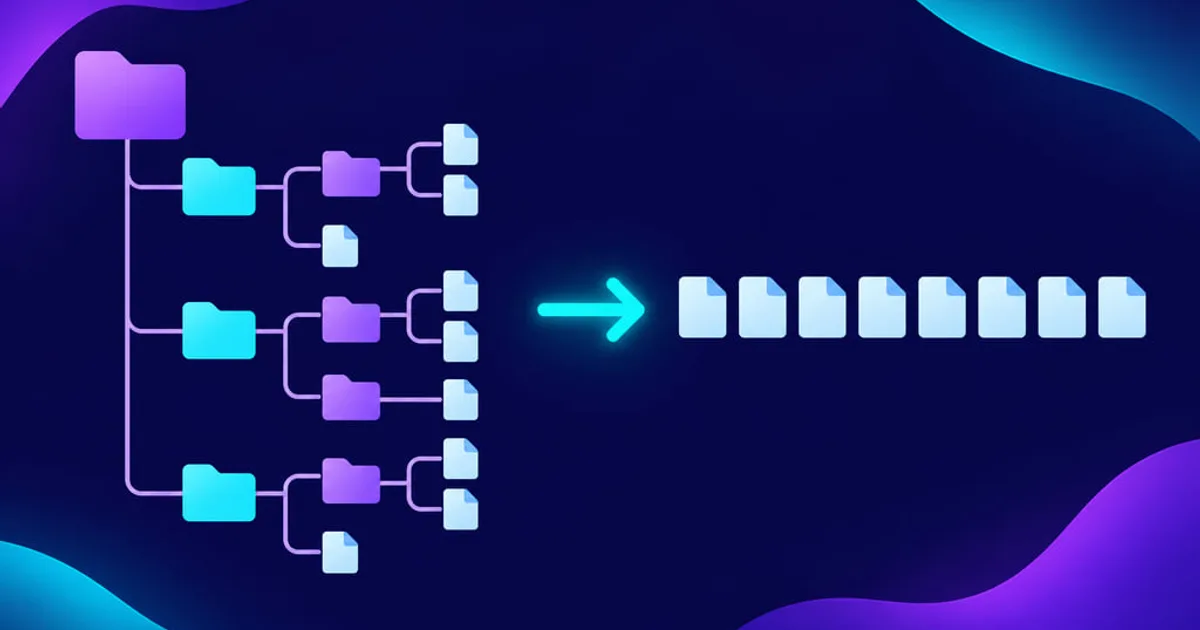
2026 年 5 月有人在 Adobe 社群用 AE 26.2.1 回報,Collect Files 之後原本分層的圖片序列資料夾被攤平。Adobe 社群經理的回覆是,結果取決於素材怎麼匯入:如果是從子資料夾裡一個一個匯入檔案,輸出時結構會被攤平;如果是把整個父資料夾一起匯入,就會保留原本的資料夾層級。建議用 File > Import > File 直接選父資料夾匯入。該討論串最後沒有修正結論。
另外 Warren Heaton 在 2021 年的討論串也說明,Project 面板裡的資料夾整理會保留,但硬碟上的資料夾結構不會照搬,Collect 會把素材放進一個 Footage 資料夾。如果你很在意硬碟上的目錄,要先有這個心理準備。
勾了 Reduce Project,沒用到的合成還是被收進去?
改用上面步驟二的做法:先 Save As,在副本裡手動執行 Reduce Project,存檔後再 Collect Files。如果合成之間有表達式互相連結,也可能是它們被保留的原因。
交檔前檢查表
- 原始專案還在,交付的是另存的副本。
- 打開收集後的專案,Project 面板沒有缺檔的素材。
- 每個合成都能預覽,文字沒有變成預設字型。
- 字型清單和外掛清單已經附上,版本寫清楚。
- 硬碟上的資料夾結構如果重要,確認過匯入方式(整個父資料夾匯入)。
- ZIP 能正常解壓縮,檔案大小在對方能接收的範圍內。
結語
打包的部分就是如此了~記得「先另存、再整理、最後 Collect」,字型和外掛另外附上清單,對方打開就不會一片紅色缺檔。不僅工作需要良好的環境,也要做好檔案管理,讓 AE 有良好的作業環境!那我們下次見~
參考資料
- Adobe 社群:Dependencies/Collect files problems(2026 年 5~6 月)
- Adobe 社群:Collect Files grabs files and comps that aren't being used(2020~2021 年)
- Adobe 社群:Collect Files + fonts(2022 年 11 月)
- Adobe 社群:Incomplete/Inaccurate Font List in AE Generated Report(2023~2024 年)
- ProVideo Coalition:After Effects Hidden Gems: Cleaning Up Projects(Chris and Trish Meyer,2015 年 7 月)
- School of Motion:Saving and Sharing After Effects Projects
- Made by Loop:How to Package an After Effects Project File(更新於 2026 年 4 月)
- Filmdaft:How to Share and Backup a Project in After Effects
企業 AI 導入諮詢
公司想導入 AI 卻不知道從哪開始?約 30 分鐘免費諮詢
留下聯絡方式,顧問會先了解你們的團隊與流程,再一起找出最值得先用 AI 改善的環節。方便的話,在下方寫上公司名稱與產業。

六指淵特效教學網編輯團隊,2015 年起以友善的中文教學分享 After Effects、Premiere、Photoshop、特效合成與 MG 動態設計,讓特效沒有距離。