影片調色:Mac 看變灰是 gamma 2.4 對 1.96,Premiere 從校正到風格的順序與示波器看法
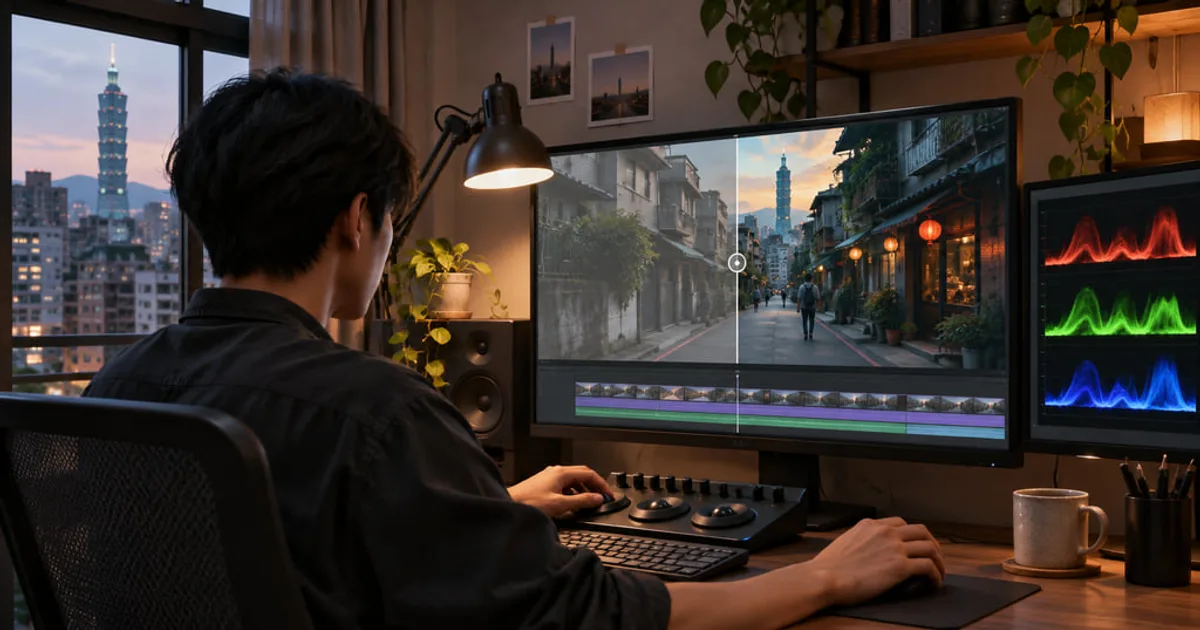
影片調色在 Premiere 的正確順序是:先校正(白平衡、曝光、對比、飽和度),再做風格(Looks、曲線、色輪),最後才做局部修色與暈映;每一步都用 Lumetri Scopes 示波器看數字,不要只靠眼睛。Adobe 官方說明也寫明,基本色彩校正通常在創意調色之前做。如果你調完的畫面在 Mac 或手機上看起來變灰,多半不是你調錯,而是 gamma 曲線不同。
哈囉!又到了快樂的教學時光。今天不教炫技的效果,而是把「調色到底先動哪裡」排成一條不會迷路的流程。步驟名稱都對照 Adobe 官方說明頁的選項寫法,你打開 Premiere 就能對得上。
先看你的 Premiere 版本:Lumetri 面板正在退場
先講一個容易讓人找不到按鈕的前提。Adobe 官方說明在 2026 年 11 月 10 日更新的頁面寫到:Premiere 27.0 引入 Color Mode(調色模式),Lumetri Color 面板會退場,但 Lumetri Color 效果仍然保留,新舊專案都能在 Properties(屬性)面板編輯。進入 Color Mode 的方式,是點應用程式左上角 Edit 旁邊的 Color 分頁。
所以這篇的做法分兩種情況:
- 還在用 Lumetri Color 面板的版本:照本文的面板與區塊名稱操作,從 Window > Lumetri Color 開啟。
- 已經是 27.0:調色的順序與判斷方式不變,只是控制項換位置;Adobe 說明 Edit 模式下的 Properties 面板有新的 Color 區段,放基本校正控制項。控制項的確切名稱,我們沒有在官方頁面看到完整列表,所以請以你畫面上的為準。
Color Mode 本身是 4 月 15 日由 Adobe 以公開 beta 推出,官方當時寫的是 2026 年內正式推出;它和 Lumetri 效果的處理方式不同,Adobe 建議新專案不要兩者混用。這部分我們另外整理過,可以看Premiere 新功能 Color Mode 轉正式版的狀態整理。
影片調色的順序:先校正,再風格
Adobe 的色彩工作流程頁依序介紹 Basic Correction(基本校正)、Creative(創意)、Curves(曲線)、Color Wheels & Match(色輪與匹配),所有調整做完才做暈映(Vignette);HSL Secondary(HSL 次要)則被說明為用在基本校正之後。這個排序有道理:前面的步驟是把畫面「弄對」,後面是決定「氣質」。
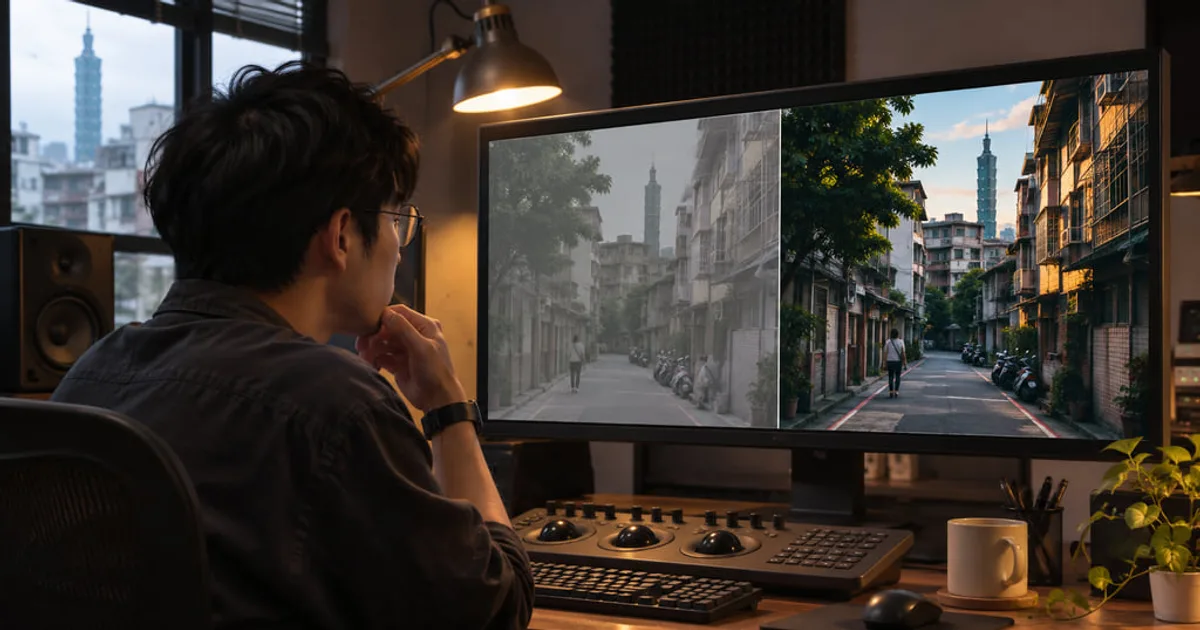
多數人會卡在順序顛倒。假設你拿到一段偏黃的室內訪談,一開始就套了藍青色的電影感 Look,結果膚色被推到發灰;這時再回頭調白平衡,已經分不清是 Look 的問題還是素材的問題。把順序固定成下面這樣,出狀況時才知道該退回哪一步:
- 確認色彩設定與檢視 gamma(下一節)。
- 素材是 Log 的話,先在 Basic Correction 的 Input LUT 套對應 LUT。
- 白平衡:Temperature 與 Tint。
- 曝光與對比:Exposure、Contrast、Highlights、Shadows、Whites、Blacks。
- 整體飽和度:Saturation。
- 風格:Creative 的 Looks、Curves、Color Wheels。
- 局部修色:HSL Secondary;最後才做 Vignette。
這份順序裡,第 1 到 5 步是校正,6 到 7 步是風格。Adobe 說明也提到,Auto Color 是用 Adobe Sensei 機器學習做基本調整,例如曝光、白平衡與對比,並指出這類校正通常在創意調色之前做。
先打開示波器:Parade 看偏色,Waveform 看明暗
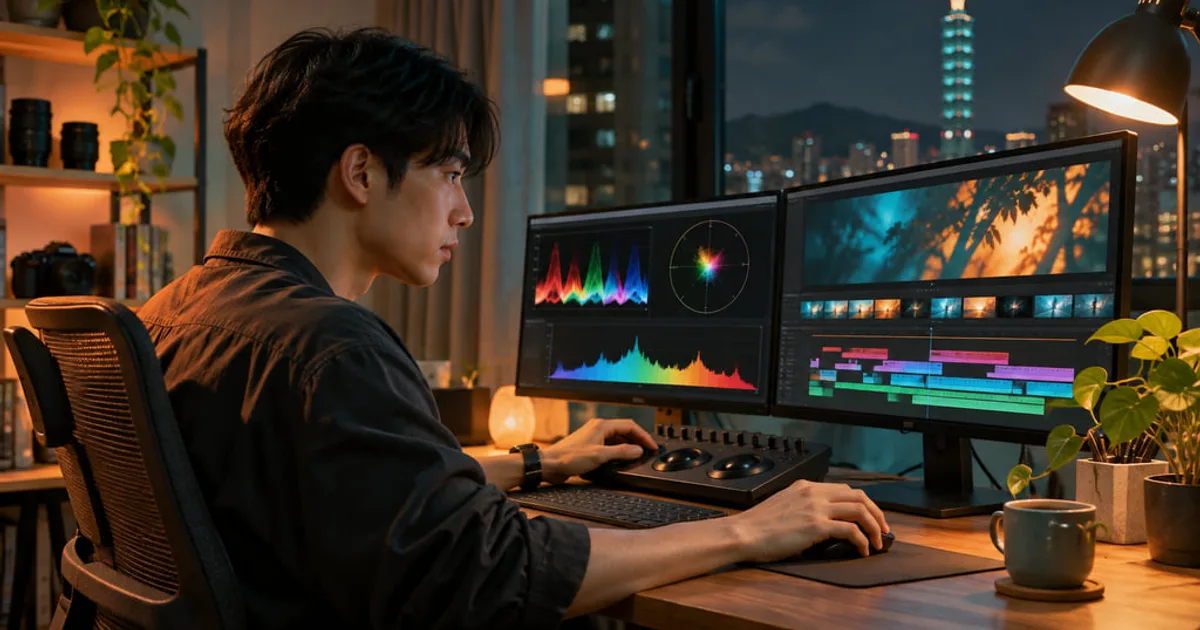
眼睛會被螢幕亮度、環境光騙,示波器不會。從選單 Window > Lumetri Scopes 開啟面板,在面板上按右鍵就能切換要看的示波器;想一次看全部,可以右鍵選 Presets > All Scopes RGB 或 All Scopes YUV/YC。
- Parade (RGB):把紅、綠、藍三個通道的波形並排顯示,Adobe 說明它能幫你找出素材的色偏。三個波形的高度差很多,就是有偏色。
- Waveform (RGB):有 RGB、Luma、YC、YC No Chroma 幾種類型;Luma 顯示 IRE 值,範圍是 -20 到 120,用來看明暗與對比。
- Vectorscope YUV:圓形圖,從圓心往外量飽和度,繞圓量色相。
- Histogram:看陰影、中間調、亮部的像素分布。
面板右下角的下拉選單可以選 8-bit、10-bit、float 或 HDR 模式;勾選 Clamp Signal 會把超過 100 IRE 或低於 0 IRE 的訊號在示波器上截掉,Adobe 說明這只影響示波器顯示,不會改到時間軸或輸出的素材。
Input LUT 與白平衡:先把素材拉回正常
如果你的相機拍的是 Log 色彩,畫面看起來灰灰平平是正常的。在 Lumetri Color 面板的 Basic Correction 區塊,Input LUT 下拉選單可以套用 Premiere 內建的 LUT,或按 Browse 選你電腦裡的 LUT 檔。Adobe 說明把 LUT 描述為調色的起點,之後再用其他控制項細調。
接著是白平衡。Basic Correction 的 White Balance 有兩種做法:
- 吸管:點選畫面中應該是白色或中性色的地方,白平衡會自動調整。
- 滑桿:Temperature 往左變冷、往右變暖;Tint 往左偏綠(負值)、往右偏洋紅(正值)。
調完請看一眼 Parade:紅綠藍三個波形在中性灰的位置大致對齊,通常代表偏色被壓住了。吸管點到的地方如果本身有顏色,反而會把整張圖帶偏,所以挑看起來最乾淨的白牆或灰卡。
曝光與對比:Exposure、Contrast 到 Blacks
Basic Correction 的 Tone 區有六個滑桿,Adobe 說明各滑桿的作用如下:
- Exposure:整體亮度,往右提高色調值並擴張亮部,往左則擴張陰影。
- Contrast:主要影響中間調;增加對比會讓中暗區域更暗。
- Highlights:調亮部,往左壓暗、往右提亮並盡量減少過曝。
- Shadows:調暗部,往右提亮並找回暗部細節。
- Whites:調白色截止(clipping);往左減少亮部被截掉。
- Blacks:調黑色截止;往左會讓更多陰影變成純黑,往右減少暗部被截掉。
旁邊還有 Auto 按鈕,Adobe 說明按下後 Premiere 會把滑桿設到盡量拉開色調範圍、同時減少亮暗部被截掉。新手可以先按 Auto 當起點,再看 Waveform 的 Luma:亮部是否頂到 100 IRE、暗部是否貼著 0。要補充的是,Adobe 不同頁面對這一區的分組寫成 Tone 或 Light,滑桿名稱相同,你的版本叫哪個以畫面為準。
我們建議的順序是 Exposure、Contrast,再用 Highlights 與 Shadows 找回細節,最後才用 Whites 與 Blacks 定出頭尾。這是我們的做法,不是 Adobe 規定;理由是 Whites 與 Blacks 管的是截止點,先動最前面的 Exposure 它們就要重調。
飽和度:先整體,再談局部
Saturation 會等量調整畫面所有顏色的飽和度。想只提高低飽和的顏色、又不想讓膚色過飽和,Creative 區的 Vibrance 比較適合,Adobe 說明它會在顏色接近滿飽和時減少截止,並避免膚色過度飽和。Creative 裡的 Saturation 範圍是 0(黑白)到 200(兩倍飽和)。
風格層:Looks、Curves、Color Wheels
到這裡畫面是「對」的,才輪到「好看」。
- Creative > Looks:內建預設,可用 Intensity 調整強度,再用 Adjustments 裡的 Faded Film、Sharpen、Vibrance、Saturation 與 Tint 色輪微調。Adobe 說明 Look 可以套在自訂調色之前或之後。
- Curves:RGB Curves 的主曲線控制亮度(Luma),拉成 S 形可以增加自然的對比;Hue Saturation Curves 可針對單一色相調整。
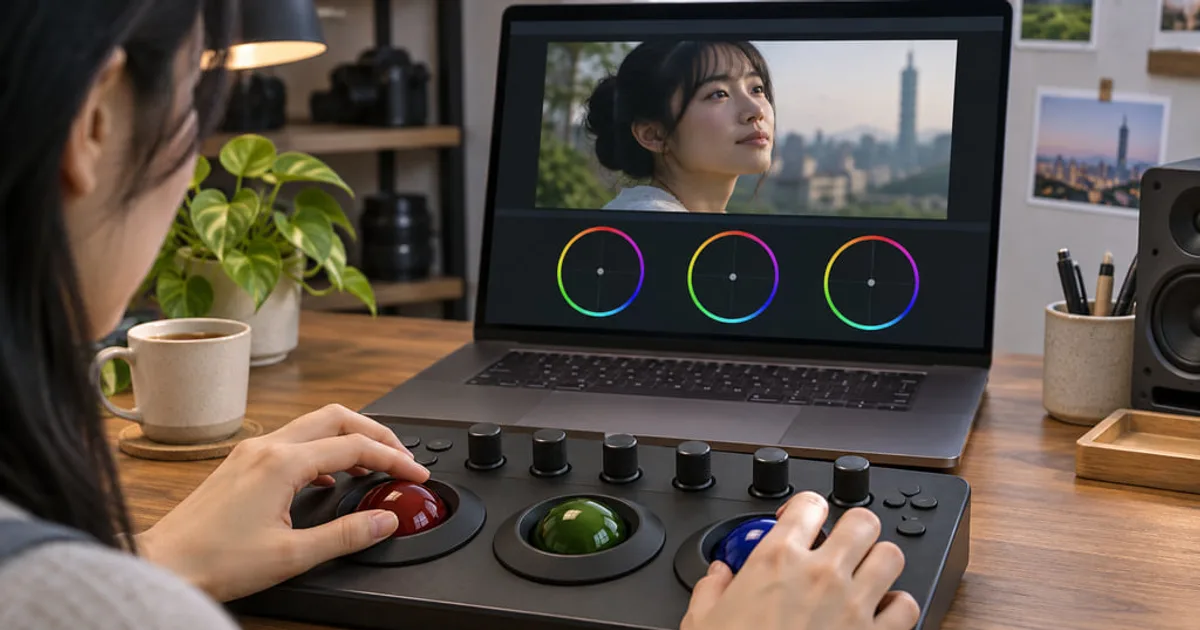
- Color Wheels & Match:三個色輪分別管陰影、中間調、亮部;Adobe 說明中間調色輪可以調整片段的整體對比。色輪中心是空的,代表還沒有任何調整。
套 Look 前有一個容易漏掉的細節:Adobe 色彩管理說明提到,內建的 Lumetri 預設與 Look LUT 原本是為 Rec.709 色彩空間設計的。Rec.709 是 ITU-R BT.709 建議書訂定的 HDTV 製作與節目交換參數,目前 BT.709-6(2015 年 6 月)仍是現行版本。如果你的序列用的是其他工作色彩空間,同一個 Look 看起來會明顯不同。也請不要在已經調色後更改序列的工作色彩空間,Adobe 明確不建議。
局部修色與暈映:最後才做
HSL Secondary 用在基本校正之後,要針對某個顏色(例如天空或膚色)單獨調整、又不影響其他地方時使用。做法是:用 Set color 吸管點目標色,再用加減吸管增減選取範圍,接著用 Refine 區的 Denoise 與 Blur 讓邊緣更自然,最後在下方的 Correction 區調色。Adobe 說明提醒,取消勾選 Color/Gray 才看得到調整後的結果。
暈映(Vignette)放在最後。Adobe 的流程頁寫明是「做完所有色彩調整之後」才做暈映;我們的理解是它屬於收尾的視覺處理,不是校正工具,所以放最後。
輸出變灰:不是你調壞,是 gamma 不同
很多人調完色、匯出後在 Mac 上用 QuickTime 打開,發現畫面比 Premiere 裡偏灰、偏亮。Adobe 官方有專頁說明這個「QuickTime gamma shift」:macOS 用的 gamma 曲線是 1.96,Windows 是 2.2,廣播標準是 2.4,而 Premiere 預設用 2.4 的廣播標準顯示。同一個檔案在不同裝置上看,就是會有落差,Adobe 明說這不是 bug,而是各系統顯示色彩資訊的方式不同。
Premiere 提供 Viewer Gamma,位置在 Lumetri Color > Settings > Project,有三個選項:2.4(Broadcast)、2.2(Web)、1.96(QuickTime)。注意它只改你在 Premiere 裡「看」的方式,不會改變匯出的檔案。
- 要上網路:Adobe 建議用 2.2 gamma 調色,跨裝置相容性最好。
- 要送廣播:維持 2.4。
- 客戶只用 macOS 桌機看:用 1.96。
Adobe 另外建議網路內容可以把 Contrast 稍微拉高,補償不同裝置與環境的觀看差異,並事先跟客戶說明色彩在不同裝置看會有差異。限制也要知道:官方註明在 Premiere 25.2 與更早版本,Viewer Gamma 針對 SDR 流程設計,並要求序列的 Color Setup 是 Direct Rec. 709 (SDR) 或 Disable Color Management;27.0 之後的行為,我們沒有看到官方更新的完整說明。
我們會怎麼做
我們的立場很單純:能用內建功能做到的,就先別買外掛,也別急著套模板。調色尤其如此,畫面節奏比效果多寡重要,把白平衡與曝光校正對了,很多時候連 Look 都不需要。
- 建議:接案、自己剪自己調的人,照「校正→風格」順序,用 Parade 與 Waveform 查數字;上網的片用 2.2 gamma 檢視,另外在手機與筆電上各看一次。
- 不建議:一開始就套別人的 Look 預設當解答。你不知道它是為哪種素材與色彩空間做的,出問題也無從退回。
- 不適合花時間做的情況:只剪短影音、整批素材用手機同一支鏡頭拍、需求只是統一濾鏡,按 Auto 再微調 Saturation 就夠了,不必走完整流程。
- 先等等的情況:手上有進行中的案子又正考慮升級 27.0,別在同一個專案中途換調色系統;新專案再試 Color Mode。
如果你的團隊正在評估把 AI 工具放進影音與設計流程,卻不確定該從哪個環節開始,可以先約 30 分鐘免費諮詢,把現有的作業流程攤開來聊聊。
更多剪輯軟體的操作整理,可以到PR教學分類看看。
參考資料
- Adobe Help:Basic color correction options(2026-01-07 更新)
- Adobe Help:Color correction workflow(2026-01-07 更新)
- Adobe Help:Display Lumetri Scopes(2026-08-18 更新)與Available Lumetri Scopes
- Adobe Help:Premiere exports look washed out(2026-04-02 更新)
- Adobe Help:Changes to Lumetri Color(2026-11-10 更新)
- Adobe Help:Color Management and Lumetri Color
- Adobe Blog:Color Mode in Premiere(beta)發表文(2026-04-15)
- ITU-R:Recommendation BT.709
企業 AI 導入諮詢
公司想導入 AI 卻不知道從哪開始?約 30 分鐘免費諮詢
留下聯絡方式,顧問會先了解你們的團隊與流程,再一起找出最值得先用 AI 改善的環節。方便的話,在下方寫上公司名稱與產業。

六指淵特效教學網編輯團隊,2015 年起以友善的中文教學分享 After Effects、Premiere、Photoshop、特效合成與 MG 動態設計,讓特效沒有距離。