影片轉檔:換封裝用 -c copy 不損畫質,重新編碼才會,MOV 轉 MP4 怎麼選

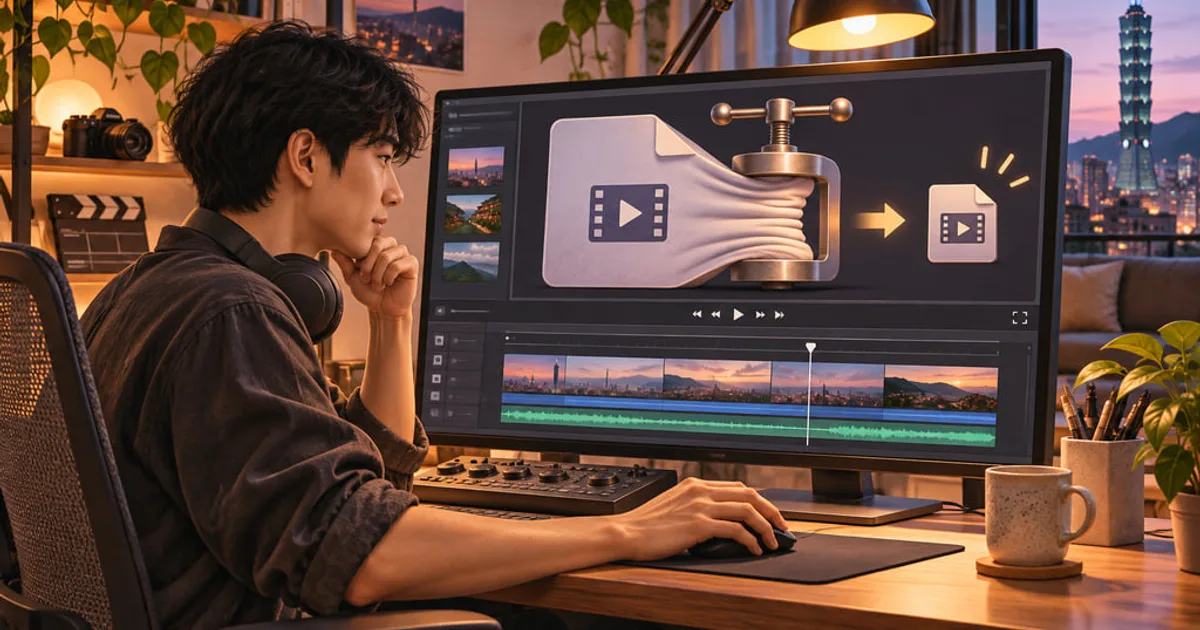
影片轉檔先分兩種:只換「容器」(封裝,例如 MOV 換成 MP4),ffmpeg 官方文件說這叫 streamcopy,沒有解碼也沒有編碼,速度很快而且沒有畫質損失;連影像編碼都要換(例如 HEVC 換成 H.264),才是重新編碼,畫質在多數情況下會下降。所以先判斷自己屬於哪一種,再決定用什麼工具,很多時候根本不必動到畫質。
哈囉!又到了快樂的教學時光。搜尋「影片轉檔」的人,常卡在「檔案丟進剪輯軟體讀不到」「同事說打不開」「平台要我給 MP4」這幾種狀況,結果一律抓一個轉檔軟體硬轉,畫質白白掉一輪。這篇照這個順序拆:先分清楚容器和編碼,再看 ffmpeg 的只換封裝指令,接著是需要重新編碼時 Apple 內建與 HandBrake 的選單路徑。內容對照 ffmpeg、HandBrake、Apple 與 MDN 的官方文件。
影片轉檔前先搞懂:容器(封裝)和編碼是兩件事
MDN 的說明是:媒體容器是一種檔案格式,把一條或多條媒體串流(像是影像、聲音)連同詮釋資料包在一起,讓它們能一起儲存與播放。一個影音檔的樣子,則由好幾個元件決定,包括用了哪些影像與聲音編碼、容器格式(也就是檔案類型),以及字幕編碼或詮釋資料等其他元素。白話一點:容器是「箱子」,編碼是「箱子裡東西的壓縮方式」。
副檔名通常只告訴你箱子,沒告訴你裡面。MDN 提到,網路上最常用的容器大概是 MP4(MPEG-4 Part 14)和 WebM,也會遇到 Ogg、WAV、AVI、MOV 等;其中 MOV 的名字來自這個格式最初用來裝電影,常被稱作 QuickTime movie 格式。MDN 也說,MP4 是現在很普遍的容器,因為它支援好幾種最常用的編碼,而且相容性廣。
所以「MOV 轉 MP4」這句話本身有兩種可能:你只是想把同樣的影像和聲音換一個箱子,或是你想讓裡面的編碼也一起換掉。兩種做法的風險完全不同,下面的表是我們整理的判斷順序。
| 你的狀況 | 屬於哪一種 | 畫質影響 |
|---|---|---|
| 想把 MKV 或 MOV 換成 MP4,影像編碼對方讀得懂 | 只換封裝(streamcopy) | ffmpeg 官方:沒有畫質損失 |
| HEVC(H.265)影片要給只認 H.264 的裝置或軟體 | 重新編碼 | 有損,數值依設定而定 |
| 想縮小解析度、去交錯、疊圖 | 重新編碼(要用濾鏡) | 有損 |
| 只想改容器層級的詮釋資料或串流數量 | 只換封裝 | 沒有畫質損失 |
ffmpeg 官方列出的需要轉碼的典型理由有三個:要套用濾鏡(縮放、去交錯、疊圖),要重新取樣或混音,或是你要餵給無法解碼原本編碼的東西。除此之外,官方建議只在必要時才轉碼,其他情況用 streamcopy。這個順序,剛好就是你該有的判斷流程。
這裡的第三個理由是最常見的:你的剪輯軟體、播放器或平台讀不讀得了某種編碼,要以它自己的官方規格為準,這篇不逐一列各軟體的支援清單。只要確定「卡住的是編碼」,就走重新編碼;確定「只是箱子不對」,就走只換封裝。
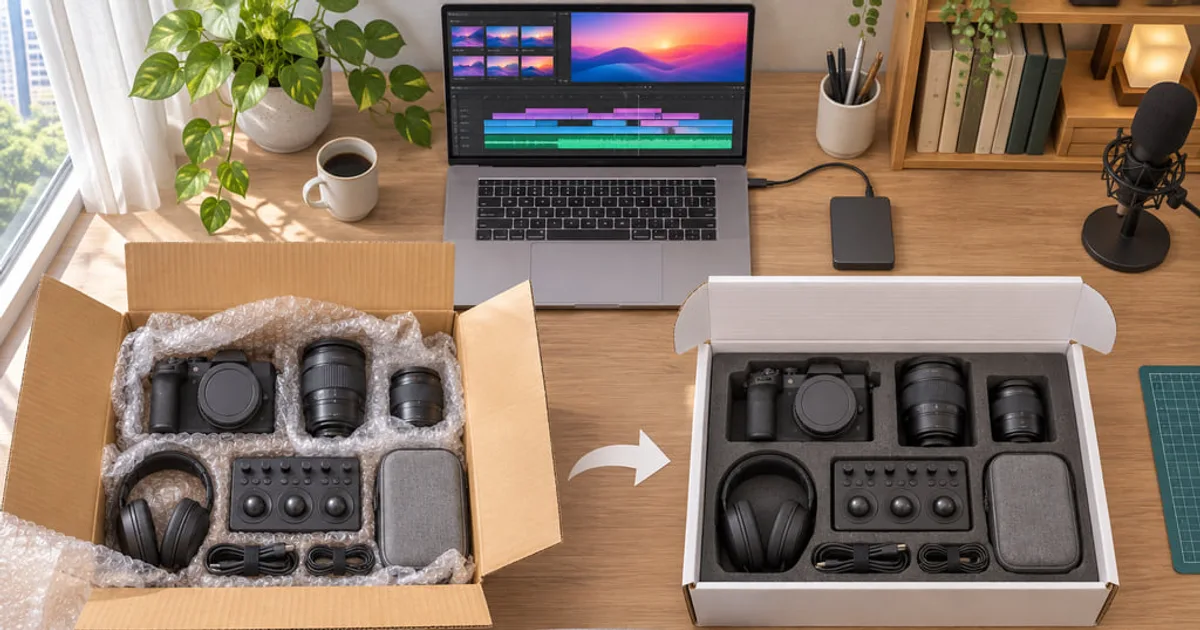
只換封裝:ffmpeg 的 -c copy,沒有畫質損失
ffmpeg 官方文件的例子是把 INPUT.mkv 的第二條串流寫進 OUTPUT.mp4,用的選項是 -c copy,意思是選用「copy」這個編碼器,也就是不解碼、不編碼的 streamcopy。文件明講,streamcopy 適合用來改變基本串流的數量、容器格式,或修改容器層級的詮釋資料;因為沒有解碼與編碼,所以很快、沒有畫質損失。
不過官方也附了但書:有些情況不一定行得通,原因很多,例如目標容器需要的某些資訊,來源檔裡沒有。另外,套濾鏡一定做不到,因為濾鏡處理的是解碼後的畫格。換句話說,你想邊換封裝邊縮小解析度,是同時要兩件事,只能走重新編碼。
實際指令可以這樣起手(一個輸入檔,一個輸出檔,影像與聲音原封不動搬進新的箱子):
- 先決定要帶哪些串流:官方說明,沒有指定
-map時,ffmpeg 會依輸出格式能放的類型,每種挑一條:影像選解析度最高的、聲音選聲道最多的、字幕選第一條。如果你的檔案有多條聲音軌,要自己用-map指定。 - 執行只換封裝:
ffmpeg -i input.mov -map 0:v -map 0:a -c copy output.mp4。這行的寫法對應官方範例的-map 0:v -map 0:a,只是把編碼器全部改成 copy。 - 報錯就別硬撐:如果 ffmpeg 回報目標容器放不下某條串流,代表前面那個但書成立,這時才考慮重新編碼,或換一種容器。
要放上網頁、想讓影片邊下載邊播的話,可以在輸出加上 -movflags +faststart。官方對 MOV/MP4 的說明是:一般來說,所有串流的索引資訊會寫在檔案後段,加上 faststart 會再跑第二輪,把索引(moov atom)移到檔案開頭,有助於播放;這一步可能花一些時間,在碎片化輸出等情況下也不適用,所以預設不開。
HandBrake 的文件也有對應功能:如果你輸出 MP4 並且要放上網路,就勾選「Web Optimised」,它會把 MP4 容器的標頭放到檔案開頭,方便串流播放,這個設定常被稱為 MP4 的 Fast Start。
需要重新編碼時:Apple 內建與 HandBrake 怎麼選
什麼時候非轉不可?最典型的是 HEVC 影片遇到不收 HEVC 的環境。Apple 官方說明,iOS 11 以後的 iPhone 與 iPad 可用 HEVC(也稱 H.265)拍影片,比 H.264 壓縮率更好,在相同畫質下佔用較少空間。你也可以在「設定 > 相機 > 格式」選「最相容」,之後的影片會用 H.264,這個選項只在能拍 HEIF/HEVC 的機型出現;要回到省空間的格式就選「高效率」。
如果影片已經拍好,Apple 給了三個方式:
- QuickTime Player:在 Mac 上用 QuickTime Player 開 HEVC 影片,選「檔案 > 輸出為」(File > Export As),在跳出的對話框把彈出選單從「較小檔案大小(HEVC)」(Smaller File Size)改成「更高相容性(H.264)」(Greater Compatibility)再存檔;如果看到的是 HEVC 勾選框,存檔前取消勾選。
- Finder 服務:在 Finder 對影片按 Control 點一下,選「服務 > 編碼所選視訊檔案」(Services > Encode Selected Video Files),在「編碼媒體」視窗從設定選單挑一個 H.264 選項。
- 匯入時保留原檔:用 USB 把 iPhone 或 iPad 的 HEIF/HEVC 匯入「照片」、「影像擷取」或 PC 時,可能被自動轉成 JPEG 或 H.264;不想被轉,就到「設定 > 照片」,捲到下方點「保留原檔」(Keep Originals)。
要處理一整批檔案、或不在 Mac 上,就是 HandBrake 的主場。官方文件說明,一般用途的 Preset 用 MP4 容器,目標是在各種軟體與裝置上都有廣泛相容性,Preset 名稱會寫出畫質或速度、最大解析度與最大幀率;剛開始用的話,預設的 Fast 1080p30 速度快、相容性也廣。官方表格同時列出每個 Preset 的影像編碼與聲音(例如 H.264 搭配 AAC 立體聲),所以套用 Preset 等於替輸出指定編碼,我們把它歸在重新編碼那一類。
如果你要的是 MKV,HandBrake 也有 Matroska Preset,官方說 MKV 檔支援幾乎所有影像與聲音類型,包括很多 MP4 容器不支援的。這也是前面「只換封裝」可能失敗的另一個原因:不同容器能放的東西本來就不一樣。至於壓成多大、RF 要抓幾,另外寫在影片壓縮的那一篇,這裡不重複;想看更多後製主題,可以翻影片後製分類。
如果你需要保留聲音、只換影像編碼,ffmpeg 官方也給了寫法:ffmpeg -i INPUT.mkv -map 0:v -map 0:a -c:v libx264 -c:a copy OUTPUT.mp4,影像用 libx264 重新編碼,聲音直接複製。官方也提醒,ffmpeg 預設會把所有影像、聲音、字幕串流都轉碼,除非你替它們指定 -c copy;所以只想轉其中一種時,一定要自己寫清楚。

六指淵的建議:先查箱子,再決定要不要動內容
我們的立場很單純:能只換封裝就只換封裝,重新編碼是最後一步。ffmpeg 自己的文件都把「必要時才轉碼」寫成建議,因為多數重新編碼有損、而且費時;對一般想把 MOV 或 MKV 交成 MP4 的人來說,第一個要試的是 -c copy,試不過再轉碼。這也符合我們的原則:能用免費的內建功能或開源工具做到,就不用急著找外掛或破解版的轉檔軟體。
適合先走只換封裝的人:你拿到的是別人拍好的影片,只是要換副檔名交件,或者要把 MP4 加上 Fast Start 放到網站。不適合的人:你要縮小解析度、要壓到指定大小,或者對方環境根本不認影像編碼;這時再走 Apple 內建或 HandBrake,不要為了「看起來有做事」一律重壓一輪。多數人會犯的錯是:每次一換副檔名就丟進轉檔網站,結果上傳了原始素材,還多了一次有損壓縮。
如果你們公司每天要處理大量影片素材,轉檔、命名、歸檔都是重複工作,也可以先約 30 分鐘免費諮詢,聊聊影音流程能不能自動化;單支影片的轉檔問題,照上面的順序做就夠了。
參考資料
- ffmpeg Documentation:Streamcopy、Transcoding、Stream selection(ffmpeg.org)
- FFmpeg Formats Documentation:mov/mp4 的 movflags 與 faststart(ffmpeg.org)
- HandBrake Documentation:Official presets(handbrake.fr)
- HandBrake Documentation:Web Optimised(handbrake.fr)
- Using HEIF or HEVC media on Apple devices(Apple 支援)
- Media container formats (file types)(MDN Web Docs)
企業 AI 導入諮詢
公司想導入 AI 卻不知道從哪開始?約 30 分鐘免費諮詢
留下聯絡方式,顧問會先了解你們的團隊與流程,再一起找出最值得先用 AI 改善的環節。方便的話,在下方寫上公司名稱與產業。

六指淵特效教學網編輯團隊,2015 年起以友善的中文教學分享 After Effects、Premiere、Photoshop、特效合成與 MG 動態設計,讓特效沒有距離。