DaVinci Resolve 教學:建立時間軸後專案幀率就不能改!新手開第一個專案前先設好這 4 件事
DaVinci Resolve 教學的第一步不是學剪接,而是先把專案設好:官方訓練書寫得很清楚,一旦在專案裡建立了時間軸,Project Settings 裡的 Timeline Frame Rate 就不能再改,只能之後另外建立的時間軸各自設定。所以新手開第一個專案前,請先處理四件事:選對下載版本、跟著 Quick Setup 走完、設好解析度與幀率、確認自動儲存與暫存碟。
哈囉!又到了快樂的教學時光。先說清楚,這篇不是我們在 DaVinci Resolve 21 上實機操作的心得,步驟與選單名稱都引自 Blackmagic Design 官方訓練書《The Beginner’s Guide to DaVinci Resolve 20》(20 版),再對照官方產品頁、Mac App Store 頁面與台灣通路頁。軟體現在已經更新到 21.x,個別畫面可能和書裡不同,遇到對不上的地方,以你螢幕上看到的為準。

第 1 件事:先決定下載網站版還是 Mac App Store 版
Blackmagic 的產品頁把 DaVinci Resolve 分成免費版和付費的 Studio 版。官方頁面的說法是:免費版支援幾乎所有 8-bit 影片格式、最高 60 fps,解析度最高到 Ultra HD 3840 x 2160;Studio 則支援 10-bit 影片、最高 120 fps 與超過 4K 的解析度。兩個版本的完整差異,我們在DaVinci Resolve 21.2 更新那篇已經整理過,這裡只講跟新手起手有關的部分。
Studio 的價格我們在 2026 年 11 月 10 日查到的產品頁,標示原價 US$295、現價 US$236(頁面寫 Save 20%)。這類折扣會變動,請以結帳頁為準。台灣通路網站 fuji.com.tw 的 DaVinci Resolve 頁面,列出的 Studio 販售形式有 Activation Card 激活卡與 USB Dongle 兩種。想先學的人,免費版就能開始,不用急著買。
Mac 使用者還有第二個管道:Mac App Store。App Store 頁面標示的系統需求是搭載 Apple 晶片的 Mac、系統記憶體 8GB(使用 Fusion 時 16GB)、macOS 15 以上、螢幕解析度至少 1440 x 900。同一頁也寫了限制:App Store 版不支援部分外接控制台,也可能不相容所有第三方 OpenFX 或 VST 外掛。
官方訓練書在系統需求段落更直接,書裡的練習會提到檔案與資源的位置,和 App Store 版不同,所以建議 macOS 使用者從 Blackmagic 官網下載,不要用 App Store 版。我們的看法是:只是想先試試看,兩邊都行;打算照官方教材一步步做,就從官網下載,省得路徑對不上。
第 2 件事:Quick Setup 跟著點,預設值先別動
第一次啟動會看到 Welcome 歡迎畫面,介紹這一版的新功能,按 Continue 往下。接著是 Quick Setup,官方建議新手走一遍,只要幾分鐘;老手可以按「Skip and Start Right Now」跳過。訓練書列出的流程大致是:
- 按 Quick Setup,軟體會檢查你的作業系統和顯示卡,兩項都通過就按 Continue。
- 選專案解析度。不確定的話,保持 1080 HD。
- 選媒體暫存位置。這裡指的不是你要剪的影片素材,而是剪輯時 Resolve 自己產生的輔助檔案,預設是使用者的 Movies 資料夾(macOS)或 Videos 資料夾(Windows)。
- 選鍵盤配置。保持 DaVinci Resolve 預設,因為訓練書裡所有快速鍵都以這個配置為準,中途改掉,書上的快速鍵可能就用不了。
- 按 Start 開啟軟體。
訓練書提醒了一個很多新手會困惑的地方:Resolve 啟動後預設會開在 Cut 頁面,但這不是平常開始工作的地方。官方的做法是先退出,開始第一課前再從專案管理員(Project Manager)進去。
第 3 件事:開專案先設解析度與幀率,時間軸一建就鎖死
這是整篇最重要的一段。依訓練書第 7 課「Project Setup and Preferences」,開新專案後,選單 File > Project Settings(快速鍵 Shift-9)可以開啟專案設定視窗,在 Timeline Resolution 選解析度、在 Timeline Frame Rate 選幀率。書裡的範例是 1920 x 1080 HD 與每秒 23.976 格。
官方書裡也示範了一個新手常遇到的狀況:匯入素材時,如果專案裡「第一個匯入的片段」幀率和專案設定不同,Resolve 會跳出視窗問你要不要改專案幀率。這個警告只會在第一個片段觸發,後面的檔案不會再問。想維持原本的設定,書裡的做法是按 Cancel。
如果不小心按了改,補救的時間點很短:在建立任何時間軸之前,可以回 Project Settings 改回來;一旦專案裡有了時間軸,Timeline Frame Rate 就不能再改,之後新建的時間軸可以各自有獨立設定,但要在建立時自己設。換句話說,素材混了不同幀率的案子,先想好主要輸出的幀率再動手。
| 時機 | 專案幀率能不能改 | 你可以做什麼 |
|---|---|---|
| 匯入第一個片段、幀率不同 | 可以,但要自己決定 | 跳出視窗時,不想改就按 Cancel |
| 還沒建立任何時間軸 | 可以 | 到 Project Settings 改回想要的幀率 |
| 已經建立時間軸 | 不行 | 之後新建的時間軸可以個別設定 |
第 4 件事:確認 Live Save、時間軸備份與暫存碟
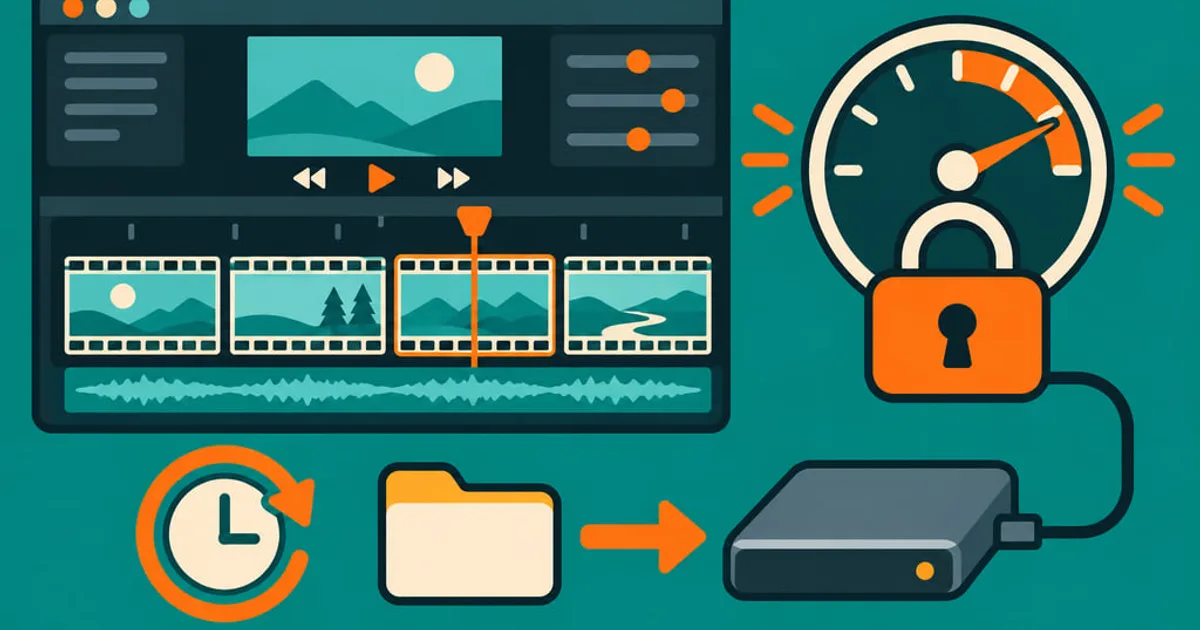
訓練書提到,在 Resolve 裡你不用一直按存檔:只要在使用者偏好設定的 Project Save and Load 群組裡開著 Live Save(預設就是開的),建立專案之後,每一個動作都會即時儲存。如果軟體當機或斷電,重開後再打開專案就能接回來。
時間軸備份則是另一套機制,預設每 10 分鐘備份一次;累積一小時(六份)之後,會存一份每小時備份,舊的備份隨新的產生而被丟棄。書裡寫預設會保留最近兩份每小時備份,當天最後一份備份則成為每日備份,同樣預設保留前兩份。長期作業的案子,可以把每日備份的數量調高。
另外有一項預設不開:整個專案的自動增量備份(Project Backups)。想要的話要自己到偏好設定打開;開了之後,在 Project Manager 對專案按右鍵選 Project Backups,就能載入先前的備份。載入備份專案時 Resolve 會要你重新命名,不會覆蓋目前的版本。
暫存碟(scratch disk)方面,Media Storage 偏好設定裡的第一個位置,會用來放你在 Color 頁面存的 Gallery 靜態畫面,以及 Edit 頁面產生的快取檔,預設是使用者的 Movies 資料夾。官方建議的做法是把第一個位置設成電腦能用的最大、最快的硬碟;不過照書練習時不用改。
六指淵的建議:新手先用免費版跟官方教材走一輪
我們的立場是,能用內建與免費的資源做到的事,先不要急著花錢,也不碰破解版。針對剛接觸 DaVinci Resolve 的人,我們建議:
- 先裝免費版,從 Blackmagic 官網下載,並用官方訓練書搭配課程檔案練習。訓練書寫到,課程檔案(Lesson Files Part 1)約 5 GB,下載後會得到 R20_Beginner_Guide.zip,解壓後建議放在 Movies(macOS)或 Videos(Windows)資料夾,檔案要在訓練頁面下載。
- 前三件事做完再匯入素材。多數人會卡在「素材匯入了才發現幀率不對」,而時間軸一建立就沒辦法回頭改,所以先把專案設定處理好。
- Studio 等你碰到免費版的限制再考慮,例如官方頁面寫的 10-bit、120 fps 與超過 4K 的需求,不是為了「以後可能用到」就先買。
哪種情況不建議現在學?假設你這週就要交案,而且你已經用另一套剪輯軟體剪得很順,那我們會建議先用熟的工具把案子做完,等有空檔再學 DaVinci Resolve。趕案期間邊學邊剪,風險比省下的時間大。這是我們的判斷,不是官方說法。
官方訓練書怎麼排學習順序
Blackmagic 官方的 Beginner’s Guide 是專案式教學,共 10 課。目錄的順序是:
- Editing a Rough Cut:匯入專案、重新連結素材、時間軸與音訊片段。
- Finessing the Rough Cut:修剪片段、替換、視覺效果、片頭與片尾字卡。
- Audio Editing and Quick Export:音量調整、降噪、錄製旁白、快速輸出。
- Performing Primary Color Corrections:Color 頁面介面、示波器、Lift/Gamma/Gain、節點。
- Making Secondary Adjustments:遮罩視窗、HSL 曲線、Qualifier、追蹤。
- Finishing and Management:Resolve FX、複製調色、LUT。
- Project Setup and Preferences:新建專案、專案設定、匯入、中繼資料與偏好設定。
- An Introduction to Fairlight:音訊後製介面、EQ、混音。
- An Introduction to Fusion:節點式合成、文字與關鍵影格。
- Delivery and Media Management:直式時間軸、Deliver 頁面、專案封存與專案庫備份。
有意思的是,專案設定那一課被放在第 7 課,前面六課的練習都是直接匯入現成專案。所以如果你是從零開始自己的專案,建議先翻到第 7 課看完,再開始動手,這也是這篇把它放在前面的原因。
另外,產品頁也列了 DaVinci Resolve 的頁面分工,對照上面的課程順序會更好懂:
| 頁面 | 官方頁面的說明 |
|---|---|
| Media | 匯入、整理素材,同步音訊與影片、建立 Bin、加中繼資料 |
| Cut | 為趕時間的專案設計,介面簡化,強調速度 |
| Edit | 傳統的軌道式剪輯,適合較大型的專案 |
| Fusion | 節點式視覺特效與動態圖形 |
| Color | 調色 |
| Fairlight | 音訊後製 |
| Deliver | 輸出成品 |
21 版另外加了 Photo 頁面,把調色工具用在靜態照片上。這個頁面和影片剪輯無關,新手可以先放著。要比較各家剪輯軟體的取向,可以看我們整理的剪輯軟體比較懶人包,更多相關文章在影片後製分類。
如果你是在公司裡負責影音製作,想把團隊的後製流程從素材命名、備份到交件排得更順,可以先約 30 分鐘免費諮詢,把現在的做法攤開來聊,再看哪一段值得先調整。
參考資料
企業 AI 導入諮詢
公司想導入 AI 卻不知道從哪開始?約 30 分鐘免費諮詢
留下聯絡方式,顧問會先了解你們的團隊與流程,再一起找出最值得先用 AI 改善的環節。方便的話,在下方寫上公司名稱與產業。

六指淵特效教學網編輯團隊,2015 年起以友善的中文教學分享 After Effects、Premiere、Photoshop、特效合成與 MG 動態設計,讓特效沒有距離。