影片壓縮:1080p 用 HandBrake 抓 RF 20~24 最穩,想壓到指定大小先算位元率
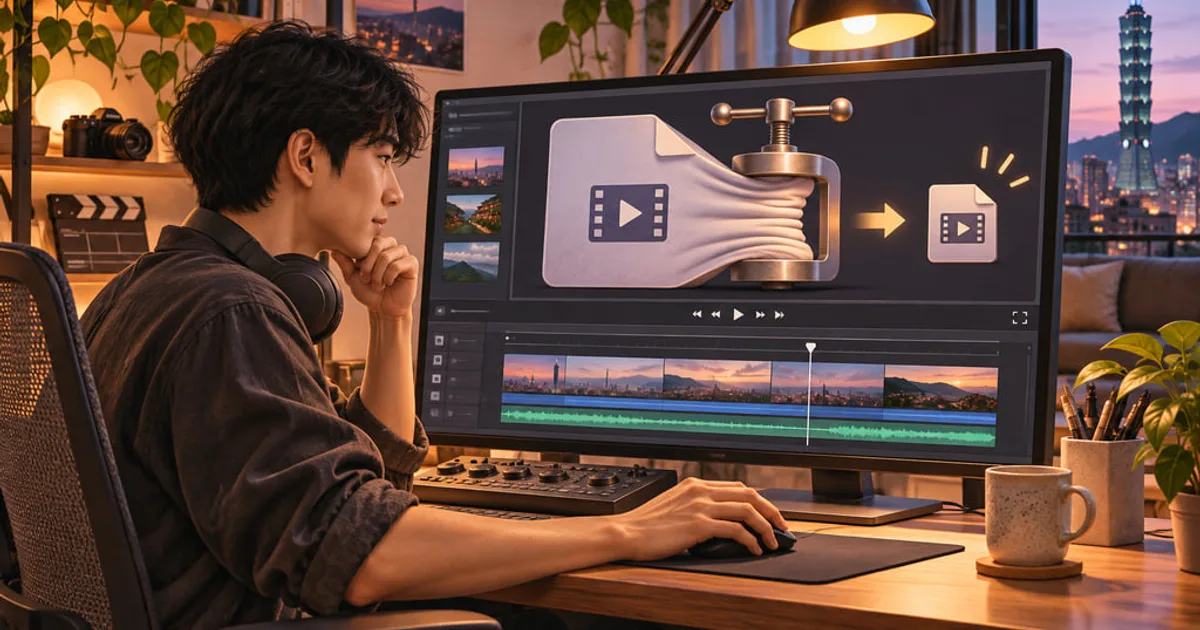
影片壓縮其實就是「重新編碼」:用比較低的位元率或比較高的 CRF 值,把畫面細節換成更小的檔案。最穩的做法是用 HandBrake 的固定畫質(Constant Quality)模式,1080p 影片先試 RF 20~24;如果一定要壓到指定大小,就得先用「位元率 × 時間」算出目標,再改用平均位元率模式。
哈囉!又到了快樂的教學時光。搜尋「影片壓縮」的人,常見的狀況是檔案太大傳不出去、硬碟快滿了,或是平台限制上傳容量。這篇照這個順序拆開:先搞懂檔案大小怎麼來的,再看 HandBrake 的設定與預覽,最後補上 FFmpeg 指令版。數字都對照 HandBrake、FFmpeg 與 YouTube 的官方文件。
影片壓縮前先搞懂:檔案大小 = 位元率 × 時間
影片檔的大小,大致等於「每秒用掉多少資料(位元率)」乘上「影片多長」,再加上音訊。所以想讓檔案變小,只有三條路:降低位元率、縮小解析度或降低幀率、換更有效率的編碼格式。其他花招,例如改副檔名,都不會讓檔案變小。
要估算大小,可以拿 YouTube 官方列出的上傳建議位元率當參考點。下表的右欄是我們用「位元率 × 600 秒 ÷ 8」自己算的 10 分鐘影片只算影像的大小(1 MB 以 8 Mbit 計,十進位),不是 YouTube 的數字:
| 解析度(SDR、24/25/30 fps) | YouTube 建議影像位元率 | 10 分鐘影像約多大 |
|---|---|---|
| 480p | 2.5 Mbps | 約 187.5 MB |
| 720p | 5 Mbps | 約 375 MB |
| 1080p | 8 Mbps | 約 600 MB |
| 1440p | 16 Mbps | 約 1,200 MB |
| 2160p(4K) | 35~45 Mbps | 約 2,625~3,375 MB |
音訊另計:YouTube 建議立體聲音訊用 384 kbps,10 分鐘大約再加 28.8 MB,比起影像只是零頭。換句話說,如果你的 1080p 影片 10 分鐘就有好幾 GB,位元率多半遠高於 8 Mbps,壓縮的空間就很大;反過來,已經接近這個水準的檔案,再硬壓只會犧牲畫質。

固定畫質還是指定大小:兩種壓法的差別
HandBrake 提供兩種編碼方式。文件寫得很直接:預設與大部分官方 Preset 用的是固定畫質(Constant Quality),畫面從頭到尾看起來一致,除非有特別理由,一律用固定畫質。你設定的是畫質,HandBrake 自己調整位元率,所以輸出大小事先無法精準預測。
平均位元率(Average Bitrate)則相反:你決定檔案大小,畫質由編碼器去分配。HandBrake 的技術文件(該頁標示為草稿,內容僅供參考)建議除非真的要鎖定目標大小,否則不要用這個模式;要用的話建議開多重編碼(multi-pass),單次編碼的位元率分配會比較差。
- 想要「看起來還行、愈小愈好」:固定畫質,用 Preview 試幾次。
- 平台有硬性容量上限:先用「位元率 × 時間」算出可用的位元率,再改用平均位元率並開多重編碼。
- 素材很雜訊(暗光、顆粒多):同樣的畫質設定會產生比較大的檔案,這是正常現象,不是設定錯了。
HandBrake 影片壓縮步驟:選 Preset、調 RF、先 Preview 再壓
HandBrake 是開源免費的轉檔軟體,支援 Linux、Mac、Windows。官方特別警告:官網是唯一的正式下載來源,第三方網站與點對點下載可能夾帶多餘程式甚至勒索軟體,也不要在拍賣或購物平台買它,因為它本來就是免費的。下面是一般流程:
- 開啟來源:把要壓的影片丟進 HandBrake。
- 選 Preset:不確定就用預設的 Fast 1080p30。官方說明 Preset 會把更高的解析度縮到上限、把更高的幀率限制在峰值,所以 4K 60 fps 的素材套 1080p30 Preset,輸出會變成 1080p、最高 30 fps,檔案自然小很多,但也不再是原本的規格。
- 調整畫質:在 Video 分頁拉動 Quality 滑桿。往右畫質提高、檔案變大;往左畫質降低、檔案變小。官方建議先小幅調整,上下幾格通常就看得出差異。
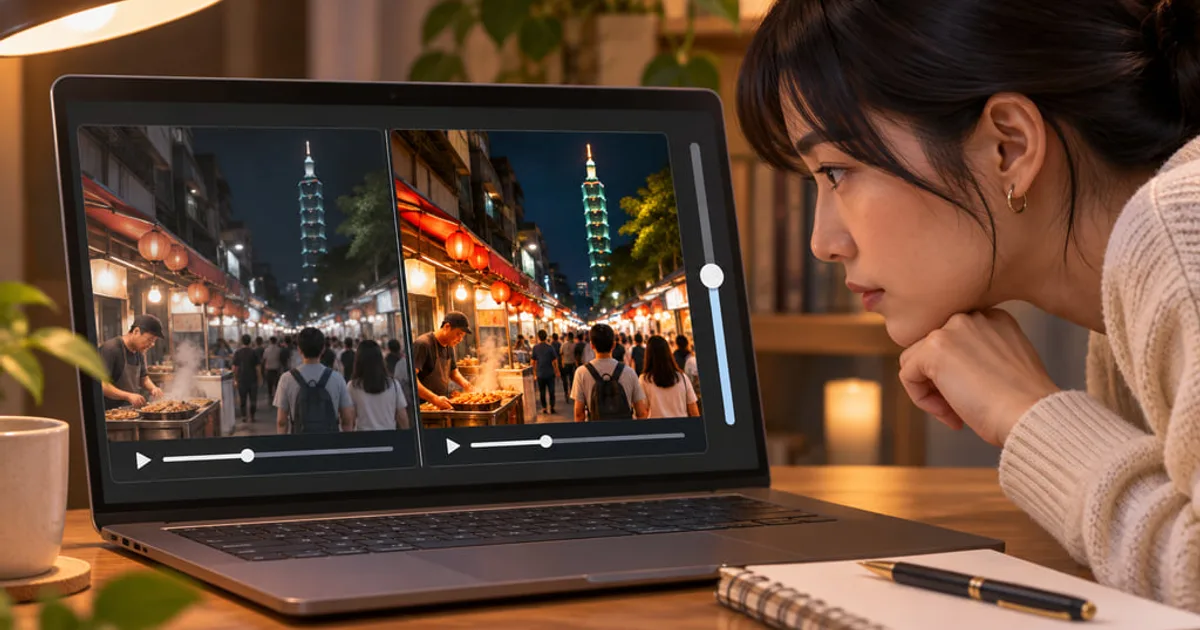
- 用 Preview 試壓:按工具列的 Preview,設定起點與長度(秒數),選 Live Preview,只壓一小段來看結果,不用等整支影片。
- 設定輸出位置並開始:在 Save As 輸入檔名,To 選資料夾(Browse...),按工具列的 Start。壓完會有通知。
RF 值要抓多少?HandBrake 官方對 x264 與 x265 編碼器的建議如下,數字愈小畫質愈高:
| 來源解析度 | x264/x265 建議 RF | SVT-AV1 建議 RF |
|---|---|---|
| 480p/576p | 18~22 | 22~32 |
| 720p | 19~23 | 25~35 |
| 1080p | 20~24 | 25~35 |
| 2160p(4K) | 22~28 | 25~40 |
有三個地方很容易踩坑。第一,不同編碼器的 RF 不能互相比較,x264 的 RF 25 和 x265 或 SVT-AV1 的 RF 25 畫質不一樣。第二,Apple VideoToolbox 這類硬體編碼器的刻度剛好相反,數字愈大畫質愈高;不過 HandBrake 的滑桿永遠是往右畫質變好,照滑桿方向調就不會錯。第三,官方提到卡通、動畫類素材把畫質調高幾格,效果可能比較好。
編碼格式也影響結果。依 HandBrake 文件,H.265(HEVC)能在低位元率與超高畫質內容上提供更好的畫質與更小的檔案,但編碼速度明顯比 H.264 慢,裝置相容性也比較有限;H.264 則是播放器與手機支援最廣的選擇。要傳給不確定用什麼裝置播放的人,H.264 比較保險。
FFmpeg 指令版:一行壓縮,也能順便縮小解析度
習慣用指令列的人可以直接用 FFmpeg。HandBrake 自己也是靠 FFmpeg 的函式庫與 x264、x265 運作,文件也說明 RF 就是 Constant Rate Factor(常縮寫成 CRF)。最基本的固定畫質寫法如下:
ffmpeg -i input.mov -c:v libx264 -crf 22 -c:a aac -b:a 128k -movflags +faststart output.mp4各參數的意思,對照 FFmpeg 官方文件:
- -c:v libx264:用 x264 編碼影像;-crf 則是 libx264 的「固定畫質模式」品質值。這裡的 22 只是範例,落在 HandBrake 對 1080p 建議的 20~24 之內。
- -c:a aac -b:a 128k:音訊轉 AAC,位元率 128 kbps。
- -movflags +faststart:把 MP4 的索引(moov atom)搬到檔案開頭,官方說明是為了更好的播放;YouTube 的上傳建議也要求 moov atom 在檔案前面。
想順便縮到 720p,可以加上縮放濾鏡:-vf scale=-2:720。依官方文件,兩個維度只有一個是負數 -n 時,濾鏡會依原比例算出另一邊,並確保結果能被 n 整除,所以 -2 能避免寬度變成奇數。
另外要提醒一個常見誤用:FFmpeg 的 -fs 是「檔案大小上限」,文件寫的是超過上限後不再寫入資料,也就是影片會被直接截斷,不是自動壓到那個大小。想壓到指定大小,請用位元率算法。
如果你用剪輯軟體,最好在匯出時就把位元率與幀率設對,不要先匯出超大檔再壓第二次;匯出前也別忘了確認專案本身的規格,例如DaVinci Resolve 的專案幀率建立時間軸後就不能改。順帶一提,降低幀率來縮檔和Posterize Time 抽幀效果是兩回事,前者是改輸出規格,後者是刻意做出停格的視覺風格。更多後製教學可以到影片後製分類逛。
我們會怎麼做:能用免費工具就不要先上傳到陌生網站
我們的立場是先用軟體內建或免費開源的工具解決,不推薦破解版壓縮軟體,免費替代方案已經夠用。HandBrake 官方文件也寫明,它不能處理有 DRM 保護的影片,也不要用它複製你沒有權利複製的內容。
我們會這樣分流:
- 一般檔案要傳給別人看:HandBrake、固定畫質,1080p 先從 RF 22 試,用 Preview 比較。
- 平台有容量上限:先算位元率,再用平均位元率與多重編碼;留一點餘裕,不要剛好卡上限。
- 還要繼續後製的素材:不建議先壓。HandBrake 一定會重新編碼影像(官方說明影像不會原封不動通過),壓過的檔再剪、再輸出,畫質只會更差;原始素材請另外保留。
- 內容敏感或尚未公開的影片:有些線上壓縮器需要先上傳檔案,我們比較傾向在本機處理,避免多一份檔案放在別人的伺服器。
假設你是剛接案的剪輯新手,客戶要求「檔案小於 200 MB」,而你的 3 分鐘 1080p 影片有 1.5 GB:先算看看,200 MB 約等於 1,600 Mbit,除以 180 秒,大約每秒 8.9 Mbit,扣掉音訊後影像位元率不到 8.9 Mbps,很接近 YouTube 對 1080p 建議的 8 Mbps,值得先試。如果壓出來太糊,就和客戶討論縮到 720p,而不是硬把 1080p 壓爛。
如果你是在公司裡負責影音或設計流程的人,想評估哪些重複的轉檔、壓縮與交件作業可以自動化,也可以先約 30 分鐘免費諮詢,聊聊流程適合從哪一段開始。
參考資料
- Adjusting quality — HandBrake Documentation
- Previewing your settings — HandBrake Documentation
- Official presets — HandBrake Documentation
- Constant Quality vs Average Bit Rate — HandBrake Documentation(草稿頁)
- Video codecs — HandBrake Documentation
- Where to get HandBrake — HandBrake Documentation
- Codecs Documentation — FFmpeg
- Filters Documentation — FFmpeg
- Format Options — FFmpeg
- YouTube recommended upload encoding settings — YouTube Help
企業 AI 導入諮詢
公司想導入 AI 卻不知道從哪開始?約 30 分鐘免費諮詢
留下聯絡方式,顧問會先了解你們的團隊與流程,再一起找出最值得先用 AI 改善的環節。方便的話,在下方寫上公司名稱與產業。

六指淵特效教學網編輯團隊,2015 年起以友善的中文教學分享 After Effects、Premiere、Photoshop、特效合成與 MG 動態設計,讓特效沒有距離。