LUT 是什麼:3D LUT 是 RGB 對照表,Resolve 匯出可選 17、33、65 點,套錯素材會偏色
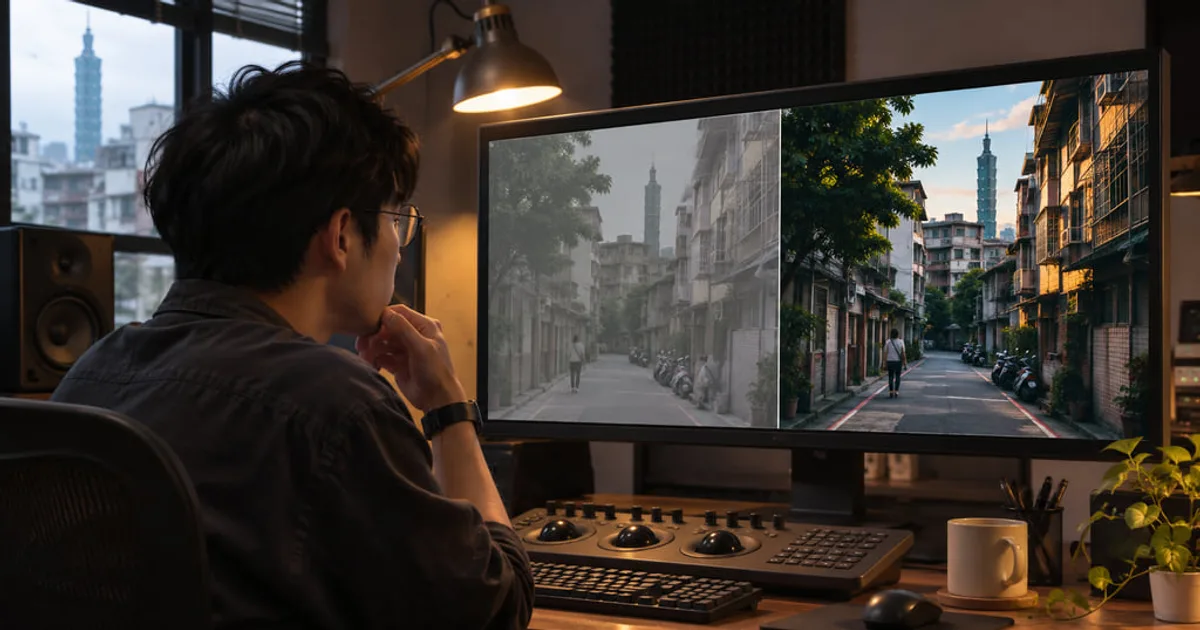
LUT 是一份「輸入顏色對應輸出顏色」的查找表:軟體讀到畫面裡每個像素的顏色,就去表裡找它該變成什麼顏色。1D LUT 一次只處理單一色版,只能改整體明暗與曲線;3D LUT 同時看紅、綠、藍三個值,才能做出偏色、風格這類針對特定顏色的變化。套了 LUT 畫面卻怪怪的,最常見的原因不是 LUT 壞掉,而是它原本是為另一種素材做的。
哈囉!又到了快樂的教學時光。很多人下載一包 LUT 就直接套,套完不是太灰就是臉色發綠,然後懷疑是自己哪裡沒調好。這篇先把 LUT 到底是什麼拆開來,再講大小、用途、順序和匯出,全部對照 DaVinci Resolve 官方手冊、FFmpeg 官方文件、ARRI 和 Foundry 的說明頁。
LUT 是什麼:一張把輸入顏色換成輸出顏色的對照表
LUT 是 Look-Up Table 的縮寫。DaVinci Resolve 20 官方手冊(2025 年 7 月版)用很白話的方式說:LUT 就是指定影像處理動作的檔案,像外掛但更專一、沒有操作介面;傳統做法是用預先算好的 1D 表格或 3D「立方體」數值來做色彩轉換,較新的格式(CLF、DCTL)則可以用數學腳本處理影像。
ARRI 的 LUT 產生器說明頁也用同一個角度解釋:LUT 把數位訊號轉換後調整感光度與 gamma,並提供校正過的監看畫面。它舉的實際用途是把 ARRI 的 Log C 轉成能直接看的格式(例如 Rec.709 或 Rec.2020),或轉成線性色彩空間給特效使用。
所以你可以把 LUT 想成「一個固定的調色動作被存成檔案」。它不會看畫面內容,也不會判斷這支影片原本是什麼格式,只會照表換色。這一點是後面所有問題的根源。
1D LUT 與 3D LUT 差在哪
Resolve 手冊把兩種 LUT 分得很清楚:
- 1D LUT:一次只處理一個色版,用「輸入、輸出」兩欄的表格做對應。它能改整體的明暗、對比這類色調變化,但做不到很具體的顏色變化。
- 3D LUT:同時考慮紅、綠、藍三個值的組合,既能做大範圍的整體改變,也能針對特定顏色做變化,而且套用速度很快。
簡單說,如果你要的只是把對比拉高、把黑位壓一點,1D 就夠;要把膚色往暖調推、同時把天空的藍壓深,得靠 3D。手冊也提到,Resolve 的 .cube 檔可以放 1D 或 3D LUT,而且兩種可以同時套用,這時每一步都是 1D 先於 3D。
3D LUT 的 17、33、65 點是什麼意思
3D LUT 不可能把所有顏色組合都存下來,檔案會大到沒法用。Foundry(Nuke 的開發商)在 Vectorfield 節點的說明裡就寫到:如果要把所有可能的輸入點都存進 3D LUT,表會變得太大,所以只取樣其中一部分的點,其餘用內插補出來。
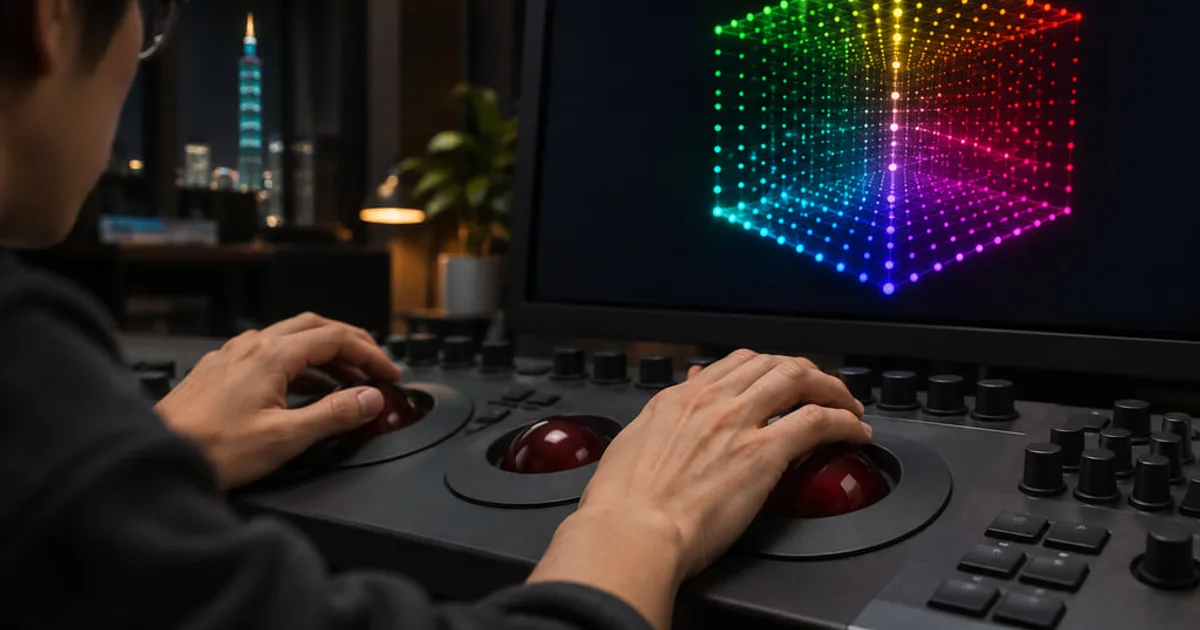
「17 點、33 點、65 點」說的就是每個色版取樣幾個點。Resolve 手冊舉例:17×17×17 的 LUT 指定了 4,913 個獨立的顏色轉換。依同樣算法,33×33×33 是 35,937 個點,65×65×65 是 274,625 個點。(後兩個數字是我們用乘法算的,不是手冊直接列出的。)
Resolve 匯出 3D LUT 時,官方列出的選項是 17、33、65 點的 Cube,內部以 32 位元浮點運算。手冊的建議也值得記:17 點不建議拿來調色,但很適合匯出給現場監看用,因為各種顯示、校色與訊號轉換設備都吃得下。Resolve 自己產生的 3D LUT 預設是 33×33×33 的 .cube。
點與點中間的顏色要靠內插。Resolve 專案設定裡有兩種:Trilinear(預設,和舊版本及其他軟體套同一份 LUT 的外觀一致)與 Tetrahedral(稍微吃效能,但畫質較好、色帶較少)。手冊建議,不需要和舊版相容的專案可以用 Tetrahedral。FFmpeg 的 lut3d 濾鏡則提供 nearest、trilinear、tetrahedral、pyramid、prism 五種內插方式。
LUT 常見的三種用途
手冊整理的常見用法,其實可以歸成三類:
- 把 Log 素材拉回正常:用 ARRI Log C、Sony S-Log 這類 Log 曲線拍的素材,保留很多亮暗細節,但剛打開是灰灰平平的。手冊說,用一個對應你素材與曝光的 LUT 通常比手動調快;它同時提到,Resolve Color Management(RCM)也可以取代這個做法。
- 現場監看與基準 Look:拍攝時用 LUT 監看每場戲,建立「這場戲大概該長怎樣」的基準;進階流程會把拍攝前定好的 Look 當作調色的起點。
- 風格化的 Look:市面上有各種風格 LUT 可以下載或購買,當作快速起手式。
手冊還補了一句:不管哪一種用途,LUT 本質上都只是影像處理調整,就跟你在 Color 頁面用對比、色彩控制做的事情一樣。也就是說,LUT 沒有什麼神秘魔法,它只是把一組調整固定下來。
為什麼套了 LUT 會偏色、會死白
前面說過,LUT 只會照表換色。這表是為「某一種輸入」算出來的:ARRI 把 LogC3 與 LogC4 的 LUT 分成不同套件,LogC4 的 3D LUT 也是獨立的 .cube 套件,而且它的 LUT 產生器不支援 LogC4。你拿 LogC3 的轉換 LUT 去套 LogC4 的素材,表裡的對應就對不上,顏色自然跑掉。
這是依上面來源做的推論,不是哪份文件直接寫「這樣會偏色」,但邏輯很直接:LUT 要求輸入是什麼,你就得餵它什麼。假設你手上有一支 Log 素材和一個標著 Rec.709 轉換的 LUT,先確認這個 LUT 是為哪個 Log 曲線做的,再決定套不套。
另一個常見問題是亮部被切掉。Resolve 手冊解釋:3D LUT 為了效率,只處理有限範圍的資料,超出範圍的數值會被截斷。很多 LUT 是為數位電影流程設計,範圍是 0–1 的全範圍,如果你餵進去的訊號有超白(super-white),超白的部分就會被切掉。
解法之一是 Shaper LUT:先用一個 1D LUT 把超出範圍的訊號壓進 3D LUT 不會截斷的範圍,3D LUT 的輸出再做反向轉換,把那層 1D 的影響抵銷掉,只留下 3D LUT 想做的處理。Resolve 可以讀 .cube 格式的 Shaper LUT,但手冊說這類檔案必須在 Resolve 外部製作。
在 DaVinci Resolve 套 LUT:位置與順序
手冊說明的做法是在 Color 頁面的節點上套 LUT。對任一節點按右鍵,選 LUT 底下的子選單,依需求選 1D Input LUT、1D Output LUT、3D LUT、DCTL 或 CLF。選單裡列的是你工作站上已經安裝的 LUT。你也可以用 LUT Browser 找檔案,直接拖到節點上;常用的 LUT 可以加星號,會出現在 Favorites 子選單。
有兩個細節值得記:
- LUT 是節點內的最後一個動作。手冊明講,加在節點上的 LUT 會在同一節點所有 Color 頁面調整之後才處理。所以如果 LUT 把亮部切太多,可以在同一個節點用 Contrast 控制先把亮部壓低,再交給 LUT,細節就能保留。
- 要換節點順序就要拆開。想在 LUT 前後各做調整,就把 LUT 放在獨立的節點,前後再各接節點。
手冊還有一個小技巧:在節點右鍵選單裡捲動 LUT 清單時按住 Option 鍵,檢視器會即時更新,讓你快速比較每個 LUT 的效果。
要讓 Resolve 找到新 LUT,macOS 上是放在 Library/Application Support/Blackmagic Design/DaVinci Resolve/LUT/ 底下,放好之後到專案設定按 Update Lists 重新整理清單。從 Mac App Store 下載的版本路徑不同,手冊建議直接按 Open LUT Folder 讓 Finder 開到正確位置。
匯出自己的 LUT,和用 FFmpeg 套用
調好的一組色可以匯出成 LUT,帶到其他軟體或給別人用。方法是在 Color 頁面的時間軸縮圖上按右鍵,選 Generate 3D LUT 底下的 17、33 或 65 點 Cube。手冊同時列了限制:只有 Primaries 調整、Custom Curves 調整和相容的 ResolveFX(Color Space Transform、ACES Transform、Gamut Mapping)會被合併成 LUT;用到 Qualifier、Window、模糊或銳利化這類濾鏡的節點會被整個忽略。換句話說,匯出的 LUT 不等於你整個節點樹的外觀。
拿到 .cube 之後,不開剪輯軟體也能套。FFmpeg 官方文件的 lut3d 濾鏡支援 3dl(文件標註 AfterEffects)、cube(Iridas)、dat(DaVinci)、m3d(Pandora)、csp(cineSpace)五種格式。語法大致是這樣:
ffmpeg -i input.mp4 -vf "lut3d=file=look.cube:interp=tetrahedral" -c:a copy output.mp4這裡的 file 是 LUT 檔名,interp 是前面說的內插方式。要注意重新編碼會帶來畫質損失,輸出的編碼設定要自己選。Foundry 的 Vectorfield 說明則列出 Nuke 能讀的格式,包括 .3dl、.cube、.csp 等,所以同一個 .cube 可以在調色、合成與命令列之間通用。
我們會怎麼做
我們的立場是:能用內建功能做到的,先別急著買一堆外掛;模板可以抄,但要知道每一層在做什麼。LUT 也一樣,它是方便的起手式,不是答案。
- 建議:拿到 LUT 先問三件事:它是為哪種素材(哪個 Log 曲線、哪個色彩空間)做的、輸出是什麼、是 1D 還是 3D。這三件事來源不明的 LUT,我們不建議直接用在正式案子上。
- 建議:調色用 33 點以上,17 點留給現場監看;沒有相容性包袱的專案可以試 Tetrahedral 內插。
- 不建議:拿一個風格 LUT 套在所有素材上當統一濾鏡。不同相機、不同曝光的素材輸入就不同,同一個 LUT 出來的結果也不會一致。
- 不適合花時間做的情況:只剪短影音、素材都是手機直出的標準色彩空間,用內建的色彩控制微調就好,不必特地研究 LUT。
如果你的團隊正在評估把 AI 工具放進影音與設計流程,卻不確定該從哪個環節開始,可以先約 30 分鐘免費諮詢,把現有的作業流程攤開來聊聊。
想搭配看調色整體流程,可以接著讀影片調色的校正順序與示波器看法;更多觀念整理放在基本概念分類。
附註:本文查證的是 DaVinci Resolve 20 官方手冊(2025 年 7 月版),新版介面文字可能略有不同;各剪輯軟體套用 LUT 的位置不一樣,這篇以 Resolve 與 FFmpeg 示範,沒有逐一寫其他軟體的選單。
參考資料
企業 AI 導入諮詢
公司想導入 AI 卻不知道從哪開始?約 30 分鐘免費諮詢
留下聯絡方式,顧問會先了解你們的團隊與流程,再一起找出最值得先用 AI 改善的環節。方便的話,在下方寫上公司名稱與產業。

六指淵特效教學網編輯團隊,2015 年起以友善的中文教學分享 After Effects、Premiere、Photoshop、特效合成與 MG 動態設計,讓特效沒有距離。