縮時攝影:每秒拍 1 張、30 fps 播放就快 30 倍,間隔與張數怎麼算,ffmpeg 串成影片
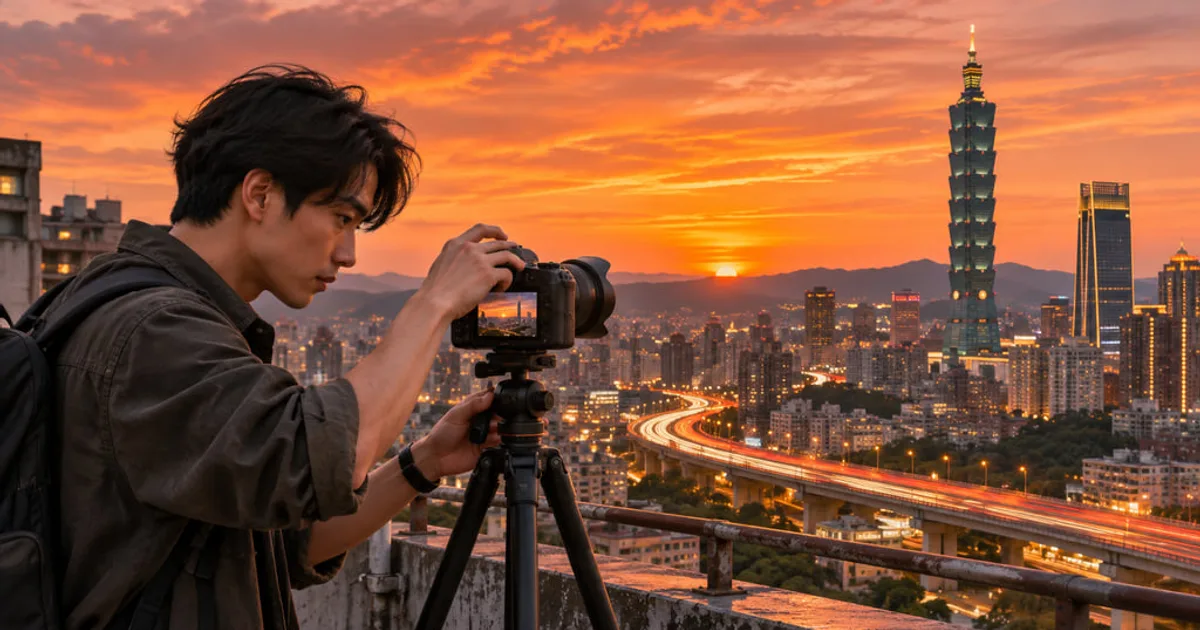
縮時攝影就是「隔一段時間拍一張,再用固定幀率連起來播」:每秒拍 1 張、用每秒 30 張播放,畫面就快 30 倍。你只要記住一條算式:成品秒數 = 照片張數 ÷ 播放 fps,拍攝間隔則決定畫面快多少。這篇把間隔、張數、fps 三個數字一次算清楚,再用 ffmpeg 把照片串成影片,手上只有一段長影片時也有做法。
縮時攝影的三個數字:間隔、張數、播放 fps
縮時攝影不管用手機、相機還是一整排照片,背後都是同樣三個數字。維基百科對縮時攝影的定義,是把拍攝頻率設定在「遠低於一般觀看連續畫面所需頻率」;它也給了速度感的算法:感知速度 = 播放速度 ÷ 拍攝速度 × 實際速度,並舉例每秒 1 張拍、每秒 30 張播,就是加速 30 倍的視覺效果。
- 拍攝間隔:每隔幾秒按一次快門,越長畫面越快、動作越跳。
- 照片張數:整段拍攝總共累積幾張。
- 播放 fps:串成影片時每秒放幾張,常見是 24 或 30。
三個數字的關係用算式表示:成品秒數 = 張數 ÷ 播放 fps;加速倍數 = 拍攝間隔(秒)× 播放 fps。下面用假設的情境算一次,數字是示範用,不是實際拍攝紀錄。
例子一:拍 1 小時日落,間隔 5 秒
1 小時是 3600 秒,每 5 秒一張,共 720 張。用 30 fps 播放,成品是 720 ÷ 30 = 24 秒;加速倍數是 5 × 30 = 150 倍。
例子二:先決定成品 10 秒,反推間隔
想要 10 秒、30 fps 的成品,需要 10 × 30 = 300 張。如果打算拍 1 小時,間隔就是 3600 ÷ 300 = 12 秒;如果改用 24 fps,只需要 240 張,間隔變成 15 秒。先算成品、再反推間隔,比拍完才發現張數不夠省事。
拍攝間隔怎麼選:看被拍的東西動多快
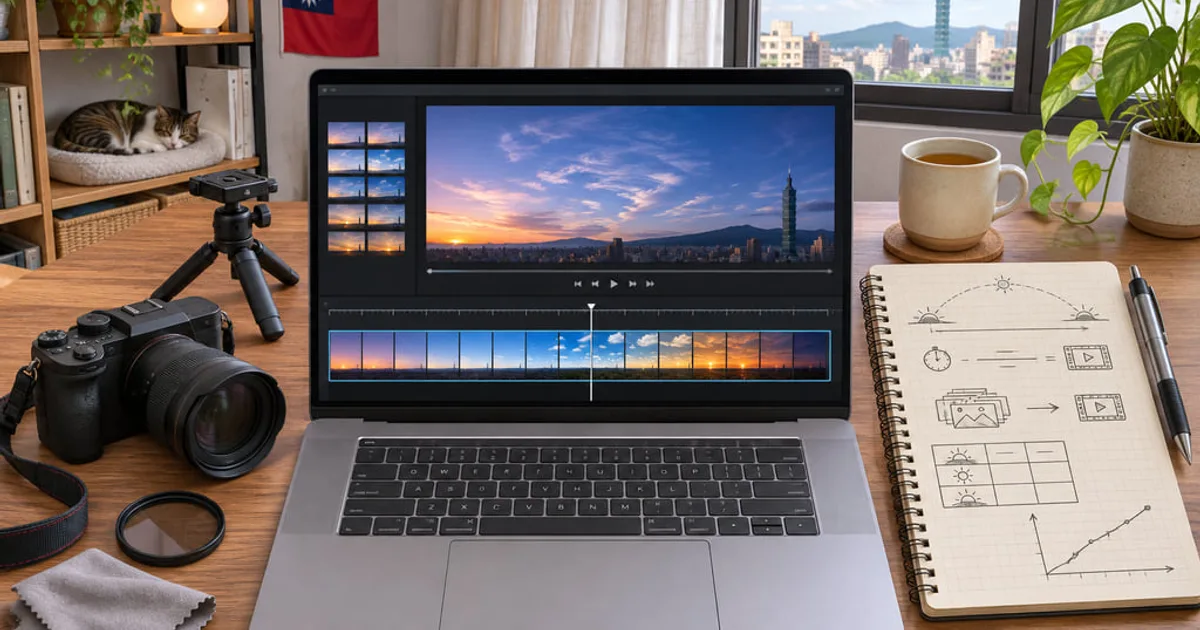
間隔不是越短越好,要看主體移動速度:間隔越短,每張之間的變化越小、畫面越連貫;間隔拉長,動作就會一格一格跳,帶有停格動畫的質感。維基百科列出曝光時間 = 快門角 ÷ 360 度 × 拍攝間隔,例如間隔 30 秒、快門角 180 度,曝光時間是 15 秒,也就是間隔的一半。這代表你在相機上設定的快門時間,必須小於拍攝間隔,否則下一張還沒開始就來不及拍。
- 想看動作細膩(雲、人流):間隔拉短,張數會變多,記憶卡與電量要先估。
- 想看大幅度變化(日夜交替):間隔可以拉長,張數少、成品短。
- 更多拍攝相關整理可以到拍攝技巧分類找。
- 手機可以直接用內建功能:Apple 說明 iPhone 的「縮時攝影」模式是「以選定間隔擷取影像」,開啟相機、選縮時攝影模式、把手機放在穩固表面或腳架上,再按錄影鍵開始與停止。
如果你想把「照片串成影片」和「定格動畫的 12 張一秒」做區分,可以看定格動畫怎麼做這篇,那邊整理了張數與閃爍原因,原理和縮時攝影同一類。
用 ffmpeg 把照片串成縮時影片
ffmpeg 官方 Slideshow 說明頁給的基本寫法,是檔名依序編號(例如 img001.png、img002.png)時,用 -framerate 指定輸入的每秒張數:
ffmpeg -framerate 30 -i img%04d.jpg -c:v libx264 -pix_fmt yuv420p timelapse.mp4幾個容易漏掉的細節,都來自 ffmpeg 文件:
- 沒寫
-framerate,image2 輸入預設是每秒 25 張,所以想要 30 fps 一定要自己寫。 -framerate要放在-i之前,是輸入選項;放在後面的-r是輸出幀率,兩者不一樣。- 輸出 H.264 時加上
-pix_fmt yuv420p,官方說明是為了讓播放器都能解碼。 - 編號不是從 1 開始,用
-start_number 126指定起始張。 - 檔名不是連續編號時可用 glob:
-pattern_type glob -i '*.jpg',但官方註明 Windows 版沒有 glob。
以 120 張照片、30 fps 計算,成品會是 4 秒;想變長就降低 fps 或增加張數,不用另外調速度。成品要壓小檔案,可再參考影片壓縮的位元率做法。
手上只有一段長影片:用 framestep 抽幀
沒有拍照片、只有一段連續錄影時,可以用 framestep 濾鏡。ffmpeg 文件說它會「每隔 N 個畫面選一張」,再用 setpts 重排時間戳:
ffmpeg -i input.mp4 -vf "framestep=10,setpts=N/(30*TB)" -r 30 -c:v libx264 -pix_fmt yuv420p out.mp4這是每 10 張留 1 張,所以長度縮成約十分之一。如果你只是想單純加速、保留每一格,改用影片加速那篇的 setpts 做法比較順;framestep 的畫面會比較跳,比較接近縮時攝影的味道,但每格曝光時間仍然是原影片的快門,不會有長曝光的拖影。
畫面忽明忽暗:先用 deflicker 平均亮度
縮時最常見的問題是亮度閃爍,常見原因是光圈、曝光或白平衡逐張在變。ffmpeg 有 deflicker 濾鏡,文件說明用途是「移除畫面間亮度變化」,預設用 5 張的移動平均,可設定範圍是 2 到 129,平均方式可選算術平均(am)等多種。
ffmpeg -framerate 30 -i img%04d.jpg -vf deflicker=size=10:mode=am -c:v libx264 -pix_fmt yuv420p out.mp4size 設太大,慢慢變亮的日出可能會被一起拉平,先用 5~10 試,看亮度變化是否自然。能在拍攝時固定手動曝光、手動白平衡、鎖光圈,比後製補救更穩。
六指淵的建議:先用內建功能,需要精準再自己串
我們會建議你先用手機或相機內建的縮時模式拍,因為間隔與合成都自動處理,少一個環節就少一個出錯的地方。需要精準控制成品長度、想換 24 fps 或要修閃爍時,再拍連拍照片、用 ffmpeg 串。不建議為了縮時攝影特地買外掛或訂閱工具,ffmpeg 加上前面那條算式已經夠用。
這個做法適合想把日落、雲、工地、植物生長壓成幾秒的人;如果你要的是「慢慢變化的人像表情」或需要逐格精修,縮時攝影的取樣太稀,不適合你。
做不出來時檢查這些
- 成品比預期短:把張數除以播放 fps,確認有沒有漏寫
-framerate(預設是 25)。 - ffmpeg 說找不到檔案:檢查編號位數,
%04d要和 img0001.jpg 這種四位數對上。 - 影片在某些播放器黑屏或綠屏:補上
-pix_fmt yuv420p。 - 畫面忽亮忽暗:先查拍攝時是不是自動曝光,再試
deflicker。 - 動作太跳:回頭縮短拍攝間隔,沒辦法重拍時才用後製補影格。
參考資料
企業 AI 導入諮詢
公司想導入 AI 卻不知道從哪開始?約 30 分鐘免費諮詢
留下聯絡方式,顧問會先了解你們的團隊與流程,再一起找出最值得先用 AI 改善的環節。方便的話,在下方寫上公司名稱與產業。

六指淵特效教學網編輯團隊,2015 年起以友善的中文教學分享 After Effects、Premiere、Photoshop、特效合成與 MG 動態設計,讓特效沒有距離。