定格動畫怎麼做:一秒拍 12 張、1 分鐘 720 張,閃爍常見原因是光圈每張關得不一樣
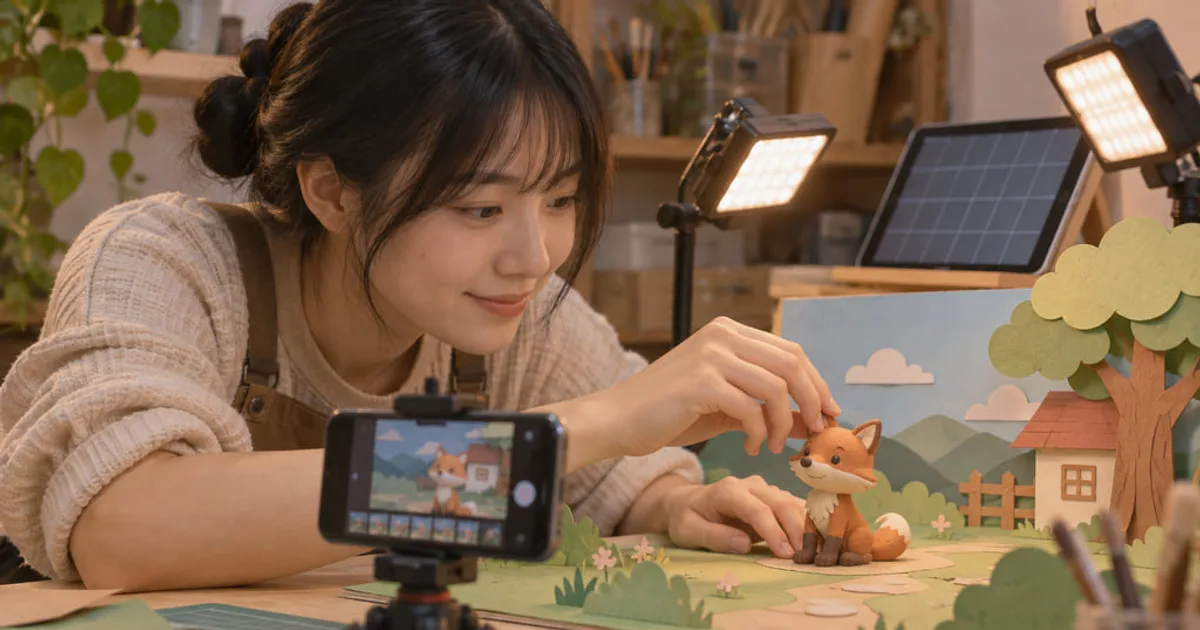
定格動畫就是一張一張拍、每張只動一點點,再按順序播放。怎麼算工作量其實很簡單:以 12 fps 來說,一秒要 12 張照片,做 1 分鐘的片子就是 720 張;改成 24 fps 每格都不同,就是 1,440 張。而初學者做出來「會閃」,常見原因之一,是相機光圈每張關得不太一樣。先把張數與閃爍這兩件事想清楚,比先挑軟體重要。
哈囉!又到了快樂的教學時光。很多人買了玩偶、架好手機,拍到第 30 張才發現畫面一下亮一下暗,只好整段重拍。這篇對照 Stop Motion Studio 官網、Dragonframe 官網與常見問題頁,以及 Wikipedia 對動畫「一格拍幾張」的整理,把張數、軟體、設定與輸出一次排清楚。文中沒有官方依據的建議,我們會標明是判斷。
先算張數:12 fps、24 fps 差一倍工
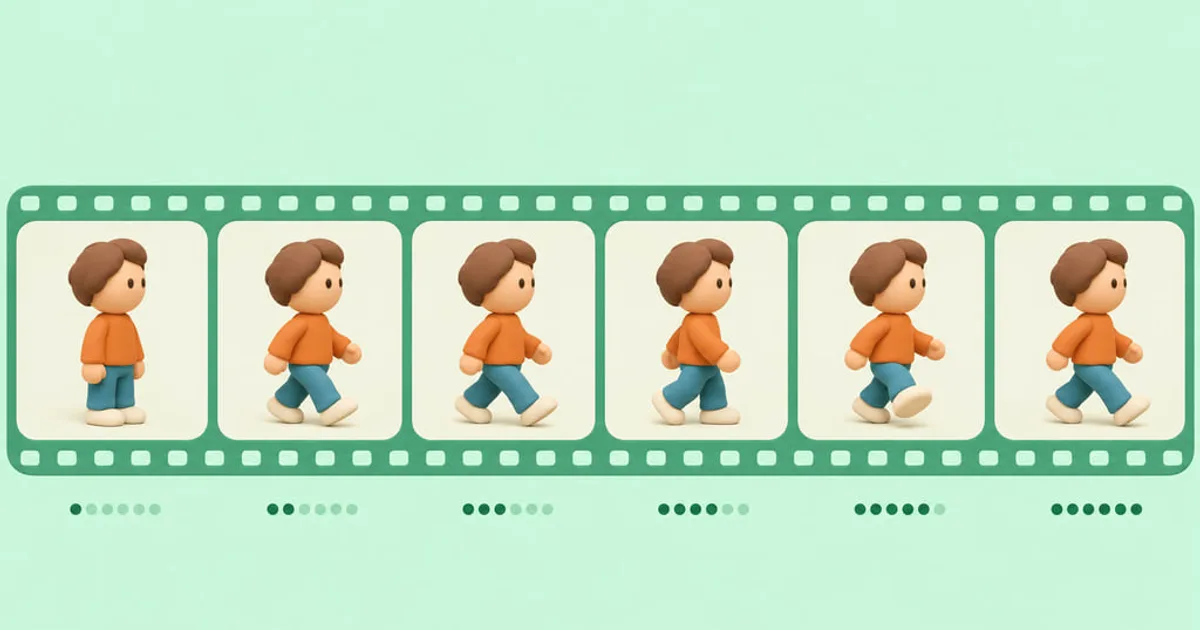
Wikipedia 的傳統動畫條目寫到,電影通常以 24 幀/秒播放;「拍兩格」(on twos)指一張畫面停兩格,所以一秒只有 12 張不同的畫面,多數角色動作用這個速度看起來已經夠順。快速動作則要回到「拍一格」(on ones),因為兩格一換對快動作來說太慢;也有「拍三格」,一秒約 8 張,常見於預算有限的作品。以下是我們用這些數字算出的張數(定格動畫拍照一張就是一格,道理相同):
| 拍法 | 每秒不同畫面 | 10 秒要拍 | 1 分鐘要拍 |
|---|---|---|---|
| 拍一格(24 fps 每格都不同) | 24 張 | 240 張 | 1,440 張 |
| 拍兩格(12 fps,每張停兩格) | 12 張 | 120 張 | 720 張 |
| 拍三格(約 8 fps) | 8 張 | 80 張 | 480 張 |
如果你剛開始,我們會建議用 12 fps(拍兩格)當預設:張數少一半,動作多半還看得順。要動得快的地方,例如角色跳起來、甩東西,再局部改成拍一格。這是我們的判斷,Wikipedia 只說明了兩種拍法各自適合的情境。
想了解 12 fps 在剪輯軟體裡怎麼做出「每張停兩格」的節奏,可以參考我們之前寫的抽幀是什麼:Posterize Time 鎖 12 fps,原理一樣,只是這裡是拍的時候就決定。
用什麼拍:手機加 App 就能開始
Stop Motion Studio 官網寫明支援 iPhone、iPad、Mac、Android、Windows、Chromebook 與 Amazon Fire,並標示「一次買斷、沒有訂閱」,價格依國家而異,以商店頁面顯示為準。官網列出的功能包括:自動或手動相機設定、洋蔥皮(onion skinning,可以看到上一張再對齊下一張)、逐格編輯與時間軸、連接支援的單眼相機、用第二台裝置當遙控相機、匯出影片、GIF 或全部影格。Chromebook 版本就是 Google Play 的 Android App,官網特別註明沒有瀏覽器版。
要走比較專業的路線,Dragonframe 官網目前的版本是 Dragonframe 2026,永久授權 US$295,含三年更新與支援,三年後授權仍可繼續使用。系統需求寫的是 macOS 11 以上、Windows 10/11(64 位元)或 Ubuntu 22 以上,記憶體 4GB 以上,而且需要一台支援的相機。官方常見問題頁說明,Dragonframe 4 可用 iPhone 當擷取裝置;Dragonframe 5 之後,Android 也可透過免費的 Dragonframe Tether App 以 WiFi 連線。
簡單講:想先試手感、預算有限,從手機 App 開始;之後想用單眼相機、要完整的時間表(X-Sheet)與燈光控制,再評估 Dragonframe 這類桌面軟體。
為什麼會閃:先固定光圈、曝光與光線
Dragonframe 常見問題頁有一段直接講閃爍:數位鏡頭每次拍照都會把光圈縮到「略微不同」的位置,對一般照片沒影響,但對定格動畫或縮時攝影會造成閃爍。官方建議在 Canon 機身上使用手動光圈鏡頭(例如 Nikon D 系列加轉接環),Nikon 機身則是用手動光圈鏡頭並在鏡頭電子接點貼上遮蔽膠帶;如果是 EOS R 系列且裝了 Canon 的定格動畫專用韌體,則建議搭配 Canon RF 鏡頭,不需要手動光圈鏡頭。
同一頁還提到,用數位鏡頭時,即時預覽時光圈是全開的,拍出來的高解析度照片卻可能縮到 f/22,景深和對焦範圍都會不同,所以預覽看清楚的東西,拍出來可能糊。官方的解法包括:接受差異、換成手動光圈鏡頭,或在 Canon 相機開啟景深預覽。
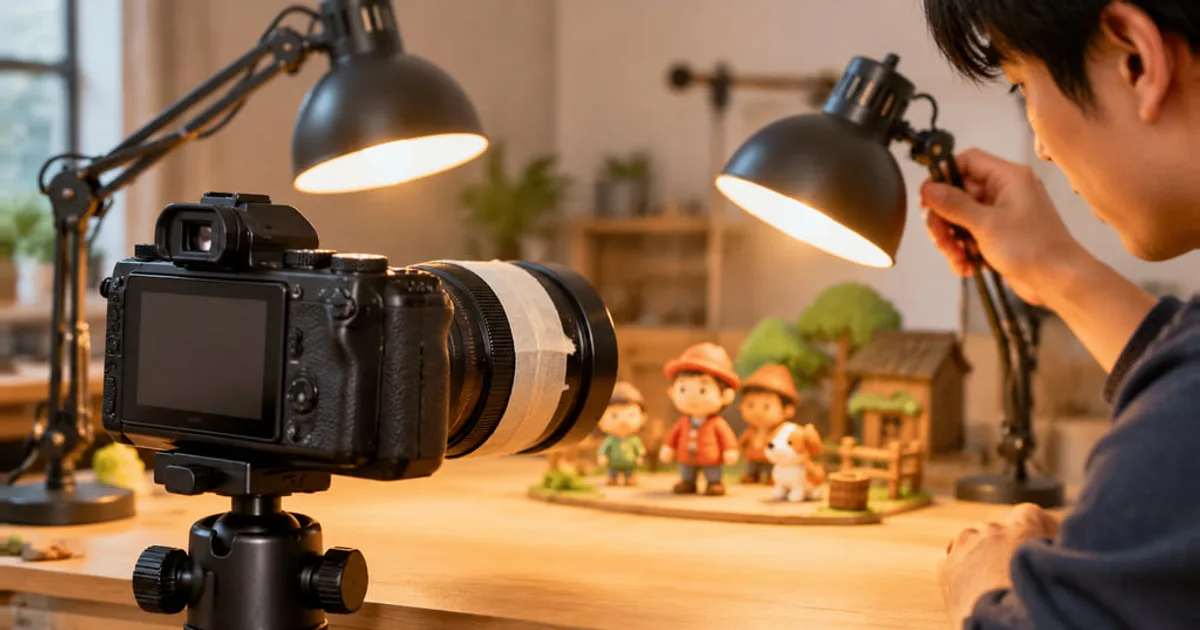
手機沒有光圈環可以貼,能做的是在 App 裡改用手動設定,把曝光、對焦與白平衡固定下來;Stop Motion Studio 官網寫的是提供「自動或手動」兩種相機設定。這裡我們的判斷是:同一場戲不要用自動曝光,因為角色一移動,畫面亮度就可能被相機重新計算。另外,窗邊自然光會隨雲層變化,最穩的做法是拉上窗簾、只用固定的燈。這兩點是我們的經驗法則,不是上述官方文件的內容。
一格一格拍:洋蔥皮與動作幅度
實際拍攝流程不複雜,多數人會卡在「手忙腳亂碰到相機」。建議順序:
- 把相機或手機固定在腳架或支架上,拍的過程不要再碰機身。Stop Motion Studio 官網寫到可用第二台裝置當遙控相機,也可連接鍵盤或外接按鍵板操作,都能減少碰到機身。
- 打開洋蔥皮,看上一張的輪廓,再把角色往前推一點點。每一格移動的幅度越小,動作越順,但張數也越多。
- 每拍幾張就預覽一次,確認亮度、對焦與道具位置都沒跑掉。
- 角色手腳或道具要懸空時,可以用支撐物,再參考 Stop Motion Studio 官網的「移除物件」功能去掉;官網寫的是可以移除支撐線與不想要的物體。
輸出與剪輯:12 fps 素材怎麼放進時間軸
匯出時要注意兩件事。第一,匯出影格序列:Stop Motion Studio 官網寫明可以「依序匯出所有影格」,方便放進外部剪輯軟體再處理。第二,低影格率的 mp4 有已知問題:Dragonframe 常見問題頁寫到,Windows 版 mp4 匯出在 15 fps 或更慢時,畫面可能出現怪異的交疊或雜訊;解法是在匯出視窗勾選轉換輸出影格率,輸出設成原本的兩倍。例如 12 fps 的素材,輸出設成 24 fps,每個原始影格會被複製一次,看起來完全一樣,但可以避開雜訊。
如果你的最終作品是 24 fps 專案,拍 12 fps 素材時,剪輯軟體裡把每張延長成兩格即可。我們的建議是先在小段落確認輸出是否順,再批次輸出整支。
六指淵的建議
- 建議:第一支作品用 12 fps、10 到 20 秒(120 到 240 張)練手,把固定機位、固定光線和洋蔥皮用順,比一開始就做 1 分鐘更實際。
- 建議:先用手機 App 驗證你真的會持續做,再決定要不要買單眼相機和 Dragonframe。官方價格 US$295 買的是軟體授權,不含相機和鏡頭。
- 不建議:用自動曝光和自動對焦拍整場戲。這會增加閃爍的機率,後製很難補救。
- 不建議:用破解版軟體。我們寧可推薦免費或買斷的替代方案,上面兩款都是一次性授權,預算可以先抓好。
- 不適合的情況:想做大量快動作、超長鏡頭的作品。這類片子需要拍一格甚至更多,張數倍增,時間成本很高,這是我們依上面張數表算出的判斷。
如果你的團隊正在評估把 AI 工具放進影音與設計流程,卻還不確定要從哪個環節開始,可以先約 30 分鐘免費諮詢,把現有的製作流程攤開來聊。
更多拍攝相關內容放在拍攝技巧分類。
參考資料
- Stop Motion Studio 官網(2026-11-13 查閱:支援平台、功能與買斷說明)
- Get Stop Motion Studio(購買頁)(2026-11-13 查閱:各平台購買方式、價格依國家而異)
- Dragonframe 2026 下載頁(2026-11-13 查閱:授權價格與系統需求)
- Dragonframe 常見問題(2026-11-13 查閱:光圈閃爍、手動光圈鏡頭、mp4 匯出問題)
- Wikipedia:Traditional animation(2026-11-13 查閱:拍一格、拍兩格與每秒畫面數)
- Wikipedia:Stop motion(2026-11-13 查閱:定格動畫定義)
企業 AI 導入諮詢
公司想導入 AI 卻不知道從哪開始?約 30 分鐘免費諮詢
留下聯絡方式,顧問會先了解你們的團隊與流程,再一起找出最值得先用 AI 改善的環節。方便的話,在下方寫上公司名稱與產業。

六指淵特效教學網編輯團隊,2015 年起以友善的中文教學分享 After Effects、Premiere、Photoshop、特效合成與 MG 動態設計,讓特效沒有距離。