AI教學
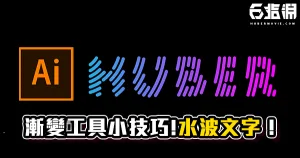
《AI教學》水波文字教學!不用會波紋!但要會漸變工具!
哈囉!又到了快樂的教學時光, 今天我們將教大家怎麼用AI中的漸變工具和複合路徑做出這種有水波紋路的字體。 首先用文字工具(快捷鍵:T)輸入一段文字(字體推薦用筆畫粗的黑體), 接著用橢圓形工具(快捷鍵:L)並按著SHIFT分別拉出一大一小兩個圓形,接著選取這兩個圓並打開視窗/對齊/水平居中, 以及垂…
六指淵編輯團隊2020年7月26日2 分鐘閱讀


六指淵特效教學網編輯團隊,2015 年起以友善的中文教學分享 After Effects、Premiere、Photoshop、特效合成與 MG 動態設計,讓特效沒有距離。
479 篇文章
哈囉!又到了快樂的教學時光, 今天我們將教大家怎麼用AI中的漸變工具和複合路徑做出這種有水波紋路的字體。 首先用文字工具(快捷鍵:T)輸入一段文字(字體推薦用筆畫粗的黑體), 接著用橢圓形工具(快捷鍵:L)並按著SHIFT分別拉出一大一小兩個圓形,接著選取這兩個圓並打開視窗/對齊/水平居中, 以及垂…
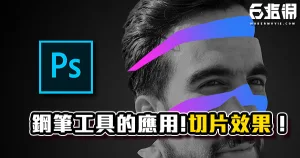
哈囉!又到了快樂的教學時光。 今天我們將教大家怎麼用Ps的鋼筆工具做出像這樣的切片效果。 首先在PS打開素材, 按下CTRL+J複製一個新的圖層,並將原始圖層隱藏顯示, 之後用快速選取工具(快捷鍵W)將人物的頭選起來, 點擊 選取/選取並遮住,將檢視模式改為覆蓋,顏色選擇綠色, 勾選淨化顏色,並將輸…
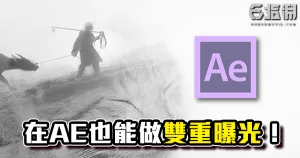
哈囉!又到了快樂的教學時光。 今天要來教大家在AE中做出雙重曝光的效果! 第一步,當然是將兩個素材丟入AE中。 素材置入完後,將貓的素材Ctrl+D複製一個。
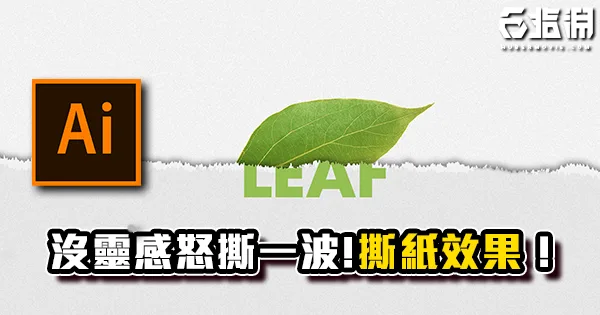
哈囉!又到了快樂的教學時光, 今天我們將教大家怎麼用AI做出這種撕紙效果。 首先用矩形工具(快捷鍵:M)拉出一個與畫布等大的矩形並填入白色, 選取剛剛拉好的矩形,打開視窗/外觀/新增填色, 將新增的填色設定為黑色, 接著點擊新增效果/藝術風/粒狀影像, 數值設定如下, 並將黑色的填色塗層的透明度設定…
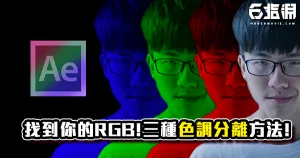
哈囉!又到了快樂的教學時光。 今天要來教大家三種讓簡單實用的讓色調分離的方法! 實際應用↓ 1. 3D Glasses效果 2. Shift Channels效果 3. Set Channels效果 1. 3D Glasses效果 第一種是3D Glasses效果 成品如下: 首先,先匯入我們的素材…
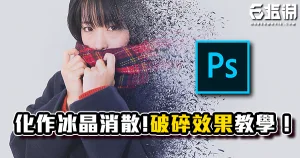
哈囉!又到了快樂的教學時光。 今天我們將教大家怎麼用Ps做出像這樣的破碎效果。 首先用PS開啟我們的素材, 按下CTRL+J複製圖層,並隱藏複製好的那個圖層,接著選擇底下的圖層, 用套索工具(快捷鍵:L)將人物的邊邊稍微選起來,並按下右鍵/填滿, 在內容的下拉選單選內容感知並按下確定, 就會得到一個…
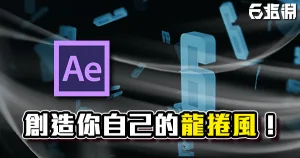
哈囉!又到了快樂的教學時光。 今天要來教大家利用cc particle world製作屬於你自己的龍捲風! 首先,準備好我們的素材 將我們的素材右鍵 > Pre-compose起來, 取名為素材 然後便可以點擊畫面最左邊的小眼睛圖示,將素材Comp隱藏起來 Ctrl+Y創一個色板: 取名為parti…
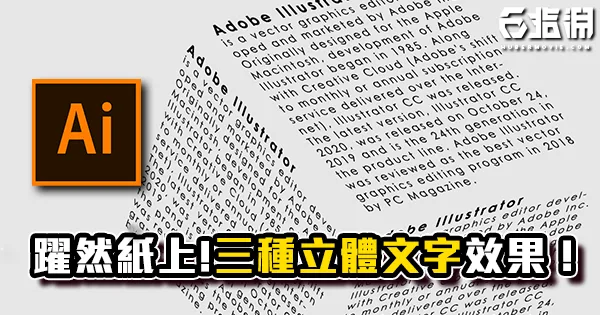
哈囉!又到了快樂的教學時光, 今天我們將教大家怎麼用AI做出三種立體文字效果。 1.浮雕 2.等角 3.方塊 1.浮雕 第一種是浮雕 成品如下: 首先使用文字工具(快捷鍵T)打出自己要的文字, 幫她填入顏色後按下右鍵/建立外框, 壓住ALT並配合滑鼠左鍵複製, 之後將它改為較深的顏色,並點擊右鍵/排…
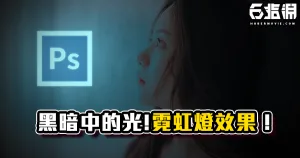
哈囉!又到了快樂的教學時光。 今天我們將教大家怎麼用Ps把任意的圖形做成發光的霓虹燈,並讓它漂亮的合進照片裡。 首先在PS開啟圖片並置入想要的icon,好了之後選擇圖片一下CTRL+J複製一個新圖層,並隱藏原本的圖片, 選擇ICON的圖層,並用任意變形工具(快捷鍵:CTRL+T)調整到想要的位置(建…
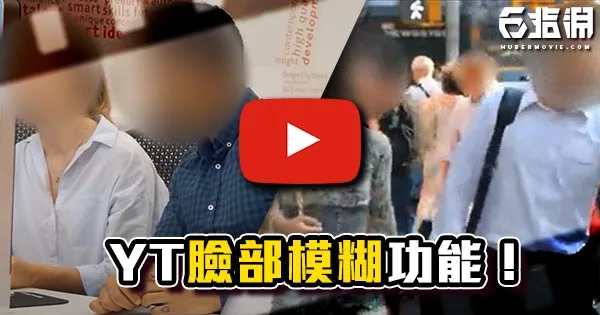
哈囉!又到了快樂的教學時光。 今天來跟大家分享Youtube提供的人臉模糊功能! 如果你是想要直接上傳影片到Youtube,這個方法會更加方便! 當然你也可以只是利用人臉模糊來加快影片的製作~ 首先要先到Youtube的上船影片處上傳想要編輯的影片。
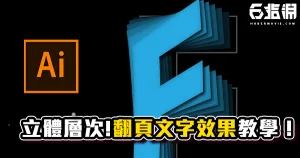
哈囉!又到了快樂的教學時光。 今天我們將教大家怎麼用Ai做出像這樣的翻頁效果文字。 首先用文字工具打出想要的文字(這裡我們推薦用黑體效果會比較好喔!), 之後對文字點 右鍵/建立外框, 接著打開 視窗/外觀 在裡面點擊新增填色,之後設定筆畫(深灰色,5PT)並填入黑色, 之後按著ALT加左鍵往旁邊複…
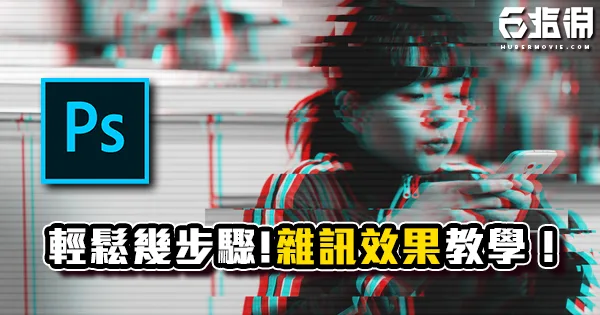
哈囉!又到了快樂的教學時光。 今天我們將教大家怎麼用Ps做出像這樣的雜訊效果。 首先在PS開啟素材, 按下CTRL+J複製一個新的圖層,並隱藏原圖層,之後選擇新的圖層並按下CTRL+SHIFT+U將照片去色, 對我們剛剛複製的圖層點一下右鍵,選擇轉換為智慧型物件,接著再按下CTRL+J複製一個新的圖…