《YT教學》Youtube快速人臉模糊功能!馬賽克把路人一秒全遮掉!
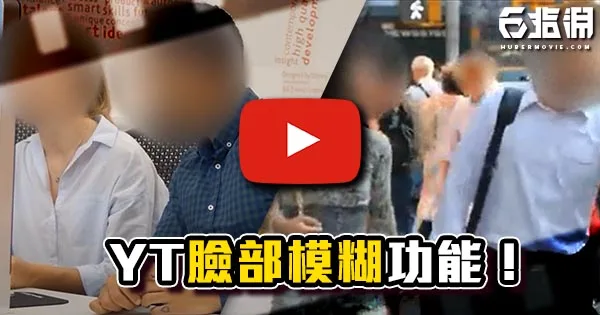
YouTube 上傳後可以在 YouTube 工作室的編輯器直接做「臉部模糊」和「自訂模糊」:用瀏覽器就能替影片裡的路人、招牌打上馬賽克,不必先進 After Effects 或 Premiere Pro 處理。這篇用一支辦公室素材和一支人潮眾多的街道素材實測,說明步驟、自動偵測會漏掉什麼,以及漏掉時怎麼用自訂模糊補上。
哈囉!又到了快樂的教學時光。如果你本來就要把影片上傳到 YouTube,這個方法最方便;就算只是想快速遮臉,也可以先上傳成「私人」或「不公開」,在編輯器處理完再下載。
先看完成效果與適合的情況
YouTube 的臉部模糊會自動找出影片裡的人臉,你勾選想遮的臉就會套上馬賽克;自訂模糊則是自己框出要遮的區域,可以調整大小與出現的時間。兩種可以同一支影片一起用。
步驟一:上傳影片到 YouTube
1. 開始上傳
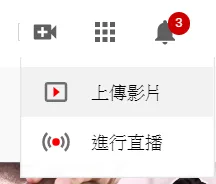
先到 YouTube 的上傳影片處,點選「上傳影片」。
2. 選取檔案
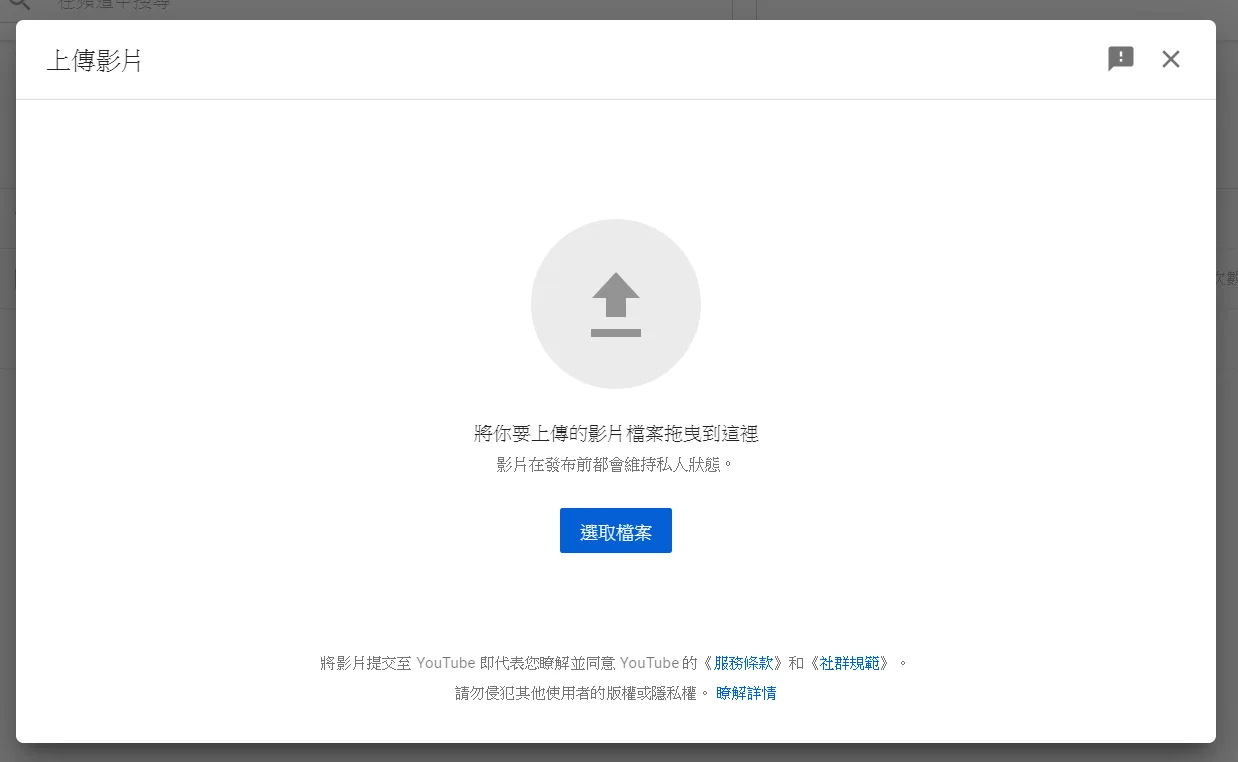
把要編輯的影片拖曳進視窗,或點選「選取檔案」。
這次測試的影片有兩支:第一支是頭部動作不大的辦公室素材。
第二支是人潮眾多的街道素材。
3. 填寫影片資訊與公開範圍
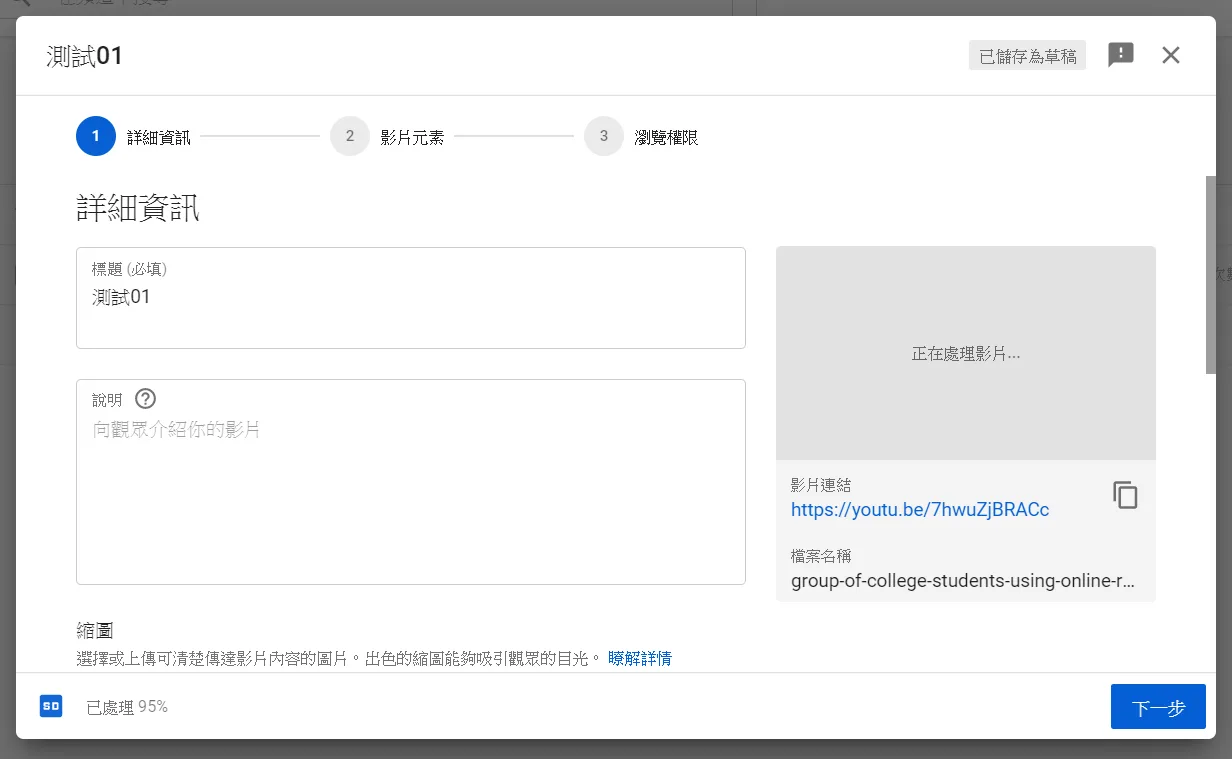
上傳後依照流程填寫影片資訊,例如標題和說明。
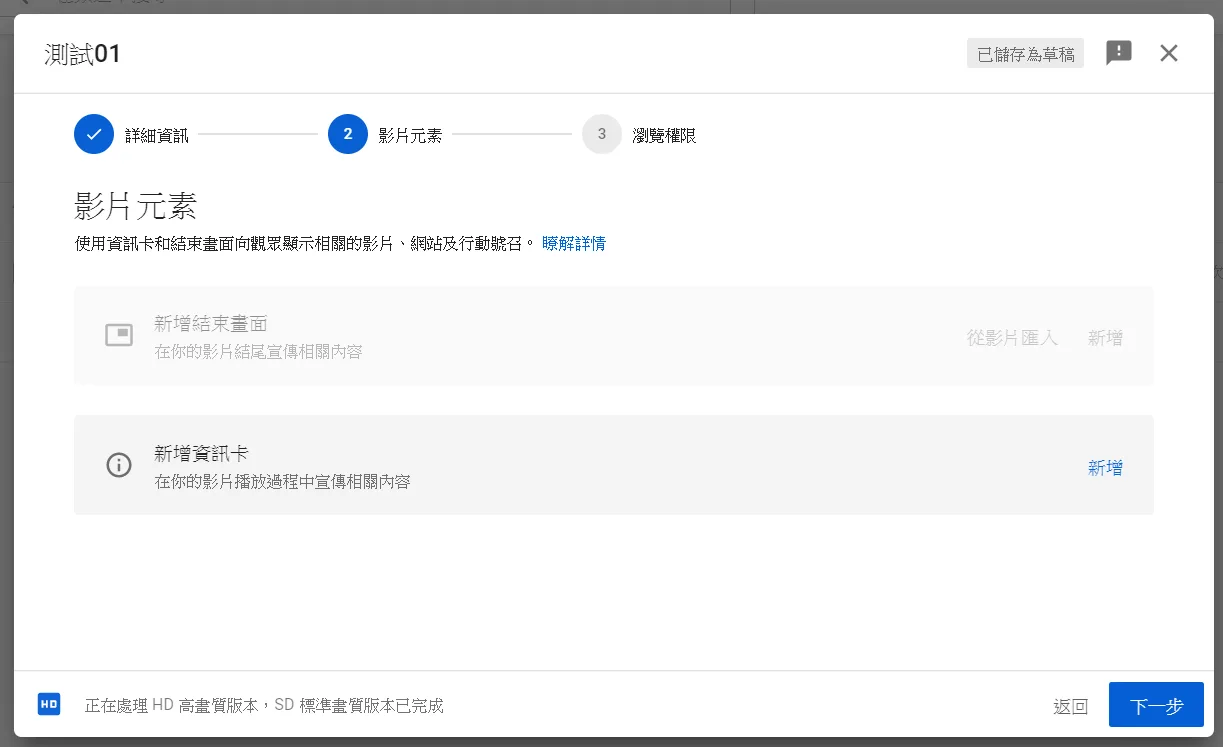
第二步是新增結束畫面等項目,不需要的話直接按「下一步」。
最後選擇公開範圍。如果只是想編輯影片,可以先選「私人」或「不公開」。
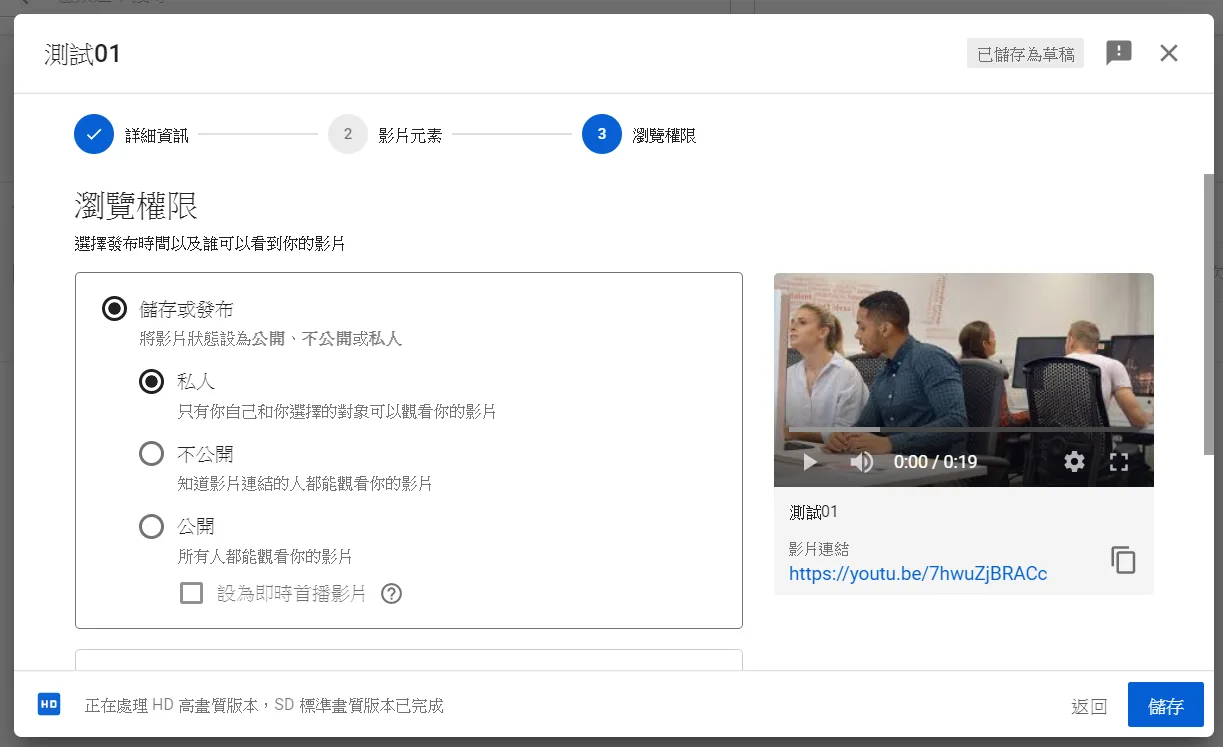
步驟二:進入 YouTube 工作室編輯器
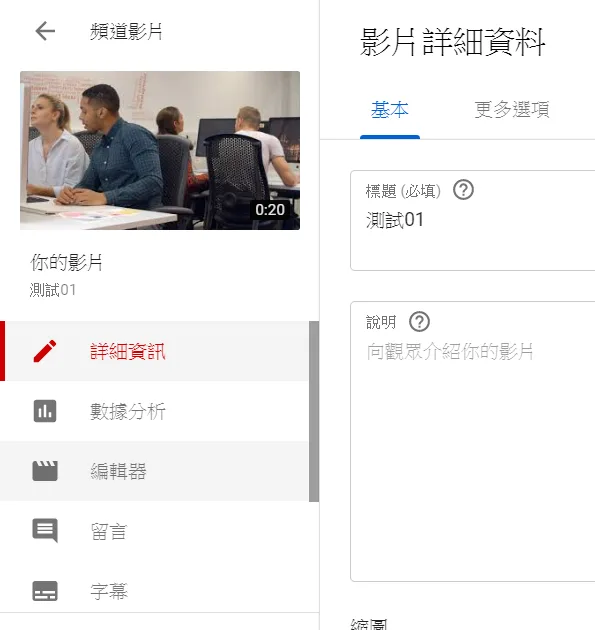
上傳完成後,在頻道的影片頁面找到剛才的影片,點選右側欄位內的「詳細資訊」。
在詳細資訊頁面的左側選單有一個「編輯器」,點進去。
編輯器頁面可以做最簡單的剪輯與配樂;我們要用的是最下方的「新增模糊效果」。
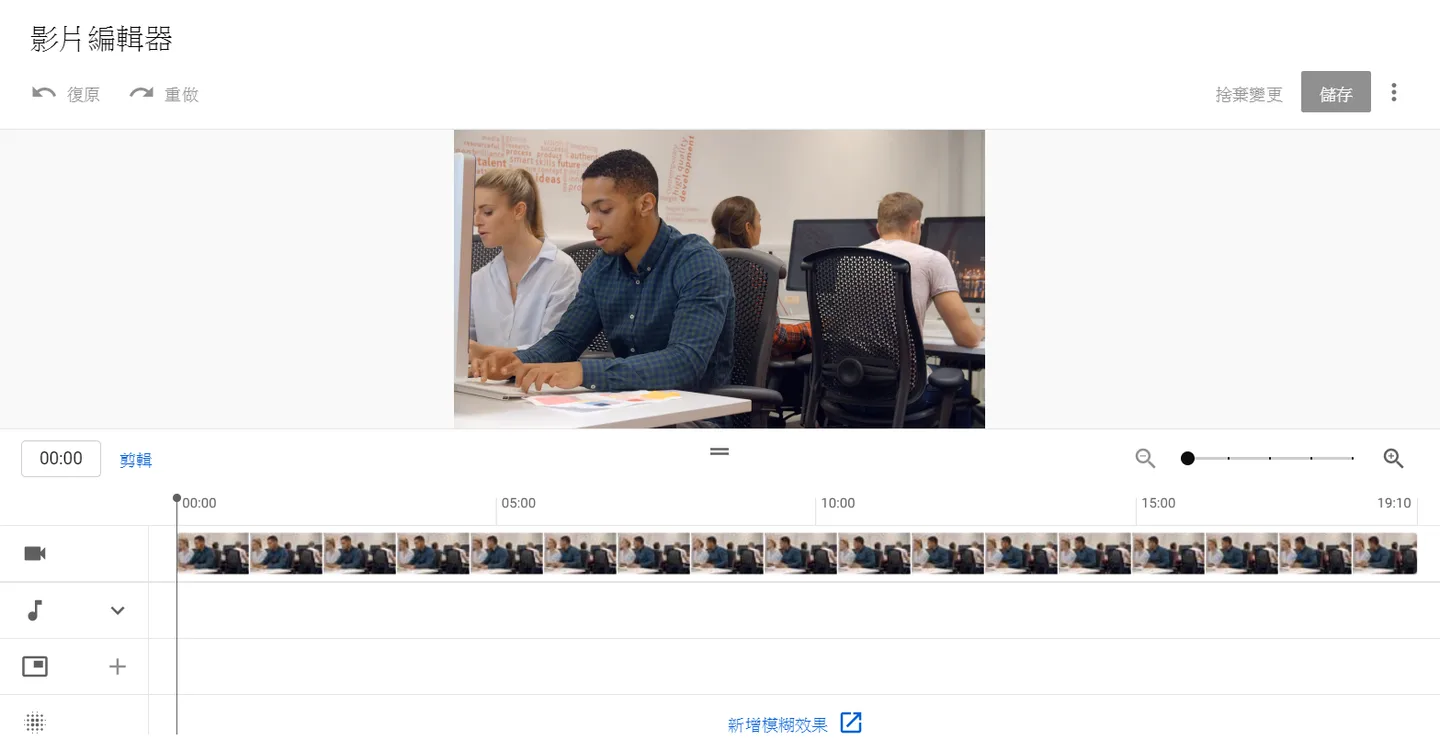
步驟三:臉部模糊處理
模糊效果頁面有兩種功能:第一種是「臉部模糊處理」,第二種是「自訂模糊處理」。先點「臉部模糊處理」後方的編輯按鈕。
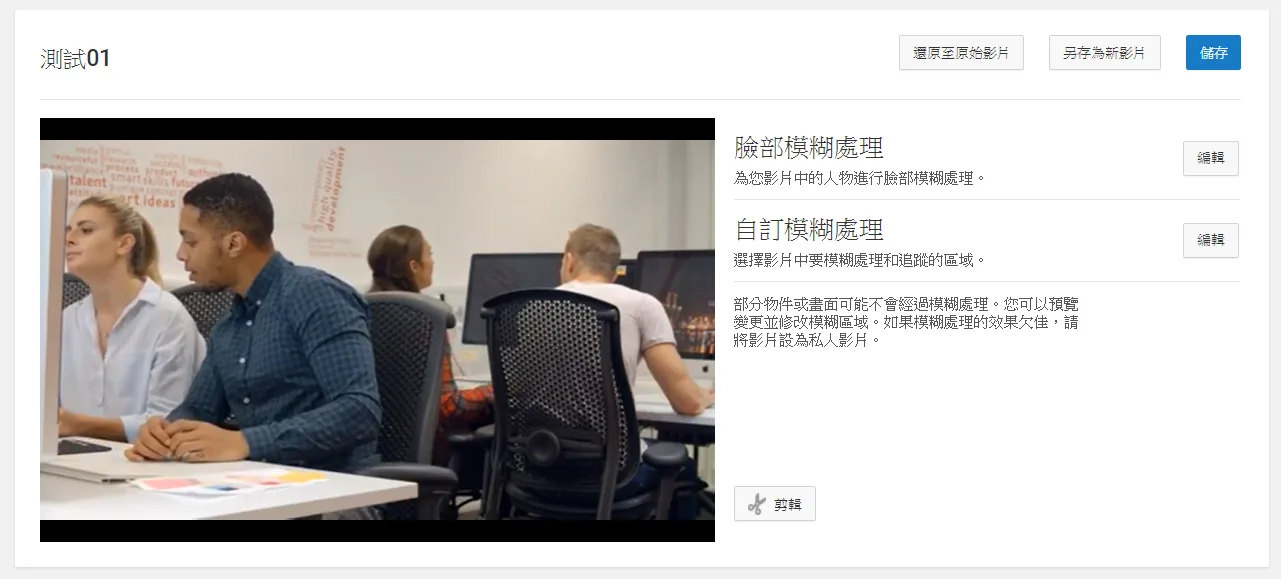
點選後 YouTube 會自動運算影片中人臉出現的位置與時間點。
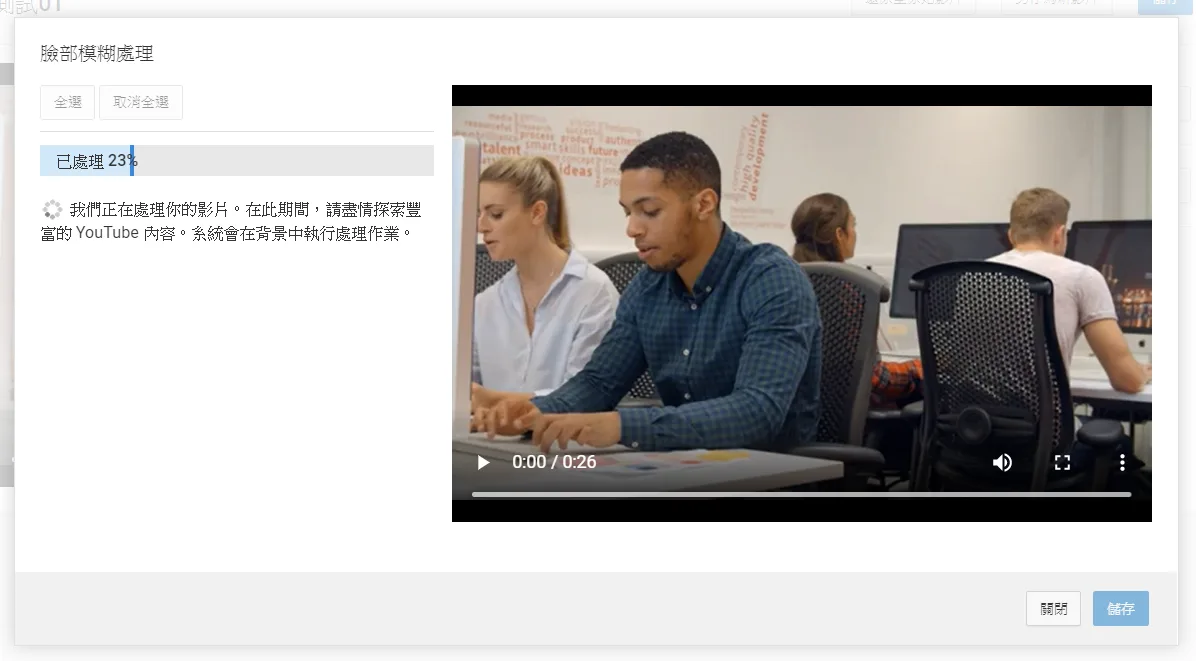
運算完成後會列出可以模糊的臉孔,把游標移到縮圖上可以看到那張臉出現的時間點。
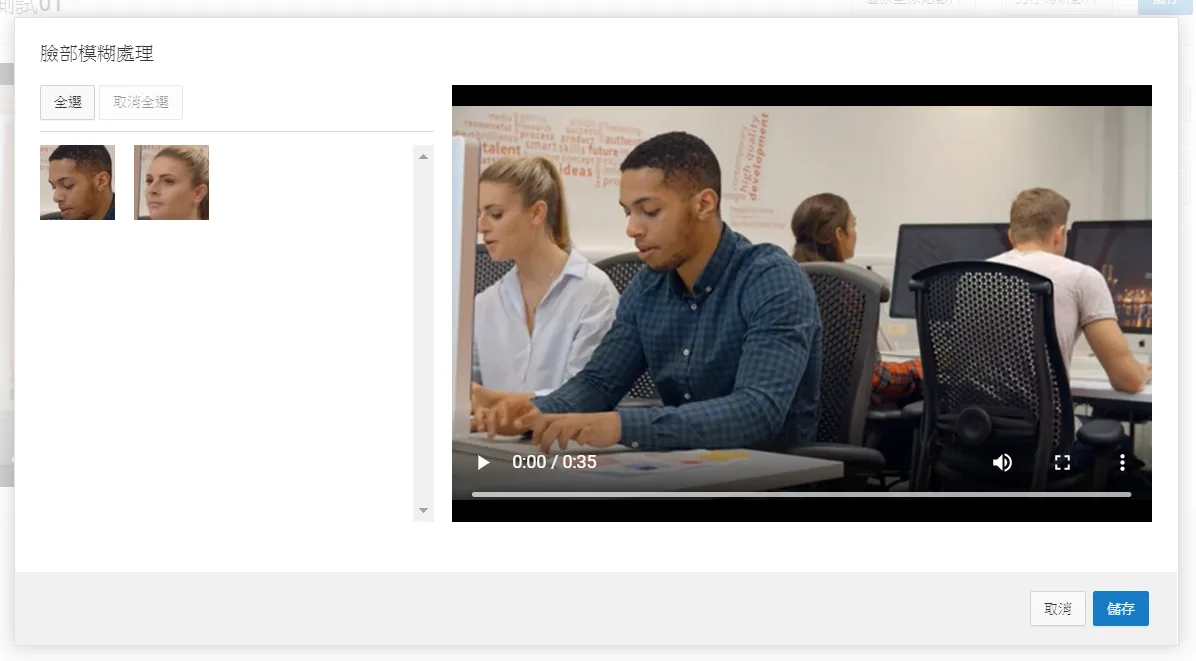
點選想要模糊的臉孔。
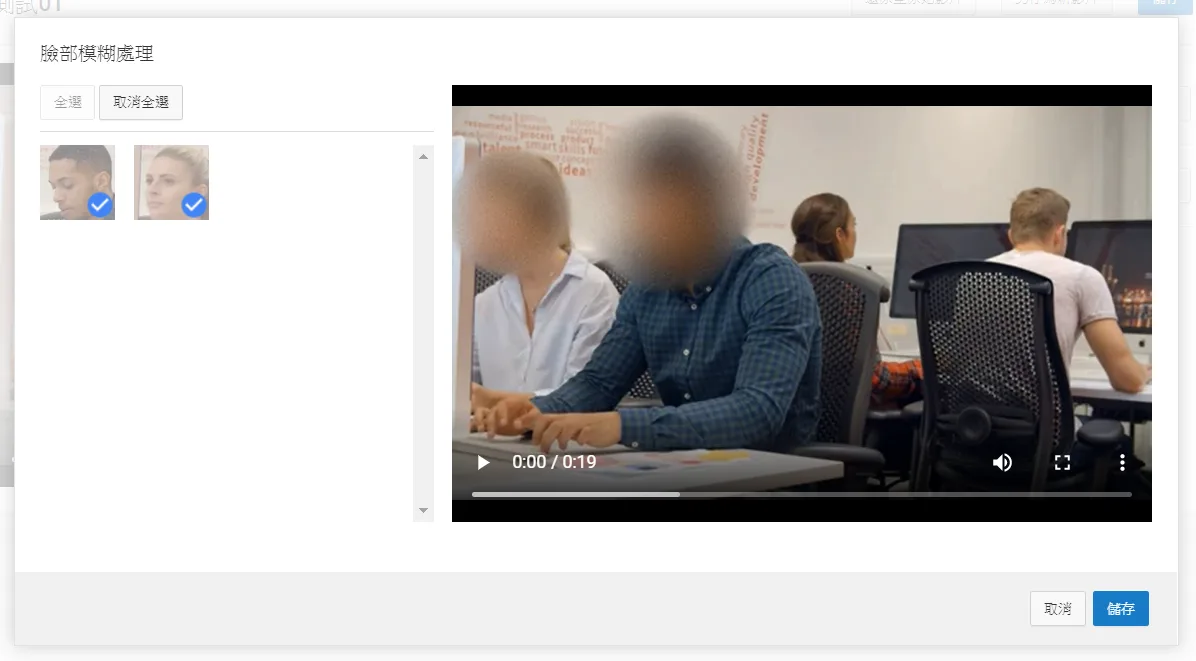
播放看看,臉孔出現的畫面已經自動蓋上一層馬賽克。
自動偵測會漏掉哪些臉
自動運算難免有誤差。辦公室素材裡,後方穿紅色衣服的女生轉到側面時就沒有被偵測到。
另一支街道素材,大部分臉孔都能被模糊,但少數不太清楚的臉沒有被偵測到。
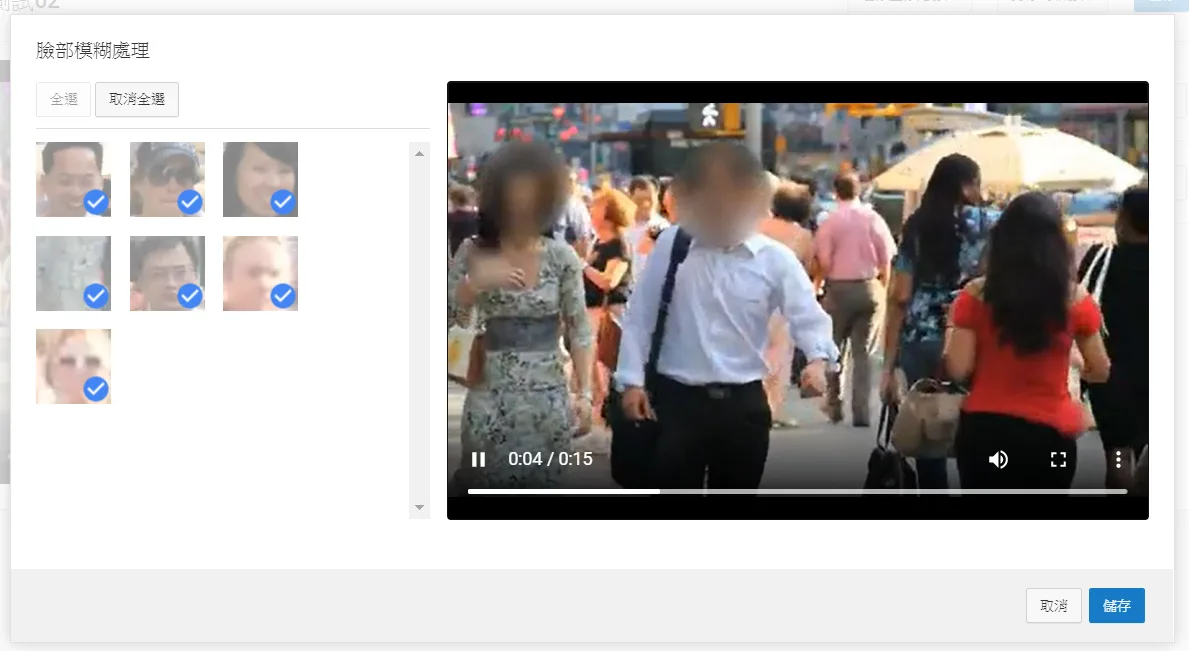
被遮住的部分比較多、出現時間比較短的臉,比較容易漏掉。
步驟四:用自訂模糊補漏
臉部模糊處理完成後先按「儲存」回到上一個頁面,再點「自訂模糊處理」的編輯按鈕。
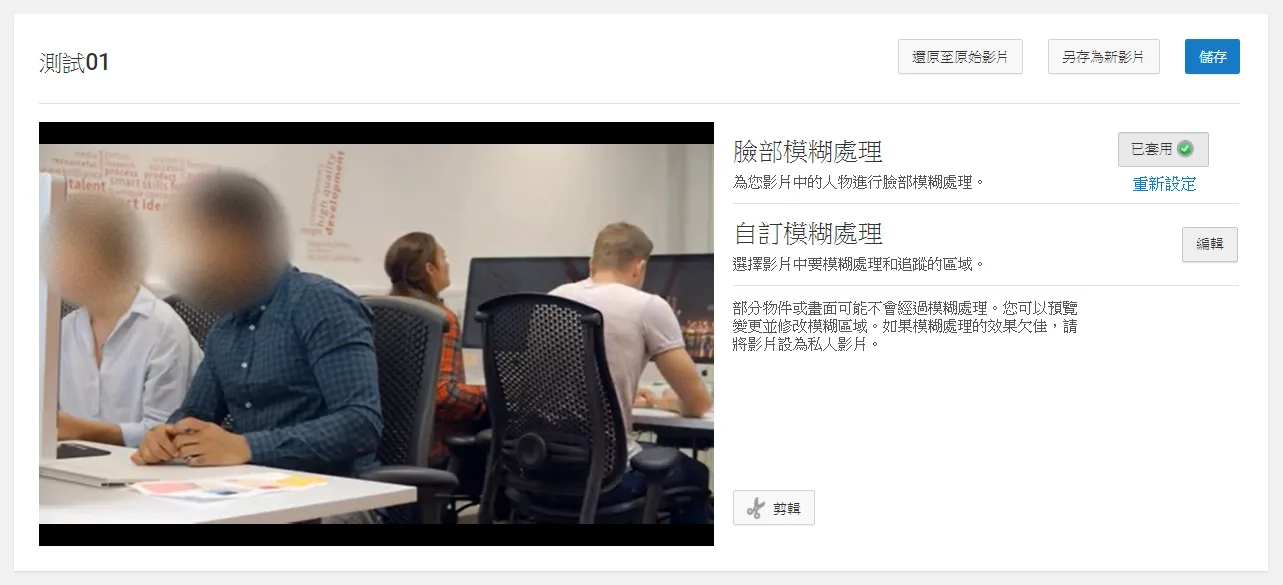
1. 框出要遮的區域
拉動時間軸,點選畫面中想模糊的位置,會自動產生一個矩形的模糊範圍。
2. 調整大小與時間長度
可以拖曳縮放矩形的大小。
也可以更改這個模糊出現的時間長度。
這樣就完成手動模糊了。
3. 同一個物件在不同時間設定不同大小
同一個模糊物件可以在不同時間點設定不同的大小,YouTube 會自動生成補間動畫。
步驟五:儲存與下載
完成後按「儲存」,接著會跳出提示框,再按一次「儲存」就可以了。
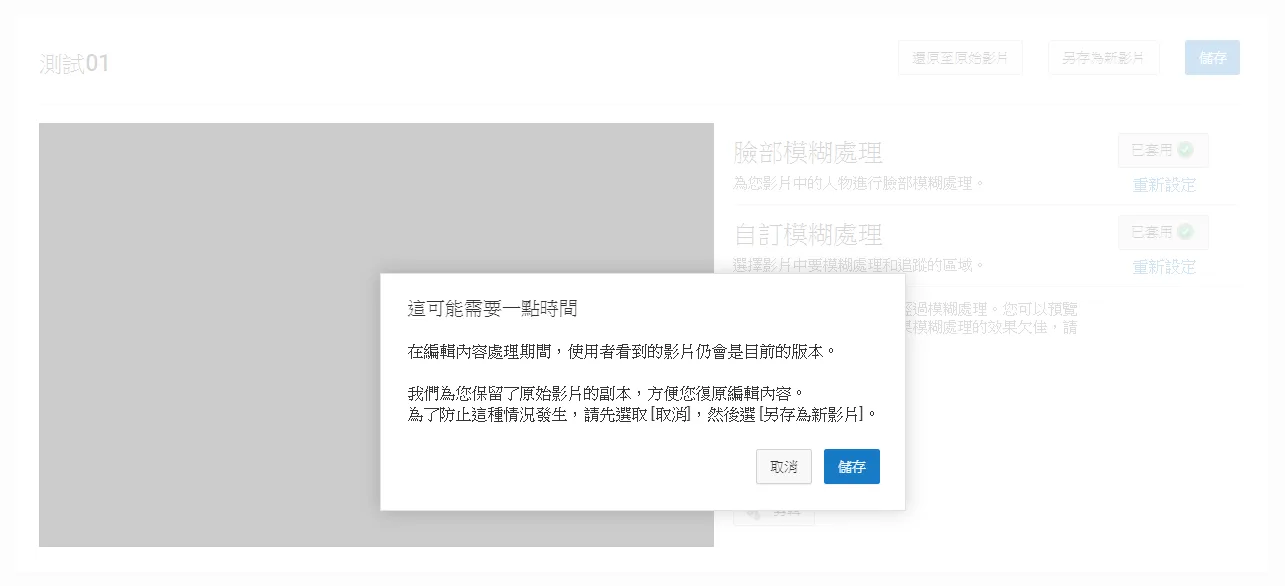
編輯過的影片可以在頻道影片頁面找到;想下載的話,在後方選單點選「選項」>「下載」。
這樣就完成了。
做不出來時檢查這些
- 找不到「編輯器」:確認是從 YouTube 工作室的內容頁點進該影片,編輯器在左側選單。
- 臉部模糊沒有列出臉孔:臉部模糊要先等 YouTube 運算完成才會出現可選的臉孔,影片較長時請稍等再回來。
- 少數臉沒有被遮到:側臉、被擋住或出現時間很短的臉,改用自訂模糊手動補上。
- 無法儲存變更:依 YouTube 說明,未經編輯的影片觀看次數超過 10 萬時,可能無法儲存對影片所做的變更;YouTube 合作夥伴計畫頻道不受這個限制。
- 想還原成原始影片:YouTube 說明 2025 年 6 月起,已無法使用「還原至原始影片」來還原透過編輯器儲存的變更,所以儲存前先確認,建議自己留一份原檔。
想用軟體遮臉可以看這篇
如果你不想把影片上傳到 YouTube,或需要遮得更精準,可以看站內的Premiere 打馬賽克完整教學,用遮罩與追蹤處理人臉。更多資源類教學在資源分類。
此教學專案檔下載(cc 2018以上):

參考資料
企業 AI 導入諮詢
公司想導入 AI 卻不知道從哪開始?約 30 分鐘免費諮詢
留下聯絡方式,顧問會先了解你們的團隊與流程,再一起找出最值得先用 AI 改善的環節。方便的話,在下方寫上公司名稱與產業。

六指淵特效教學網編輯團隊,2015 年起以友善的中文教學分享 After Effects、Premiere、Photoshop、特效合成與 MG 動態設計,讓特效沒有距離。