《PR教學》Premiere 打馬賽克完整教學:遮罩、追蹤人臉到模糊一次學會
哈囉大家好,又到了歡樂的教學時光!在 Premiere(PR)幫影片打馬賽克,做法是在片段套上 Mosaic 效果,再用 Mosaic 效果裡的遮罩框出要擋住的範圍,最後讓遮罩跟著畫面移動,可以手動打關鍵影格,也可以用「追蹤遮罩路徑」自動追。如果按下追蹤、影片在播但遮罩不動,先把遮罩縮小到只略微蓋住臉再追蹤,追完再用 Mask Expansion 放大,通常就能解決。
馬賽克的用途其實很廣,除了限制級的畫面以外,遮住路人或受訪者的臉、擋掉不想露出的商標,甚至只是想替影片製造一點神祕感,都會用到同樣的效果。下面從最基本的步驟開始,一步一步帶大家做完。
PR 打馬賽克的基本步驟
步驟一:匯入影片並建立序列
先把要處理的影片匯入 Pr。
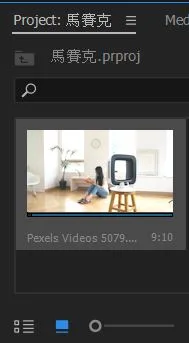
接著用這段影片建立序列,後面的效果都會在這個序列上操作。如果主體只在影片中間某一段出現,可以先用剃刀工具在主體進入畫面和離開畫面的位置各切一刀,只處理中間那一段,其他段落就不會被誤蓋。
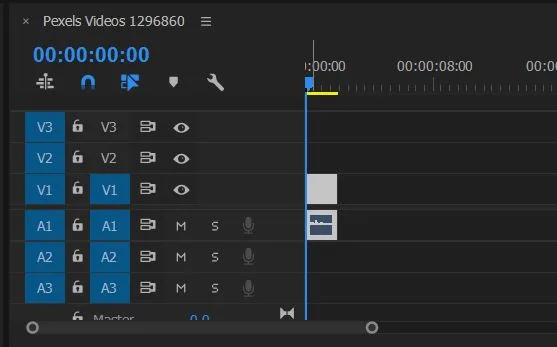
步驟二:套用 Mosaic 效果
在特效欄找到 Mosaic(位置在「影片效果 → 風格化(Stylize)→ 馬賽克(Mosaic)」),直接拖到片段上。
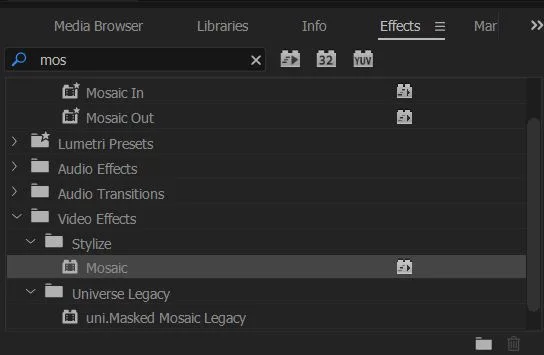
放上去之後,馬賽克會先布滿整個畫面,這是正常的,等一下再用遮罩把範圍縮到需要的地方。
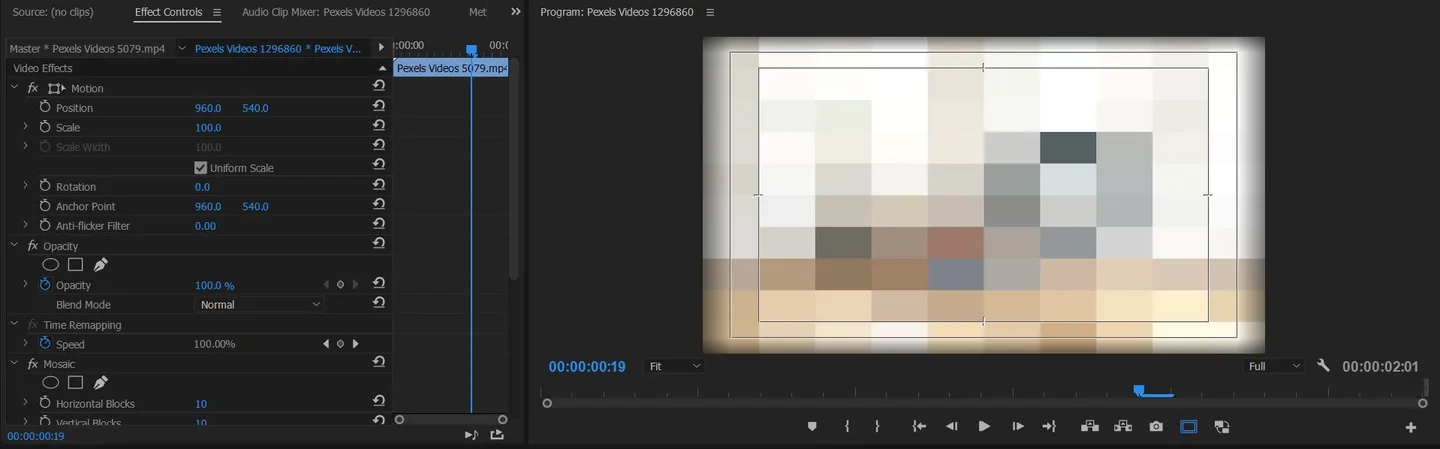
步驟三:調整水平與垂直區塊數
Mosaic 的核心設定是水平區塊數和垂直區塊數。把數值調高,格子會變小,馬賽克就會變得比較細緻。
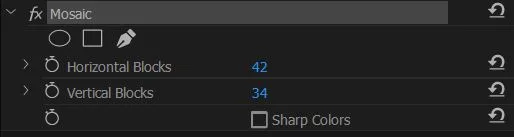
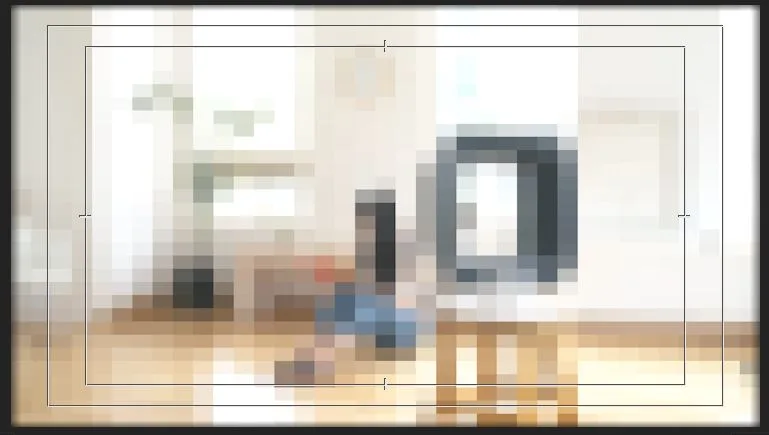
不過要注意,細緻和遮得住是兩回事。區塊數愈少、格子愈大,遮得愈徹底;區塊數拉太高,格子太小,臉的輪廓還是看得出來,就失去遮蔽的意義了。如果是要遮人臉,請確認格子大到看不出五官細節。另外這兩個值都可以加關鍵影格,主體朝鏡頭走過來、臉愈來愈大時,可以讓區塊數跟著畫面變化。
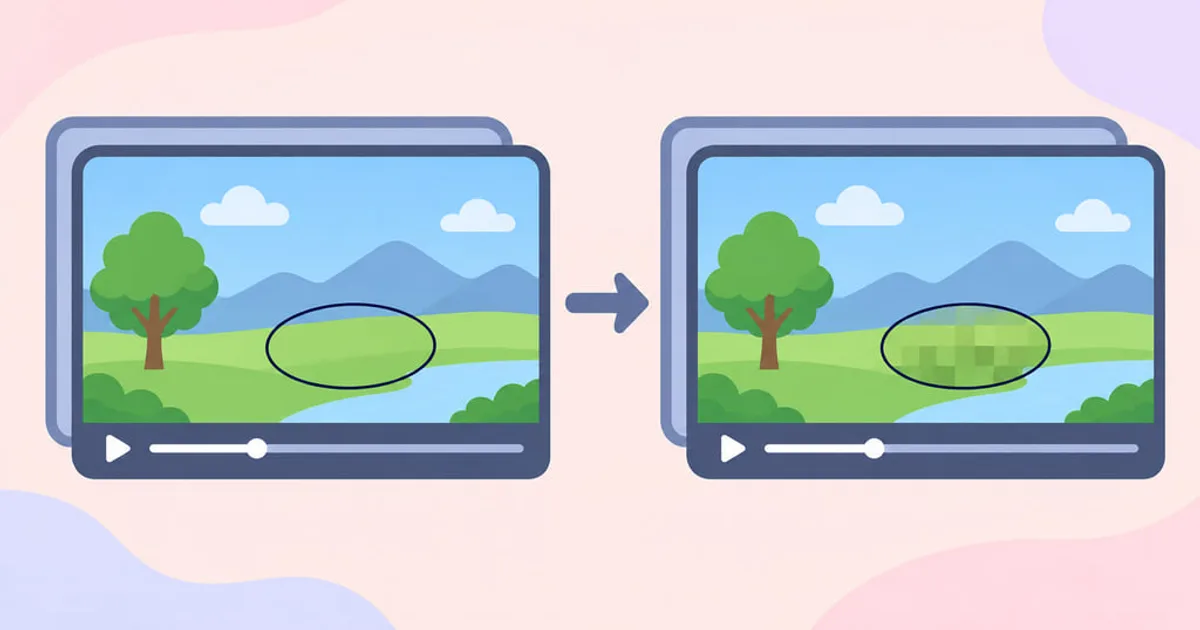
步驟四:用遮罩框出要擋住的範圍
遮罩不是加在整段剪輯上,而是在 Mosaic 效果自己的欄位裡。先在「效果控制」面板展開 Mosaic,就會看到橢圓、四點多邊形和鋼筆三種遮罩工具。

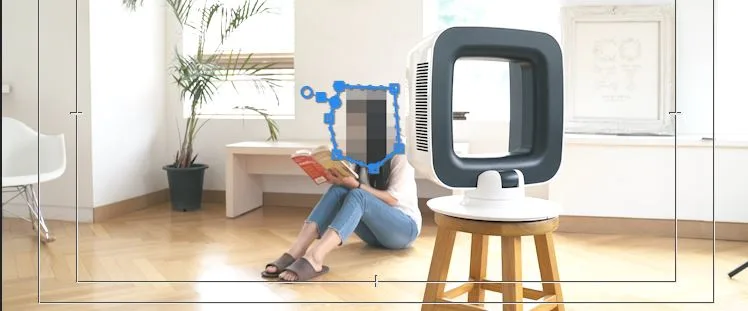
這邊示範的是鋼筆工具,直接在畫面上拉出你要的範圍。如果要遮的是臉,用橢圓通常就夠了;主體戴帽子或側臉角度很大時,四點多邊形或鋼筆可以畫得更貼,但之後要處理的點也比較多,新手建議先從橢圓開始,比較不容易卡關。
讓遮罩跟著畫面移動
要擋住的東西如果會動,遮罩也要跟著動。這裡有兩種做法:手動打關鍵影格,或交給 Premiere 自動追蹤遮罩路徑。
做法一:手動打關鍵影格
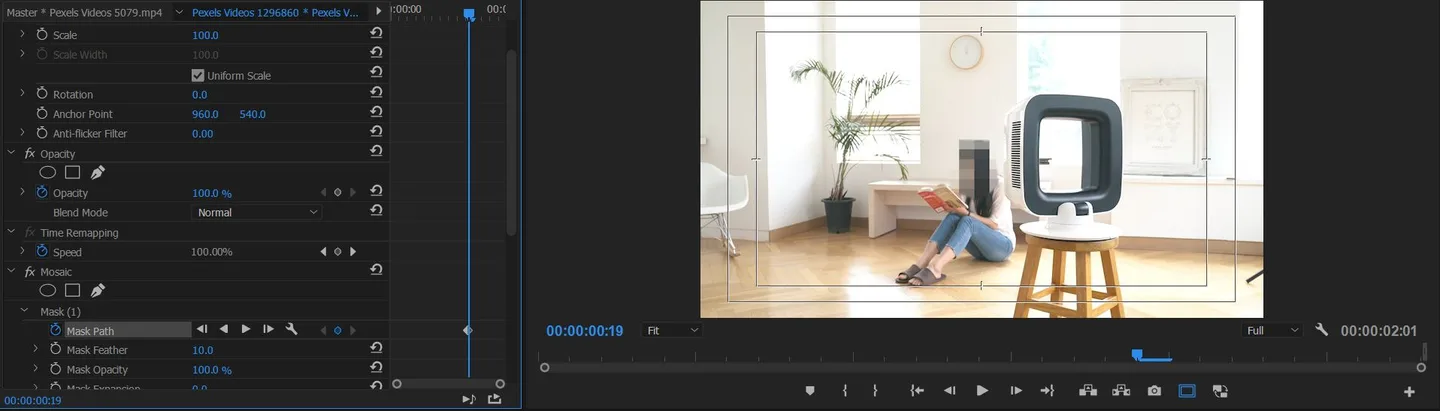
在 Mask Path 的地方按下小碼表,建立關鍵影格。

接著往後移動時間軸,一邊播放一邊調整遮罩位置,去追蹤你要擋住的範圍,每調一次就會多一個關鍵影格。
做法二:追蹤遮罩路徑的三種模式
建立好遮罩後,也可以讓 Premiere 自動追蹤遮罩路徑。追蹤方式有三種:
| 追蹤模式 | 適合的情況 |
|---|---|
| Position(位置) | 主體只是左右平移,距離鏡頭沒有改變 |
| Position and Rotation(位置與旋轉) | 主體會轉頭或傾斜,但大小變化不大 |
| Position, Rotation, and Scale(位置、旋轉與縮放) | 主體朝鏡頭走近或遠離,臉的大小會改變 |
上表的「適合的情況」是依模式名稱推論的使用方向,不是 Adobe 的官方建議;預設是第三種,不確定時保留預設即可。
追蹤可以向前或向後,也可以逐格或以正常播放速度進行。建議從主體比較接近鏡頭、臉比較大的位置開始追蹤,因為這時特徵比較清楚。追完之後,遮罩路徑屬性上會出現一整排關鍵影格,和手動做法的結果一樣,之後也能逐格修改。
遮擋範圍不夠大:用 Mask Expansion 放大
如果發現遮擋範圍不夠大,可以用 Mask Expansion(遮罩擴展)加大剛剛選取的區域,不用重畫遮罩。

基本上這樣就大致完成了!
遮罩擴展與羽化:邊緣怎麼調才不穿幫
收尾時有三個地方要微調:遮罩擴展(Mask Expansion)、遮罩羽化(Mask Feather),以及 Mosaic 的水平和垂直區塊數。遮罩擴展決定馬賽克蓋住的範圍,擴展不夠,臉的邊緣、耳朵或下巴就可能露在外面;羽化則是讓馬賽克和原畫面之間的邊界變柔和。
馬賽克本身是方格,適度羽化可以讓邊緣的格子慢慢淡出,看起來比較不突兀;但羽化也不是愈多愈好,過度羽化會讓外圈的臉部細節從淡出的格子裡透出來。主體朝鏡頭走近或遠離時,可以替遮罩擴展、羽化和區塊數都加上關鍵影格,讓效果隨畫面變化。調完之後記得放大預覽,逐段看一次。

不想用馬賽克?換成模糊也可以
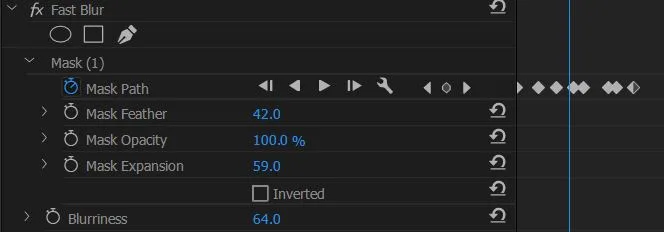
除了馬賽克,也可以用其他方式遮擋,例如模糊。製作方法跟上面完全一樣,只是把特效換成 Fast Blur,遮罩、關鍵影格和追蹤的步驟都通用。
常見問題與疑難排解
按了追蹤,影片在播但遮罩不動怎麼辦?
2018 年 11 月 18 日,Adobe 社群有位使用者回報:在 Premiere Pro CC 13.01 上對人臉套 Mosaic 加橢圓遮罩,向後追蹤時影片會播放,遮罩卻沒有跟著人物動;勾選 Gang to Monitor、確認速度是 100 都沒用。被採納的解法可以整理成三步:
- 把橢圓遮罩縮小,只略微蓋住臉,不要一開始就畫得很大。
- 用這個小遮罩重新追蹤。
- 追蹤成功後,再用 Mask Expansion 把遮罩放大到需要的範圍。
同一則回覆也提到自動追蹤的前提:被追蹤的對象和周圍必須有明顯差異。遮罩如果大到包進很多背景,或臉和背景顏色很接近,追蹤就容易失準。這則討論是較舊的版本,你的版本可能已經改善,但「先小後大」這個順序不需要額外功能,遇到卡關時值得先試。
自動追蹤跑掉了,一定要重做嗎?
不用。Premiere 的追蹤相當準確,但還是可能需要回頭調整遮罩,或自己補幾個關鍵影格。追蹤跑掉的段落,直接用上面手動打關鍵影格的方式修正就好,不要完全依賴自動追蹤。
新版的物件遮罩可以用嗎?
2025 年 9 月 1 日,Adobe 社群發布了一則 Premiere Pro 新遮罩工具的公告,標題標示「Now Released」,內文則寫這是 beta 的早期預覽,不代表正式版的效能與完成度。公告提到的物件遮罩(Object Mask)可以自動辨識影片中的物體和人物,一鍵隔離,並附有遮罩精修工具,可在整段片段中快速追蹤。不過公告沒有說明它能不能直接套在 Mosaic 效果上,也沒有寫正式版的選單位置,所以這裡不寫步驟。如果你的版本已經有這個功能,可以試著把它的遮罩用在 Mosaic 上;沒有的話,前面的遮罩加追蹤仍然是最穩的基本做法。
受訪者要匿名,只遮臉夠嗎?
聲音也可能暴露身分。tutvid 的教學在馬賽克之外另外示範了變聲:把影片速度降到約 95%,在音訊軌加高通與低通濾波器,再加音調轉換器,依聲音條件把音調降低約 3 到 7 個半音;半音數要依每個人的聲音調整,沒有固定數值。如果案子對匿名要求很高,建議把成片交給委託方確認,不要只憑自己聽起來像不像來判斷。
如果是要上傳 YouTube,也可以參考本站《Youtube 快速人臉模糊功能》介紹的平台內建做法,和這篇的剪輯軟體做法互相搭配;更多 Premiere 技巧可以逛逛PR教學分類。
交片前檢查清單
- Mosaic 的區塊數夠少、格子夠大,放大預覽看不出五官輪廓。
- 從片頭播到片尾,每一格都確認遮罩蓋住整張臉,尤其是轉頭、被擋住、離開畫面再進來的瞬間。
- 追蹤跑掉的段落,用手動關鍵影格補上。
- 主體朝鏡頭走近或遠離時,替遮罩擴展、羽化和區塊數加關鍵影格。
- 需要匿名的訪談,另外處理聲音,並請委託方確認。
結語
打馬賽克說穿了就是三件事:套 Mosaic、在效果裡畫遮罩、讓遮罩跟著畫面走。靜態畫面畫完遮罩就完成,會動的主體就用關鍵影格或追蹤遮罩路徑;追蹤卡住時記得「先縮小再追、追完再放大」。學會之後換成 Fast Blur 也是同一套流程,大家趕快動手試試看吧!
參考資料
企業 AI 導入諮詢
公司想導入 AI 卻不知道從哪開始?約 30 分鐘免費諮詢
留下聯絡方式,顧問會先了解你們的團隊與流程,再一起找出最值得先用 AI 改善的環節。方便的話,在下方寫上公司名稱與產業。

六指淵特效教學網編輯團隊,2015 年起以友善的中文教學分享 After Effects、Premiere、Photoshop、特效合成與 MG 動態設計,讓特效沒有距離。