MG教學
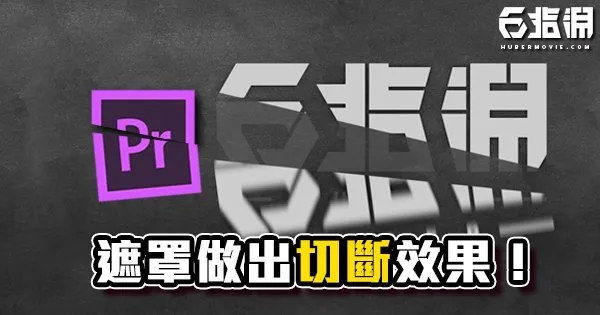
《PR教學》把素材一刀兩段!切斷刀割效果!
哈囉!又到了快樂的教學時光, 今天要來教大家如何用PR做出一刀兩段的動畫! 首先先匯入素材圖片或文字: 接著按住Alt拖曳素材圖層來複製一層素材放置頂端。 在其中一個素材中的Opacity底下找到鋼筆工具。 利用鋼筆工具在預覽窗中畫出遮罩, 大致就是把刀切過分離的下半段圈出來。
六指淵編輯團隊2020年2月5日2 分鐘閱讀


六指淵特效教學網編輯團隊,2015 年起以友善的中文教學分享 After Effects、Premiere、Photoshop、特效合成與 MG 動態設計,讓特效沒有距離。
479 篇文章
哈囉!又到了快樂的教學時光, 今天要來教大家如何用PR做出一刀兩段的動畫! 首先先匯入素材圖片或文字: 接著按住Alt拖曳素材圖層來複製一層素材放置頂端。 在其中一個素材中的Opacity底下找到鋼筆工具。 利用鋼筆工具在預覽窗中畫出遮罩, 大致就是把刀切過分離的下半段圈出來。
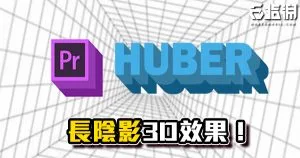
哈囉!又到了快樂的教學時光, 今天要來教大家用PR就能簡單做出3D立體字體效果或長陰影! 首先先在File > New > Legacy Tile 新增一個文字物件, 這就是我們要用來做3D效果的文字, 當然你的素材要使用圖片也可以! 跳出New Tile視窗後按OK。
哈囉!又到了快樂的教學時光, 今天要來教大家如何做出電音MV的BASS震動效果! 首先匯入素材: 可以隨自己喜好匯入想要的影片檔並搭配一個音檔, 音檔的部分最好可以選擇重音比較明顯的音樂。 接著替音檔加入Bass & Treble效果。

哈囉!又到了快樂的教學時光, 今天要來教大家如何利用AE做出眨眼小動畫哦! 首先先用鋼筆工具點兩個錨點畫出一個眼睛的圖形當作眼白: 接著用圓形工具拉出一個圓形當作眼珠: 替眼珠圖層加入Set Matte效果。 在Set Matte中將Take Matte Form Layer改為眼白圖層。
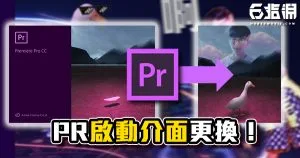
哈囉!又到了快樂的教學時光, 今天要來教大家如何替換Adobe的軟體啟動介面封面圖喔! 首先要替換封面必須先下載一個反編譯軟體程式「Restorator」。 官方網址: https://www.bome.com/products/restorator#whatsnew 找到下載按鈕開始下載。
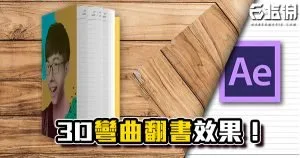
哈囉!又到了快樂的教學時光, 今天要來教大家如何使用AE內建3D圖層做出書本翻頁的效果哦! 首先先建立一個Comp,大小設定1920*1080, 這是我們最後要輸出的Comp。
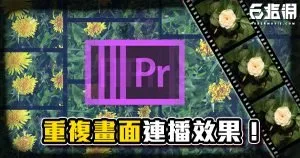
哈囉!又到了快樂的教學時光, 今天要來教大家如何做出這種重複畫面的復古電影/MV過場效果! 首先先匯入素材: 將所有素材剪輯好,目前單個片段長這樣: 接下來將剪輯的所有片段選取右鍵 > Nest…。 替Nest命名。
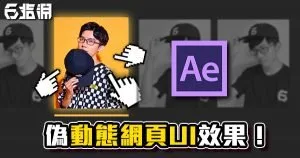
哈囉!又到了快樂的教學時光, 今天要來教大家如何使用AE的表達式 做出游標一停留就有像按鈕一樣的懸浮效果! 這次要準備的素材有兩組, 首先先匯入按鈕被選取的素材, 每個按鈕都要自己分開一個圖層,如下圖總共三個。
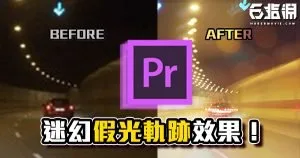
哈囉!又到了快樂的教學時光, 不知道大家知不知道喝醉酒之後看到的畫面長什麼樣子呢? 這次就來教大家如何做出迷幻的假光軌效果! 今天的教學算是買一送一,會有PR、AE兩種軟體的不同作法哦!
哈囉!又到了快樂的教學時光, 今天來教大家如何不靠AE不靠插件自己做出震動效果! 並且可以儲存下來當作模板使用! 首先先匯入素材: 先看看素材的Effect Conteols視窗,如果要製作震動效果的話 就要讓Position產生亂數跳動, 這邊紀錄一下素材的位置是x軸960、y軸540。
哈囉!又到了快樂的教學時光, 今天要來教大家如何讓文字遮罩和物件路徑通用! 首先先用文字工具打出想要的文字放在畫面中。 接著右鍵文字圖層 > Create > Create Masks from Text。 AE會自動製作出新的形狀圖層,並包含所有筆畫。 接著替形狀圖層加入Stroke效果。
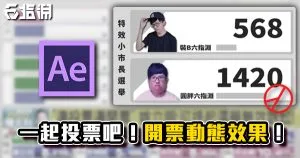
哈囉!又到了快樂的教學時光, 提醒大家1月11日就是總統大選啦! 記得返鄉投票哦~ 今天要來教大家如何用表達式作出 簡易算式來製作開票的即時百分比換算長條圖! 首先先匯入素材: 你可以自己幫開票畫面排版,留出一些空位來放數字以及長條圖。 用文字工具在畫面上先打上0, 安排好位置並讓文字靠右對齊。