《AE教學》文字描邊動畫加光點:遮罩路徑貼到 Null,Lens Flare 沿筆畫移動
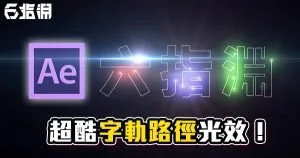
這篇教你在 After Effects 把文字做成「一筆一畫寫出來」的描邊動畫,再讓一顆 Lens Flare 光點沿著每一筆畫的路徑跑。做法是用 Create Masks from Text 把文字轉成遮罩、用 Stroke 效果畫出線條,再把每條遮罩路徑貼到各自的 Null 位置,最後用 Parent 工具把光點接到 Null 上。專案檔適用 CC 2018 以上。
先看成品與整體流程
上面的影片就是最後的效果:文字外框一筆一筆長出來,每條筆畫的前端都有一顆發亮的光點跟著跑。主要流程分成四段,做完再換造型、調色,照順序做就不會卡關:
- 把文字轉成遮罩,用 Stroke 效果做出描邊動畫。
- 建立一個黑色 Solid,加上 Lens Flare 當光點。
- 把每條遮罩路徑複製到各自的 Null 物件,讓 Null 沿著筆畫移動。
- 用 Parent 工具把 Lens Flare 的中心點接到 Null,再調整位置與造型。
這個做法的核心觀念只有一個:遮罩路徑可以貼到 Position 當成移動路徑,所以任何物件都能沿著文字的筆畫走。學會之後,光點可以換成其他元素。
步驟一:文字轉遮罩,做出描邊動畫
把文字轉成遮罩
先用文字工具打出想要的文字,放在畫面中。
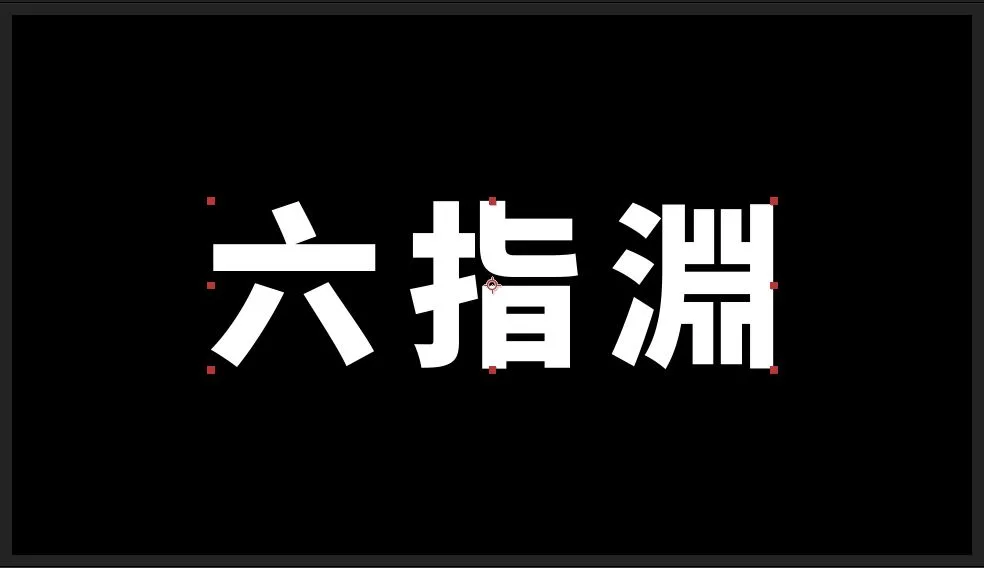
接著在文字圖層上按右鍵,選 Create > Create Masks from Text。
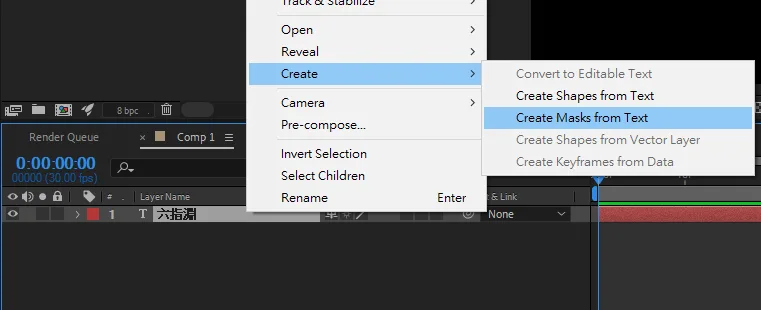
AE 會自動做出一個新的圖層,文字的每一個筆畫都包含在裡面。
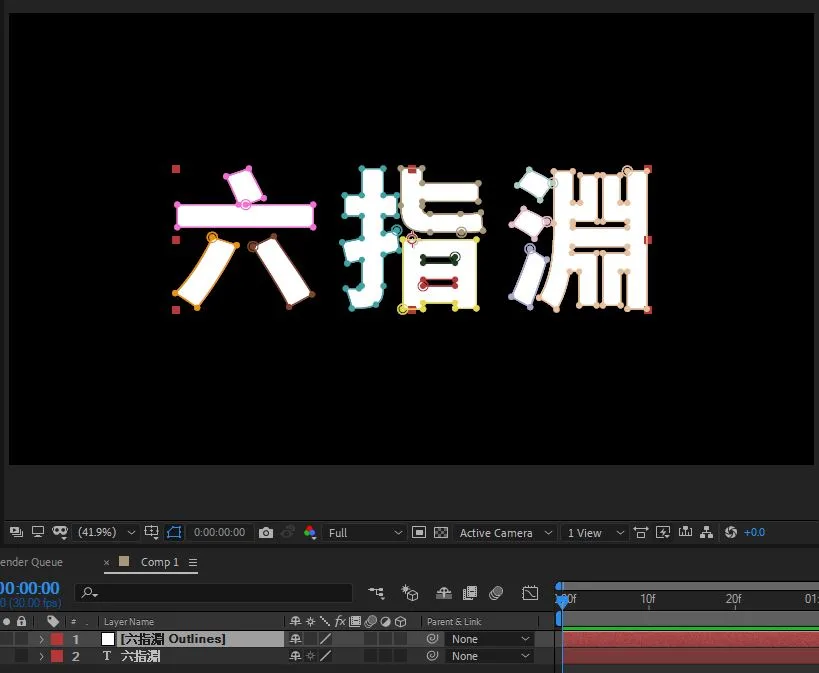
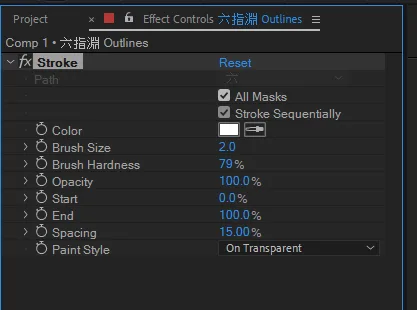
加上 Stroke,選 On Transparent 並勾選 All Masks
替這個新圖層加入 Stroke 效果。
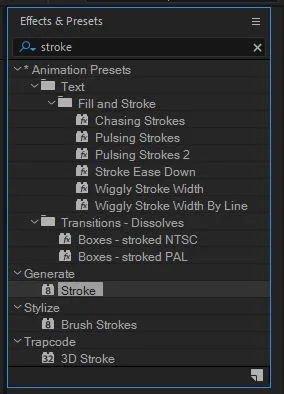
在 Stroke 的 Paint Style 選擇 On Transparent,文字就只剩下外框線。
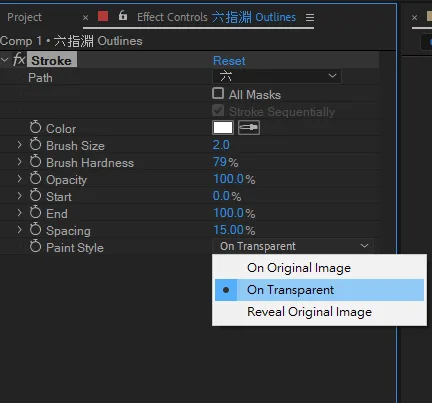
這時畫面上只會顯示第一個形狀。原因是這個圖層裡包含很多個形狀,才組成剛才那串文字,所以 Stroke 一開始只會畫出第一個。
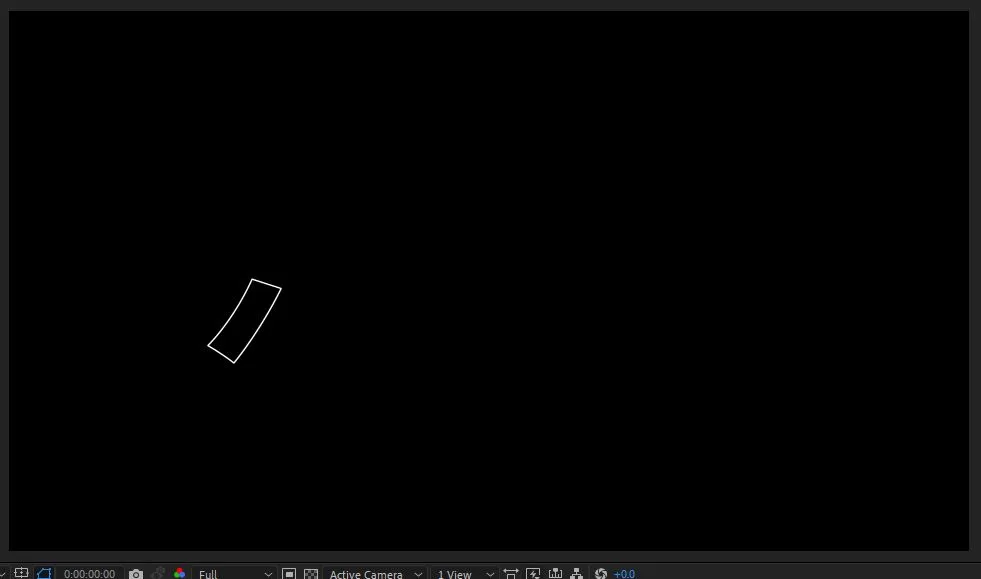
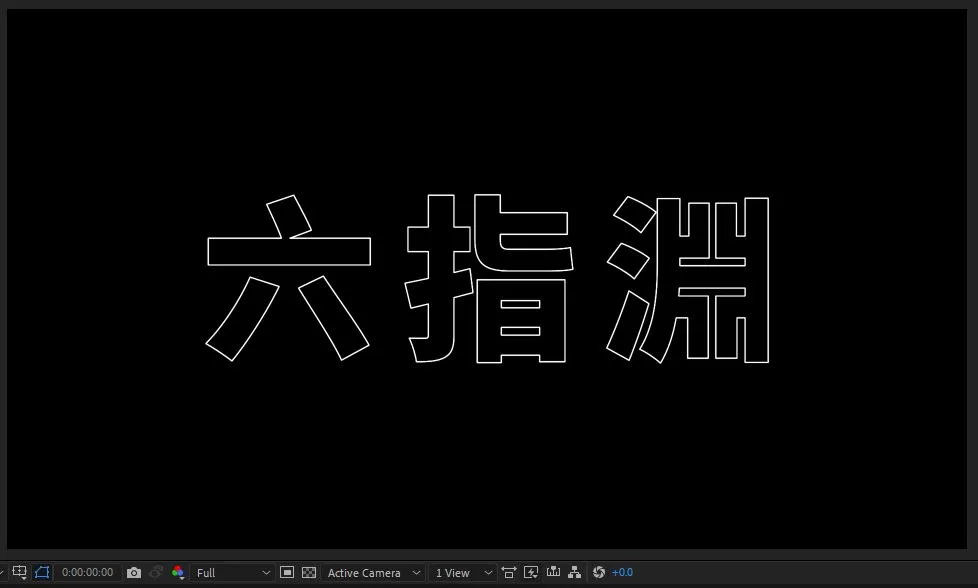
因此要勾選 All Masks,所有文字的外框就都會顯示出來了。
用 Start 和 End 做線條動畫
設定 Start 和 End 來製作線條動畫:在 0 秒時把 End 設為 0%,3 秒時設為 100%,Stroke 就會自動沿著文字外框長出線條。
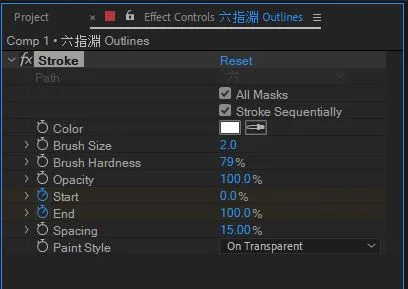
不過現在所有文字的筆畫是接續著一筆一筆跑,一體成形;我們預期的效果是所有筆畫同時進行線條動畫。
取消 Stroke Sequentially
把 Stroke 裡的 Stroke Sequentially 取消勾選。
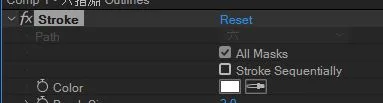
這麼一來,所有筆畫就會同時進行動畫。到這裡,描邊動畫就完成了。
步驟二:做出光點(Solid + Lens Flare + Add)
新增一個 Solid,命名為「光點」,顏色設為黑色。
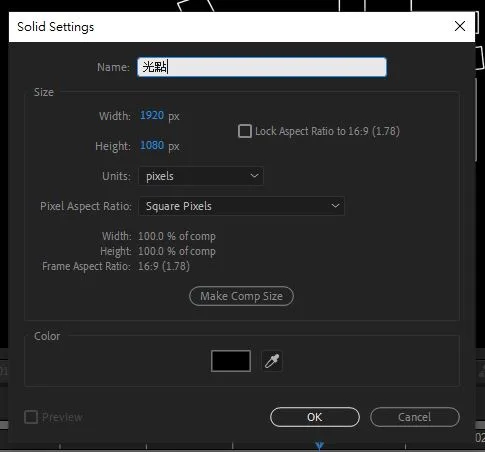
替這個 Solid 加入 Lens Flare 效果。
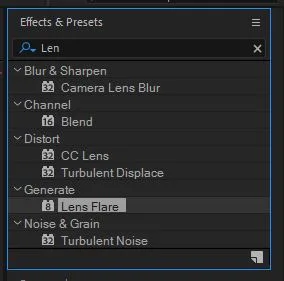
在 Lens Flare 裡可以調整光源的強度,以及光與背景的顯示程度。調到「旁邊沒有其他光圈」就可以了,我們只需要一顆乾淨的光點。
接著把這個 Solid 圖層的混合模式改為 Add。因為底色是黑色,Add 會把黑色區域隱藏起來,讓光源融入底下的圖層。

步驟三:把遮罩路徑複製到 Null 的 Position
再新增一個 Null 物件,它等一下會負責帶著光點移動。

選取剛才做了描邊的圖層,按 M 叫出它所有的遮罩,選中第一個遮罩的 Mask Path,按 Ctrl+C 複製路徑。
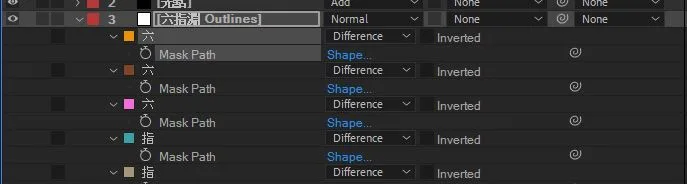
再選中 Null 物件,按 P 叫出 Position,選取 Position 後按 Ctrl+V 貼上剛才的遮罩路徑。你會發現 Position 多出了一排關鍵影格,這些就是遮罩的移動路徑。

拉動時間軸,會看到 Null 物件跟著剛才選取的那條筆畫路徑一起移動,因為現在兩者的移動路徑一致了。
一條遮罩對應一個 Null。所以要新增和遮罩數量相同的 Null 物件,再用同樣的做法,把每一條遮罩路徑複製到各自的 Null 上。
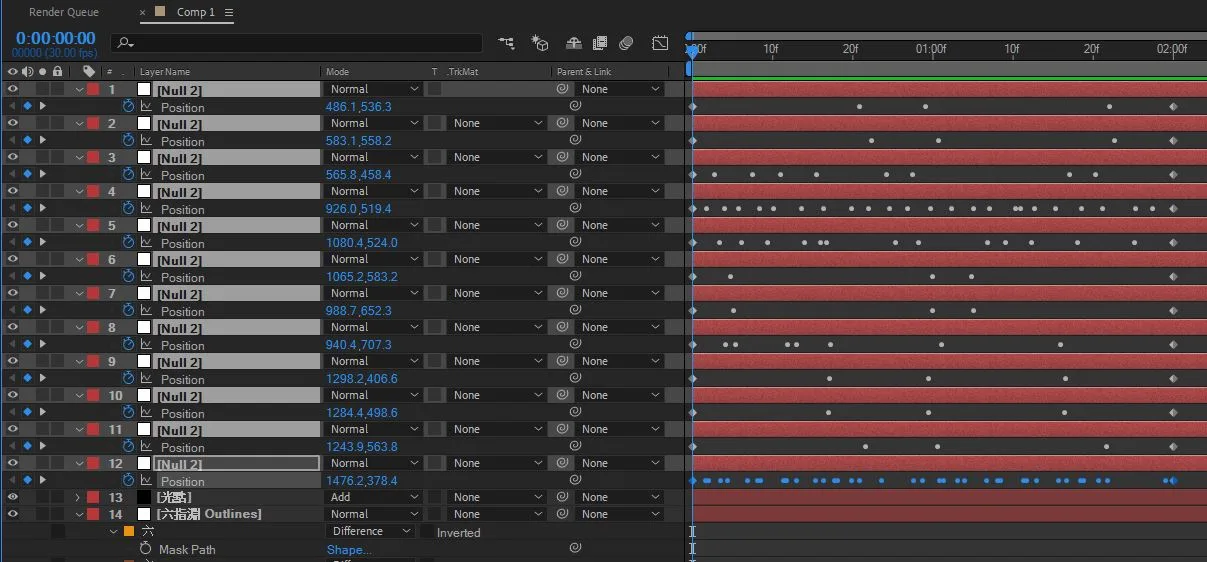
全部貼完之後,檢查看看是不是每一條路徑都有一個 Null 擁有一樣的路徑。
步驟四:用 Parent 工具把光點接到 Null,再對位
Null 處理好之後,選中光點按 E 叫出 Effect,找到 Lens Flare 的 Flare Center,用它後方的 Parent 工具拖曳到 Null 的 Position 上。
光點會開始跟著 Null 移動,但這時移動的位置只是 Null 的相對位置,所以光點會在離文字有一段距離的地方移動。
解法是改變光點 Solid 的 Position,讓光點剛好落在文字外框線的前端。
最後複製光點 Solid,每一個 Null 各接一顆光點,都用同樣的方法處理好,大致就完成了。
步驟五:換光點造型、再調色
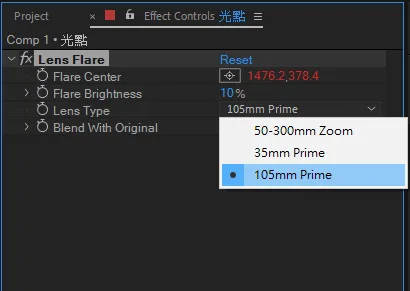
你也可以改變光點 Solid 的 Lens Flare 選項:在 Lens Type 裡切換鏡頭類型,就能改變光點的造型。
目前整體的效果如下:
想再修飾的話,可以替光點 Solid 加上 Curves 來調色,讓光點的顏色和畫面更搭。
六指淵的建議:先把每一層的用途弄懂再套用
我們的立場是:能用 AE 內建功能做到的,就不需要去找外掛。這個效果用到的 Create Masks from Text、Stroke、Lens Flare、Null 和 Parent 都是內建功能,而且每一步的用途很單純:Stroke 負責畫線,Null 負責當路徑,Lens Flare 負責發光。
適合做這個效果的人,是想讓片頭字、標題字多一點「正在書寫」感的人。不太適合的情況是文字筆畫很多、很碎:因為一條遮罩要配一個 Null、一顆光點,筆畫越多,圖層就越多,管理起來會很吃力。多數人會卡在忘了某幾條遮罩還沒貼到 Null,結果少了幾顆光點,建議貼完一條就在圖層上命名,方便對照。
另外,模板可以抄,但要知道每一層在做什麼,不然想換字或換光點造型時就改不動。專案檔在文末,可以先打開來對照每一層,再自己從頭做一次。
做不出來時檢查這些
- 描邊只出現第一個形狀:Stroke 裡沒有勾選 All Masks,勾起來所有文字外框才會顯示。
- 筆畫是一筆接一筆長出來,不是同時:把 Stroke Sequentially 取消勾選。
- 光點周圍有一圈一圈的光暈或黑色方塊:先降低 Lens Flare 的設定,直到旁邊沒有其他光圈;再確認 Solid 的混合模式是 Add,黑色才會被隱藏。
- Null 貼上路徑後沒有關鍵影格:確認複製的是 Mask Path、貼上時選取的是 Null 的 Position 屬性,貼完 Position 應該會多出一排關鍵影格。
- 光點跟著動,但離文字很遠:Parent 帶來的是 Null 的相對位置,改光點 Solid 的 Position,把光點移到筆畫前端。
- 有些筆畫沒有光點:遮罩有幾條,就需要幾個 Null 與幾顆光點;回頭檢查是否每條路徑都貼過,每個 Null 都有一顆光點接上。
- 想換光點的樣子:到 Lens Flare 的 Lens Type 切換鏡頭類型,要調色就替光點 Solid 加 Curves。
延伸閱讀:路徑、Null 與光效
這個效果用到的幾個觀念,站內都有單獨的教學:想先弄懂 Null 能做什麼,可以看〈AE 的空物件能做什麼?〉;想了解路徑與空圖層怎麼互相轉換,可以看〈路徑轉空圖層!空圖層轉路徑!〉;只想練習文字筆畫動態,可以看〈一筆一劃寫出來~輕鬆完成文字的筆畫動態!〉;想做不同風格的反光與閃爍,可以看〈星光樣式的反光與閃爍效果!〉。更多 MG 動態設計相關教學,可以到 MG教學分類 繼續逛。
此教學專案檔下載(cc 2018以上):

企業 AI 導入諮詢
公司想導入 AI 卻不知道從哪開始?約 30 分鐘免費諮詢
留下聯絡方式,顧問會先了解你們的團隊與流程,再一起找出最值得先用 AI 改善的環節。方便的話,在下方寫上公司名稱與產業。

六指淵特效教學網編輯團隊,2015 年起以友善的中文教學分享 After Effects、Premiere、Photoshop、特效合成與 MG 動態設計,讓特效沒有距離。