合成教學
《PR教學》多重影分身!炫泡人物一字排開效果!
哈囉!又到了快樂的教學時光, 今天來教你分身術!咻咻! 首先匯入素材: 先替這個素材的人物畫個遮罩, 按下Opacity的鋼筆工具。 在預覽窗大概畫個輪廓。 接著按下Mask Path旁的撥放鍵, PR會自動簡易追蹤畫面,在動作稍微變大的時間點按Stop。
六指淵編輯團隊2019年10月9日2 分鐘閱讀


六指淵特效教學網編輯團隊,2015 年起以友善的中文教學分享 After Effects、Premiere、Photoshop、特效合成與 MG 動態設計,讓特效沒有距離。
479 篇文章
哈囉!又到了快樂的教學時光, 今天來教你分身術!咻咻! 首先匯入素材: 先替這個素材的人物畫個遮罩, 按下Opacity的鋼筆工具。 在預覽窗大概畫個輪廓。 接著按下Mask Path旁的撥放鍵, PR會自動簡易追蹤畫面,在動作稍微變大的時間點按Stop。

哈囉!又到了快樂的教學時光, 今天來教大家如何在PR中做出簍空字效果! 1.混和模式Blend Mode 用這個方法如果搭配黑白的素材能快速又簡便的做出簍空效果, 且有多種模式能夠挑選使用! 首先先匯入素材: 接著先點選工具列的文字工具。 任意典籍預覽窗某處並打上文字。

哈囉!又到了快樂的教學時光, 今天要來教大家如何將畫面轉換為電玩風格風格的像素畫面! 首先匯入任意素材,這次準備的是事先做好的動態標準字。 先在圖層區空白處右鍵 > New > Adjustment Layer。 並為Adjustment Layer加入CC Block Load效果。

哈囉!又到了快樂的教學時光, 今天要來教大家如何用三種PR內建功能做出打字機效果哦! 1.Source Text 首先建立好新的Squence後, 點擊工具欄位的文字工具。 點擊預覽畫面,產生一個打字框。 這時看到效果視窗,已經有自動建立了以下的控制選項。
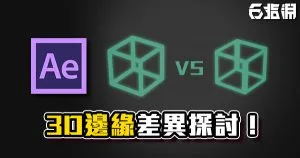
哈囉!又到了快樂的教學時光, 今天來教大家製作立方體! 看起來不難對吧?不過先看看這張圖: 對3D物件是否有開啟Collapse Transformations功能 則是邊緣是否看起來會像右邊那個立方體旋轉時看邊緣起來扁平的關鍵!
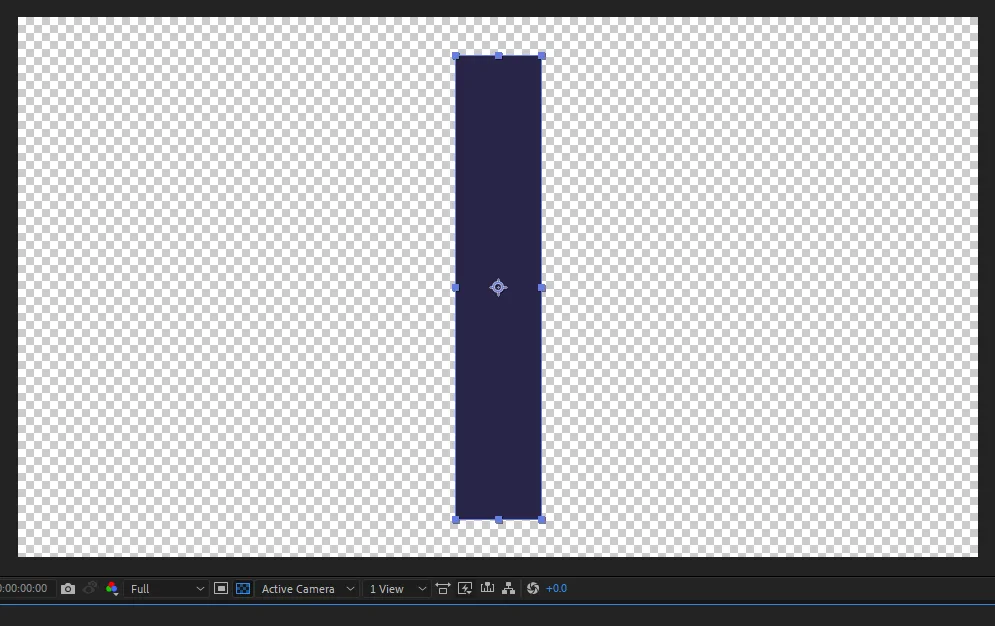
哈囉!又到了快樂的教學時光, 今天來教大家如何讓動畫隨著音樂產生動態! 效果類似這樣: 首先先用圖形工具做出一個長方形。 點選Pan Behind工具。 將長方形的中心點移到下方中間。 這麼做的用意是讓長方形再縮放時能夠以對底端為固定點延伸。
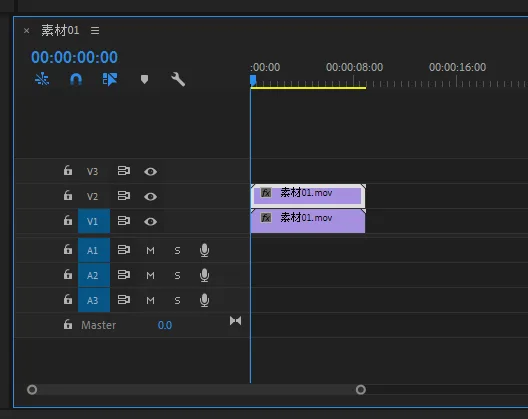
哈囉!又到了快樂的教學時光, 今天要來教大家如何用PR快速做出鏡頭光暈的效果! 首先準備素材: 這邊準備的素材最好是以暗色為背景的光亮素材。 我們將素材複製一層在時間軸上交疊。 接著替複製的素材加入Mosaic馬賽克效果。
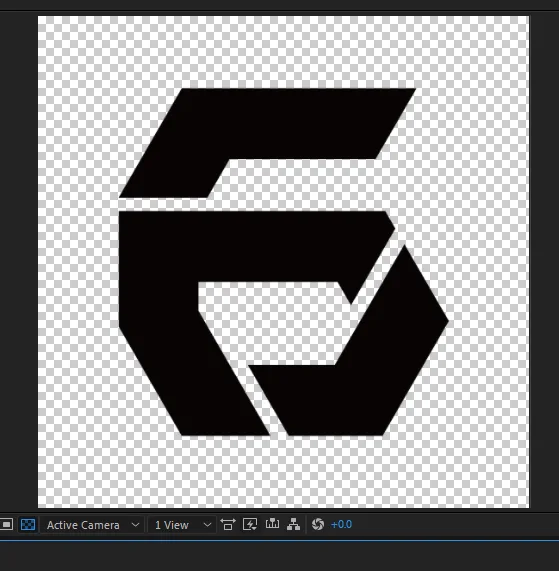
哈囉!又到了快樂的教學時光, 今天要來教大家如何製作霓虹燈管效果! 首先匯入透明背景的LOGO素材: 我們要幫素材轉換為線條外框, 因此替素材加入Vegas。
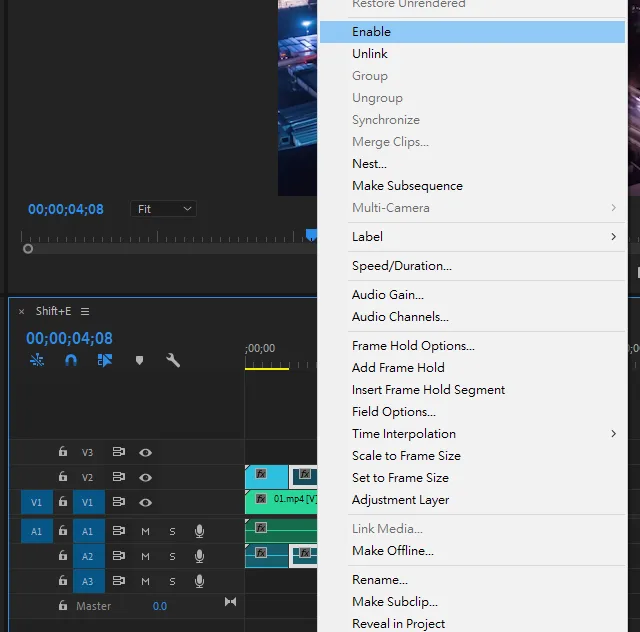
哈囉!又到了快樂的教學時光, 還在那邊慢慢點小工具或是右鍵點選功能剪片嗎? 今天就來跟大家分享10個PR的快捷鍵! 保證你的剪片速度快兩倍! 1.Shift+E 第一個是Shift+E,隱藏片段, 選取想要顯示/隱藏的片段, Shift+E就可以切換該片段的隱藏即顯示。 被隱藏的片段就會看不見。
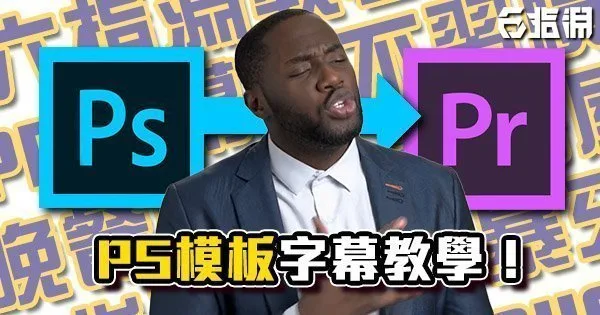
哈囉!又到了快樂的教學時光, 今天要來教大家一種新的上字幕方式, 基於PR內建新版的字幕功能美化待加強, 這次來讓大家了解PS製作字幕模板並批量輸出字幕的方法! 首先在製作字幕檔之前要先準備好字幕逐字稿, 把逐字稿打在記事本裡, 記得在第一排打上TEXT, 並在要不同時間點的句子換行。
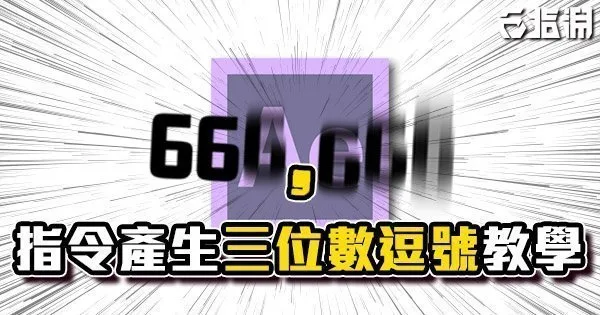
哈囉!又到了快樂的教學時光, 今天要來教大家如何用指令自動產生每三位數字後的逗號。 首先建立 New Compsition之後, 用文字工具先隨便打一串數字。 N 按住 Ctrl + alt + Home 把圖層中心點對齊中央, 再按 Ctrl + Home 把圖層對齊Comp中央。
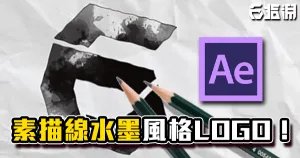
哈囉!又到了快樂的教學時光, 今天的教學要來教大家製作自己的素描+水墨LOGO。 首先是素材: 自己的透明背景LOGO和白紙背景素材。 替LOGO加入Vegas效果。 先將Randering > Blend Mode改為Transparent方便製作時觀察。