《PR教學》十大 Premiere 快捷鍵:Shift+E 隱藏片段、Ctrl+K 切斷,剪片更快
這篇整理 Premiere Pro(PR)剪片時最常用的 10 組快捷鍵與小技巧,包含隱藏片段、快速加轉場、在播放中切斷、關閉視窗與專案、設定輸出範圍、刪除空白、整列裁切、移動並自動順移、複製片段,以及讓後方素材一起移動。每一項都附有操作動畫,照著按一遍就能上手。
如果你還習慣用滑鼠一個個點工具或右鍵選單來剪片,先把這 10 組練熟,剪輯速度會明顯提升。
這 10 組快捷鍵適合誰?
適合剪片時大多靠滑鼠點工具列、右鍵選單的人。每一項單獨看只省下一點點時間,但同一個流程重複做 100 次、1000 次,累積下來相當可觀。專案檔下載與作法補充放在文末。
1. Shift+E:隱藏與顯示片段
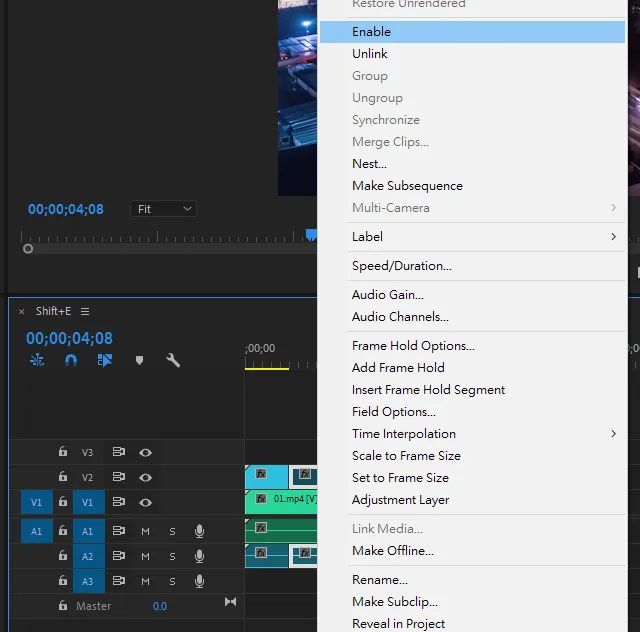
選取想要隱藏或顯示的片段,按 Shift+E 就能切換該片段的隱藏與顯示。被隱藏的片段在畫面上就看不見。
隱藏後的效果如下。
這個功能也可以用右鍵選單的 Enable 來執行,只是用快捷鍵比較快。
2. Shift+D:一鍵加上淡入淡出
幫片段做淡入或熔接時,如果每次都從 Effect 視窗慢慢拉效果進來,會很花時間。選取片段後按 Shift+D,就會在片段前後直接加上 Cross Dissolve 與 Constant Power。
一次選取多個片段,也可以自動全部熔接。
3. Ctrl+K:在播放位置切斷片段
切斷片段除了使用剪刀工具(C),也可以按 Ctrl+K,在時間軸目前進行到的位置直接切斷。
因為不用換工具,所以可以一邊播放一邊剪輯。
4. Ctrl+W、Ctrl+Shift+W:關閉視窗與專案
還在用滑鼠按叉叉關閉視窗或專案嗎?按 Ctrl+W 會直接關閉目前的視窗。
按 Ctrl+Shift+W 則可以直接關閉整個專案。
5. I、O、X:選取要輸出的範圍
想只輸出某一段時,先按 I 選取片段的開頭、按 O 選取結尾,再按 Ctrl+M,就能輸出選好的這一段。
如果只想輸出目前所在的那一個片段,直接按 X 就能選取該片段。
6. Backspace、Delete:刪除空白並讓後方素材靠齊
想把後面的素材全部往前靠齊,先點選中間的空白處,再按 Backspace 或 Delete 刪除空白,後面的素材就會直接貼齊前面。
如果後方素材的斷面不一致,會貼齊最短距離的兩個接點,不會影響整體的排列。
7. 剪刀工具(C)加 Shift:整列一起裁切
使用剪刀工具(C)時,如果按住 Shift 操作,可以把整列片段一起裁切。
8. 按住 Ctrl 拖動片段:自動順移後方素材
想移動片段、又不想自己慢慢處理被擋到的部分時,按住 Ctrl 再拖動片段,移動區域裡的片段會自動往後挪。
9. 按住 Alt 拖動片段:移動並複製
還在用 Ctrl+C、Ctrl+V 複製貼上素材嗎?直接按住 Alt 拖動片段,就可以在移動的同時複製素材。
10. A、Shift+A:讓後方或前方的素材一起移動
按 A 之後,游標旁會變成兩隻小箭頭。這時點住並拉動片段,所選片段後方的所有素材會跟著一起移動。
如果改按 Shift+A,箭頭方向會反過來,可以讓所選片段之前的所有素材一起移動。
做不出來時檢查這些
- Shift+E 後片段不見:這是隱藏的正常結果,再按一次 Shift+E,或用右鍵 > Enable 切換回來。
- Shift+D 沒有加上轉場:先確認已經選取片段。
- Ctrl+M 沒有輸出想要的範圍:先確認有按 I、O 設定好開頭與結尾,或按 X 選好片段。
- 刪除空白沒有靠齊:先點選的是中間的空白處,再按 Backspace 或 Delete。
- Ctrl、Alt、A 的拖動效果出不來:先按住按鍵,再拖動片段。
小結與專案檔下載
以上就是影片剪輯時常用的 10 種快捷鍵或小功能。雖然每一項都只節省一點點時間,但想像重複的流程做了 100 次、1000 次,累積下來的時間相當可觀。更多 Premiere 教學可以到 PR教學分類看;快捷鍵的觀念也可以搭配 《AE教學》盤點十大AE最速快捷鍵一起練。
此教學專案檔下載(cc 2018 以上):

企業 AI 導入諮詢
公司想導入 AI 卻不知道從哪開始?約 30 分鐘免費諮詢
留下聯絡方式,顧問會先了解你們的團隊與流程,再一起找出最值得先用 AI 改善的環節。方便的話,在下方寫上公司名稱與產業。

六指淵特效教學網編輯團隊,2015 年起以友善的中文教學分享 After Effects、Premiere、Photoshop、特效合成與 MG 動態設計,讓特效沒有距離。