《AE教學》AE 快捷鍵:RR 叫出時間重置、U 只顯示關鍵影格、Ctrl+Home 置中,Win/Mac 對照
這篇整理 After Effects(AE)做動態時最常用的三組快捷鍵:一、用 M、F、TT、MM、RR、U、EE、AA 讓時間軸只顯示你要改的屬性;二、用 Page Up/Page Down、I/O、J/K 在時間軸上快速移動;三、用 Ctrl+Home 與 Ctrl+Alt+Home 把圖層或中心點放到畫面中央。每一組都附 Windows 與 Mac 的按法和示範影片,操作的軟體是 After Effects。
快捷鍵本身只省下一點點時間,但同一個流程重複做 100 次、1000 次,省下的時間就很可觀。按鍵名稱與方向以 Adobe 官方的「Keyboard shortcuts in After Effects」為準(文末參考資料),其中有幾處和舊版教學寫法不同,已在文中更正。
先看這篇的三組快捷鍵
如果你只想先找答案,可以直接對照下面三組,再往下看每個快捷鍵的示範影片。
- 叫出屬性:M(Mask Path)、F(Mask Feather)、TT(Mask Opacity)、MM(所有遮罩屬性)、RR(Time Remap)、U(有關鍵影格的屬性)、EE(有表達式的屬性)、AA(Material Options)。
- 時間軸移動:Page Up/Page Down 逐格、Shift 加 Page Up/Page Down 跳十格、Home/End 回到最前或最後、I/O 到圖層入點出點、J/K 跳到上一個或下一個關鍵影格。
- 中心點與置中:Ctrl+Alt+Home 把中心點放到圖層內容中央,Ctrl+Home 把圖層放到畫面中央(Mac 把 Ctrl 換成 Command)。
一、操作介面:用快捷鍵只叫出要改的屬性
時間軸上的圖層屬性很多,一個個展開很花時間。Adobe 官方快捷鍵表把這類按鍵歸在「只顯示某個屬性」:選好圖層後按下對應的字母,時間軸就只留下那個屬性,改完再按其他組合切換。名稱 TT、MM、RR、EE、AA 是連按兩次同一個字母。
遮罩相關:M、F、TT、MM
先對圖層畫一個遮罩,下面四個快捷鍵才有東西可以叫出來。
M:按下 M,只顯示 Mask Path(遮罩路徑)屬性,可以直接改遮罩形狀或做遮罩路徑動畫。
F:選取有遮罩的圖層後按 F,只顯示 Mask Feather(遮罩羽化)屬性,不用再展開層層選單就能調羽化。
TT:連按兩次 T,只顯示 Mask Opacity(遮罩不透明度)屬性,想快速調整遮罩的透明度時可以直接用。注意單按一次 T 顯示的是圖層本身的 Opacity。
MM:連按兩次 M,只顯示該圖層的遮罩屬性群組,一次叫出所有遮罩的屬性,不必一個個展開。
時間重置:RR
RR 對應的是 Time Remap(時間重置)屬性。要先在圖層上啟用這個功能,做法是在圖層上按右鍵,選擇 Time,再選 Enable Time Remapping(啟用時間重置)。
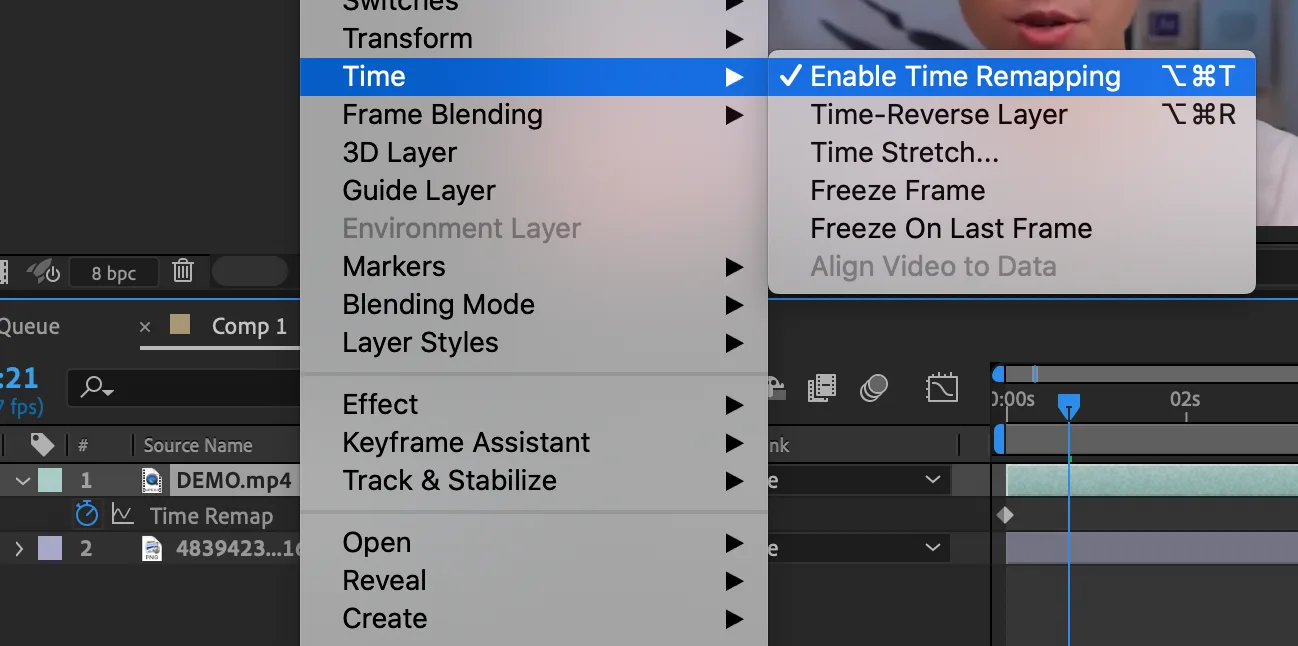
啟用之後,如果想再改動時間重置的關鍵影格,只要選取圖層並連按兩次 R,就能直接叫出這個屬性來修改,不必在屬性列表裡翻找。想看時間重置怎麼搭配抽幀與變速,可以接著看這篇:《AE教學》抽幀與變速:Time Remapping 設關鍵影格、轉 Toggle Hold。
關鍵影格、表達式與 3D 材質:U、EE、AA
U:圖層裡設了很多關鍵影格,卻只想修改其中幾個屬性時,按 U 會只叫出「有關鍵影格的屬性」,沒動到的屬性就不會擋住畫面。
EE:有叫出關鍵影格的快捷鍵,也有叫出表達式的快捷鍵。連按兩次 E 會只顯示「有表達式的屬性」,檢查或修改表達式時能一眼找到。
AA:連按兩次 A 會只顯示 Material Options(材質選項)屬性群組。這組屬性和 3D 圖層有關,所以要先按圖層右方的 3D 圖示,把圖層轉成 3D 圖層,裡面的選項才會出現,功能很多,可以慢慢試。
二、時間軸快捷鍵:快速移動播放磁頭
時間軸上的移動是很多人的困擾,例如想只移動一格、想回到最前面。以下依官方快捷鍵表整理,Windows 與 Mac 都列出來。
逐格與十格移動
一格一格移動
- Windows:Page Up(上一格)、Page Down(下一格),也可以用 Ctrl+左方向鍵、Ctrl+右方向鍵。
- Mac:Page Up(上一格)、Page Down(下一格),也可以用 Command+左方向鍵(上一格)、Command+右方向鍵(下一格)。
十格十格移動:在上面的按鍵加上 Shift 即可。Windows 是 Shift+Page Up(往前十格)、Shift+Page Down(往後十格);Mac 是 Shift+Command+左方向鍵、Shift+Command+右方向鍵。
回到時間軸最前與最後
Home 回到合成、圖層或素材的最前面,End 到最後面。Windows 也可以用 Ctrl+Alt+左方向鍵(最前)、Ctrl+Alt+右方向鍵(最後);Mac 對應的是 Command+Option+左方向鍵(最前)、Command+Option+右方向鍵(最後)。舊版教學把 Windows 的 Home、End 寫反了,這裡已依官方表更正。
目前圖層的入點與出點
和上一組不同的是,這組作用在目前選取的圖層:按 I 跳到圖層入點(開頭),按 O 跳到圖層出點(結尾)。Windows 與 Mac 按法相同。
跳到上一個或下一個關鍵影格
按 J 跳到上一個項目,按 K 跳到下一個項目,Windows 與 Mac 相同。官方表說明這兩個鍵是跳到時間尺上「可見的上一個或下一個項目」,包含關鍵影格、圖層標記與工作區域的開頭或結尾,所以有時會停在標記上,不一定是關鍵影格。
動態太快或太慢:等比例縮放關鍵影格
如果已經做好關鍵影格,卻發現動態太快或太慢,先全選全部的關鍵影格,再按住 Alt 拖曳最後一個或最前一個關鍵影格,整段關鍵影格就會等比例縮放。
三、中心點快捷鍵:對齊圖層與畫面中央
中心點(Anchor Point)沒放對位置,旋轉和縮放就會繞著奇怪的點轉。下面兩組快捷鍵可以快速處理,Windows 與 Mac 的按法如下。
把中心點放到圖層內容中央:Windows 按 Ctrl+Alt+Home,Mac 按 Command+Option+Home。官方表的說法是「Center anchor point in the visible content」。Mac 筆電沒有 Home 鍵時,原教學示範的是用 fn+左方向鍵代替 Home,也就是 Command+Option+fn+左方向鍵。
把圖層放到畫面中央:Windows 按 Ctrl+Home,Mac 按 Command+Home(沒有 Home 鍵時用 Command+fn+左方向鍵)。官方表寫的是「Center-selected layers in view」,作法是修改 Position,讓圖層的中心點落在目前畫面中央。
把兩組合起來就是連續技:先按中心點置中的快捷鍵,再按圖層置中的快捷鍵,一秒內就能讓物件對到正中央。
做不出來時檢查這些
- 按 M、F、TT、MM 沒反應:圖層上沒有遮罩就沒有東西可以顯示,先用形狀工具或鋼筆工具在圖層上畫一個遮罩。
- 按 RR 沒有出現時間重置:要先對圖層按右鍵,選 Time,再選 Enable Time Remapping,之後才能用 RR 叫出來。
- 按 AA 沒有內容:Material Options 屬於 3D 圖層,先按圖層右方的 3D 圖示把圖層轉成 3D 圖層。
- TT、MM、RR、EE、AA 沒反應:這些是連按兩次同一個字母,單按一次顯示的是另一個屬性(例如單按 T 是圖層不透明度)。確認輸入法是英文狀態,並且已選取圖層,不要在輸入文字的狀態下按。
- Home、End 方向搞反:Home 是最前面,End 是最後面;舊版教學把 Windows 的前後寫反了,請以官方表為準。
- Mac 逐格移動方向相反:Command+右方向鍵是下一格,Command+左方向鍵是上一格。
- J、K 停在奇怪的位置:它們會停在圖層標記或工作區域的邊界,不只是關鍵影格。
- Alt 拖曳沒有等比例縮放:先全選所有關鍵影格,再拖曳最前或最後一個關鍵影格。
- 快捷鍵和文章不一樣:快捷鍵可以自訂,也可能因版本不同而變動。可以在 After Effects 的 Edit > Keyboard Shortcuts 開啟快捷鍵編輯器(Windows 是 Ctrl+Alt+',Mac 是 Option+Command+')查看你自己的設定。本篇專案檔適用 After Effects CC 2020 以上。
想再學更多 AE 操作小技巧,可以接著看:《AE教學》AE 操作小技巧:D 找回時間位置、Alt 拖曳縮放關鍵影格、F3 叫出效果控制;遮罩本身的做法可以看:遮罩教學;更多 After Effects 教學請見 AE教學分類。
此教學專案檔下載(cc 2020以上):

參考資料
- Adobe Help Center:Keyboard shortcuts in After Effects(官方快捷鍵表,頁面標示更新日期 2024 年 10 月 14 日;本篇的屬性顯示、時間軸移動、置中與快捷鍵編輯器按法皆依此頁)
企業 AI 導入諮詢
公司想導入 AI 卻不知道從哪開始?約 30 分鐘免費諮詢
留下聯絡方式,顧問會先了解你們的團隊與流程,再一起找出最值得先用 AI 改善的環節。方便的話,在下方寫上公司名稱與產業。

六指淵特效教學網編輯團隊,2015 年起以友善的中文教學分享 After Effects、Premiere、Photoshop、特效合成與 MG 動態設計,讓特效沒有距離。