《AE教學》抽幀與變速:Time Remapping 設關鍵影格、轉 Toggle Hold,讓影片節奏更對味
這篇教你在 After Effects 用 Time Remapping(時間重置)替影片抽幀、變速:先在影片圖層設好關鍵影格,把關鍵影格轉成 Toggle Hold,再重新分配每個動作的間隔,做出像手繪動畫「中割」的頓點節奏。
抽幀很適合需要對位節奏的影片,例如舞蹈影片;文末附有實際應用的成品可以對照。想直接用效果把畫面固定成低幀率,可以看另一篇 抽幀是什麼:Posterize Time 鎖 12 fps,本篇則是用關鍵影格手動分配動作的做法。更多 After Effects 教學放在 AE教學 分類。
這是這次使用的素材:
抽幀的概念:中割與動作分配
抽幀可以理解成動畫裡的「中割」。中割是傳統動畫技法,簡單說就是分配動作、補足畫面之間的動作。以下用一顆球的位移來看分配是怎麼回事。
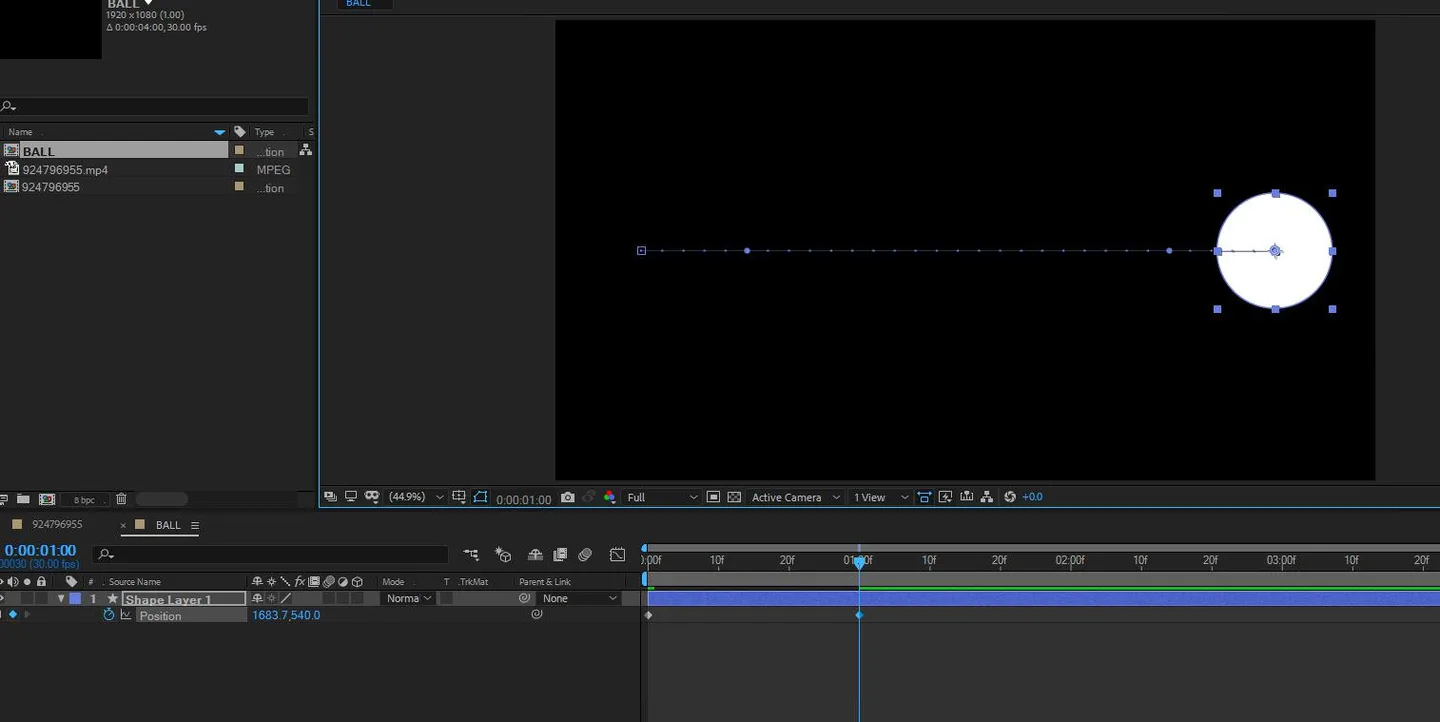
把球從左至右平移並設定關鍵影格,在直線移動之下,動畫會被平均分配在每個幀上。也就是下圖路徑上一點一點的間隔,每一格就是球在這一幀的位置。因為球是等速平移,沒有忽快忽慢,每個點就平均分配在這條路徑上。
如果控制路徑曲線,讓球由慢變快、爆衝後再緩緩變慢、停止,路徑上點的位置也會跟著改變:
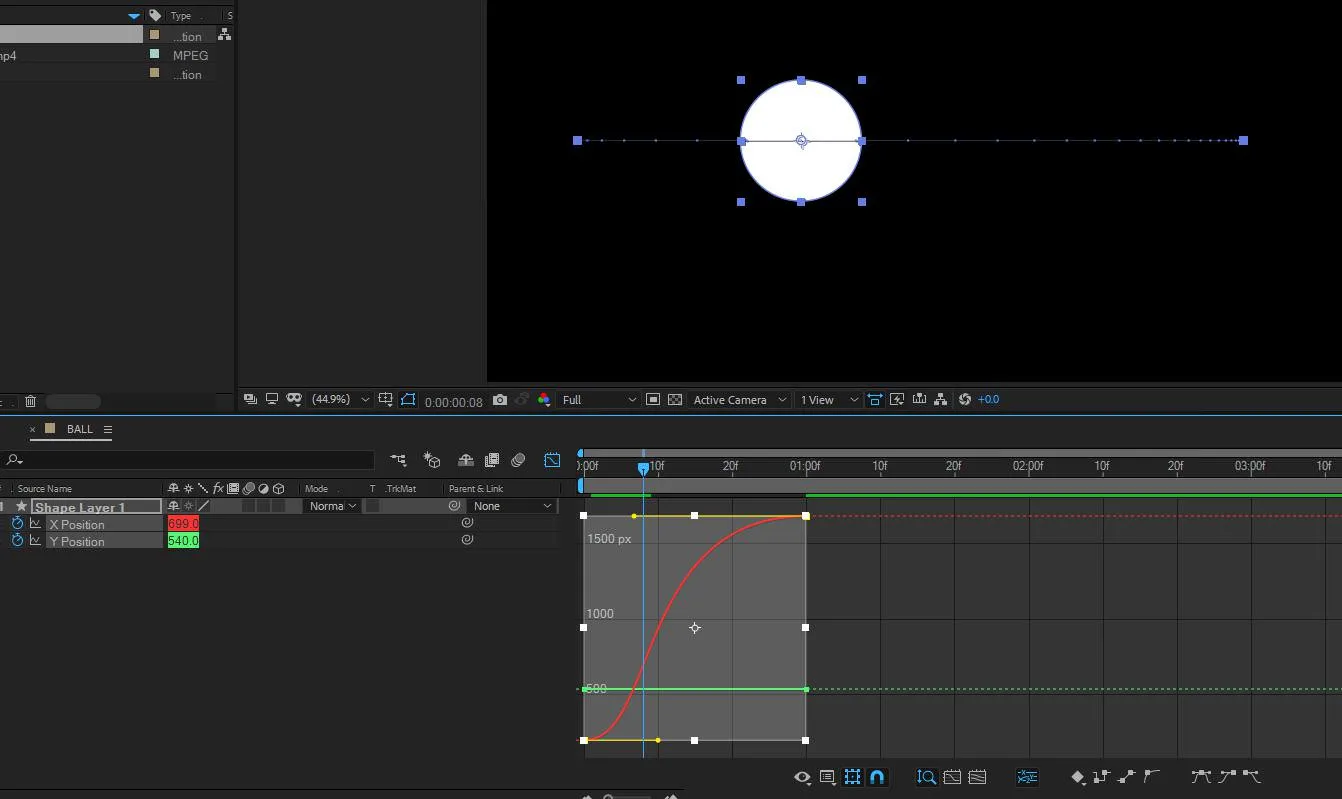
從間隔距離可以看出,球在中間偏右處間隔最大,代表這一段位移最大,動畫看起來就會覺得很快。
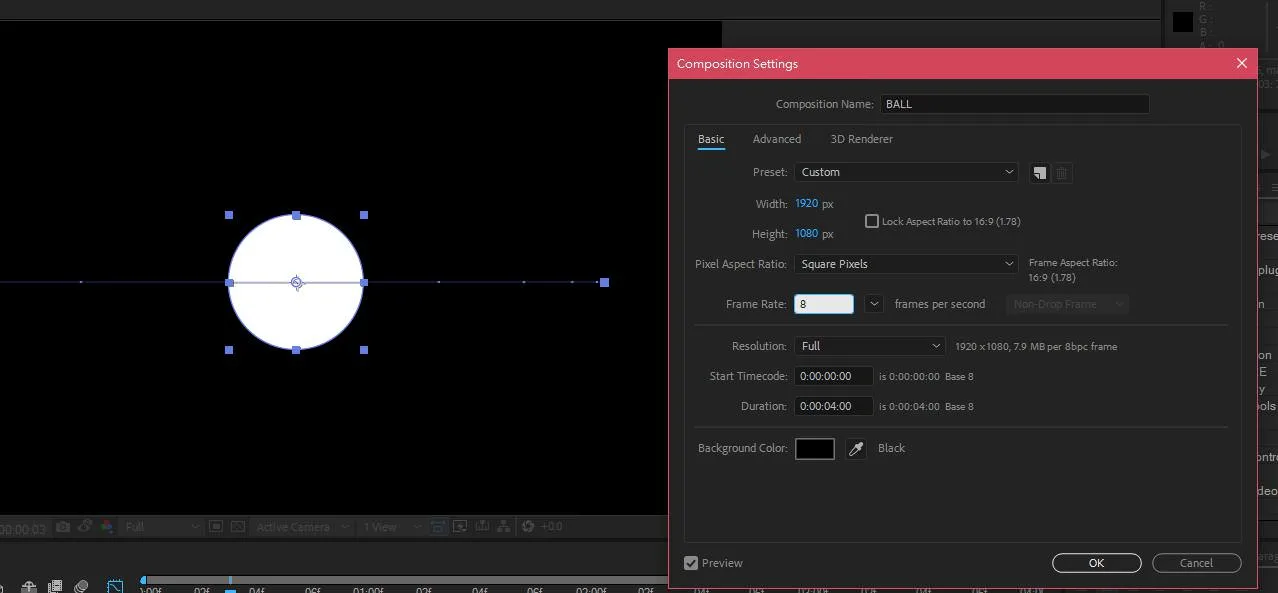
如果把幀率降低到 8,路徑上的點也會變少,這就是有限動畫要分配動作的關鍵:
什麼時候需要抽幀
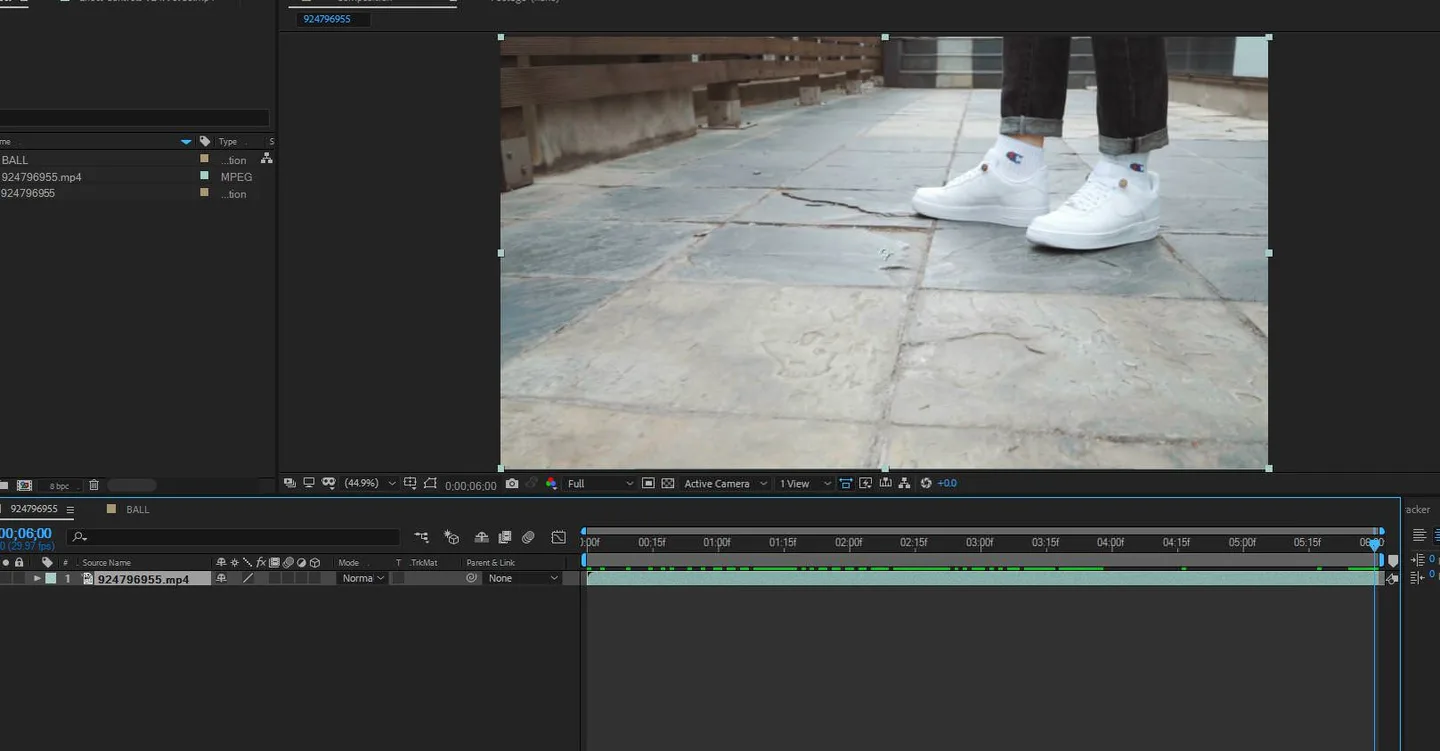
一般拍攝的影片是 24~30 fps 平均分配,記錄的是真實動作,通常不需要特別處理。不過有些需求,創作者會想讓影片更活潑、更生動,或想要對位節奏,例如這支 MV:
調整速率、抽幀,可以讓影片節奏更對味。
步驟 1:開啟 Time Remapping
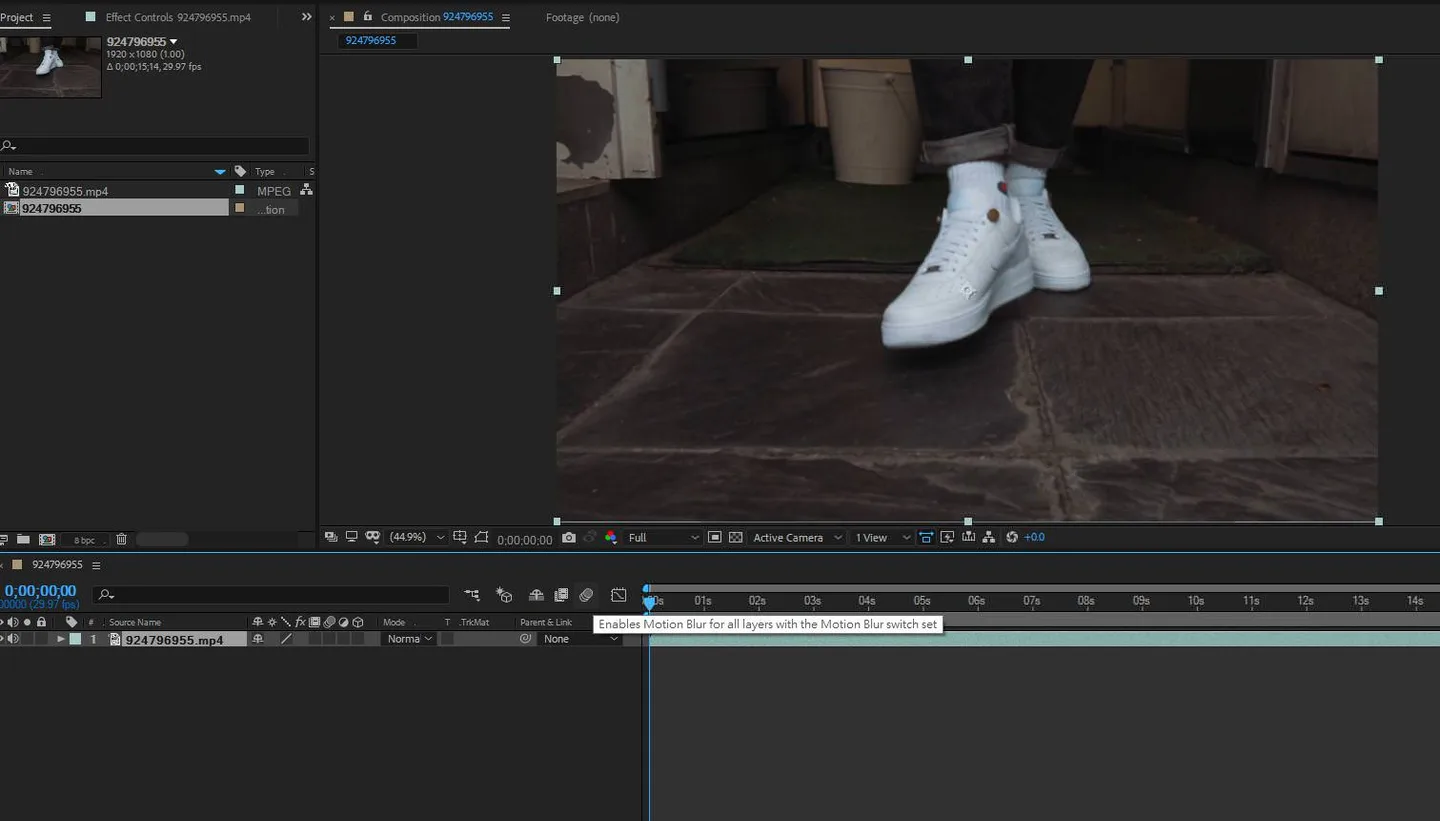
在影片圖層上按右鍵,選 Time → Enable Time Remapping,就能開啟影片的時間映射功能:

預設會在影片圖層的頭尾各設一個關鍵影格。這個範例只要做六秒的片段,所以要手動在第六秒處也設定關鍵影格。原本影片最後的關鍵影格已經在工作區域外,可以按圖中最右邊、關鍵影格右方的小箭頭,自動選到下一個關鍵影格,再把它刪除。
步驟 2:抓出關鍵動作
抽幀的概念很簡單,就是懂得分配動作:
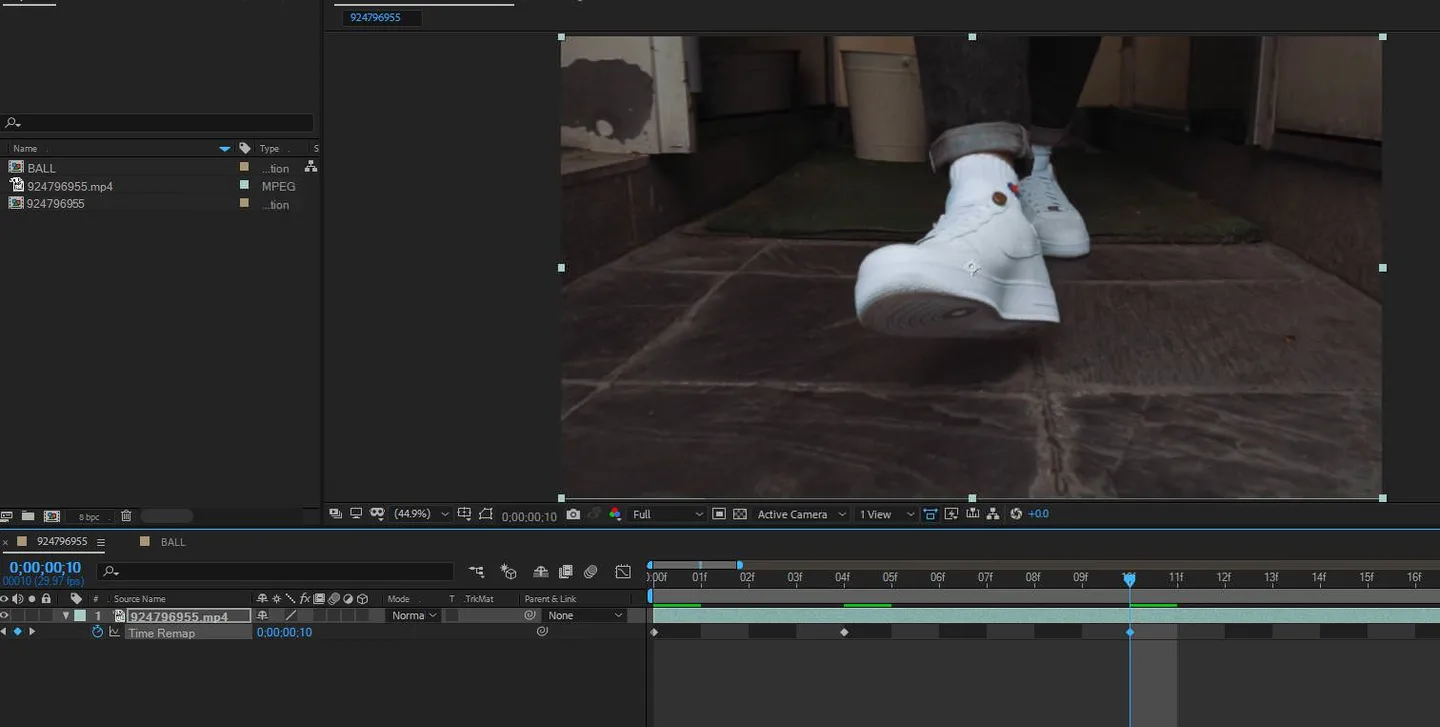
以走路為例,腳伸出去時速度比較快,伸到底、要踏到地板前會變慢。
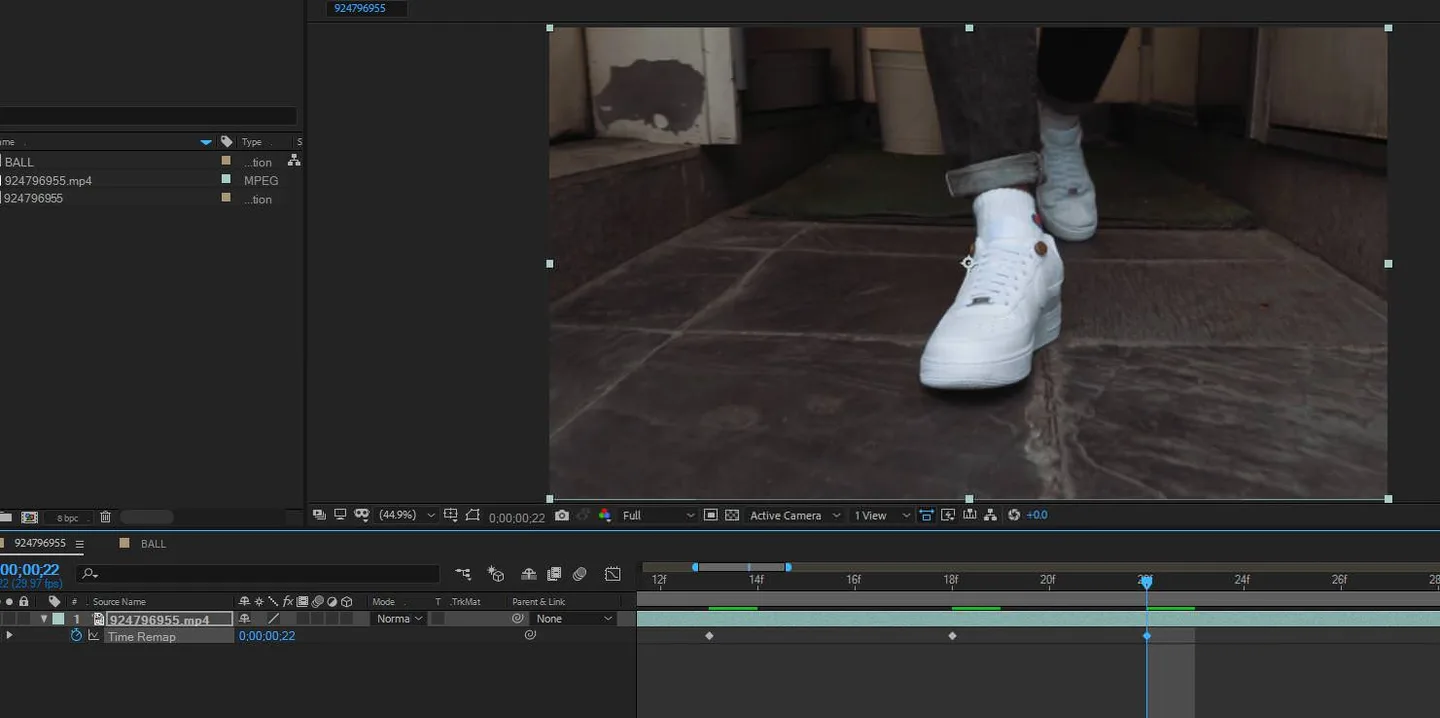
所以腳踏到地時,關鍵影格的距離比較近。
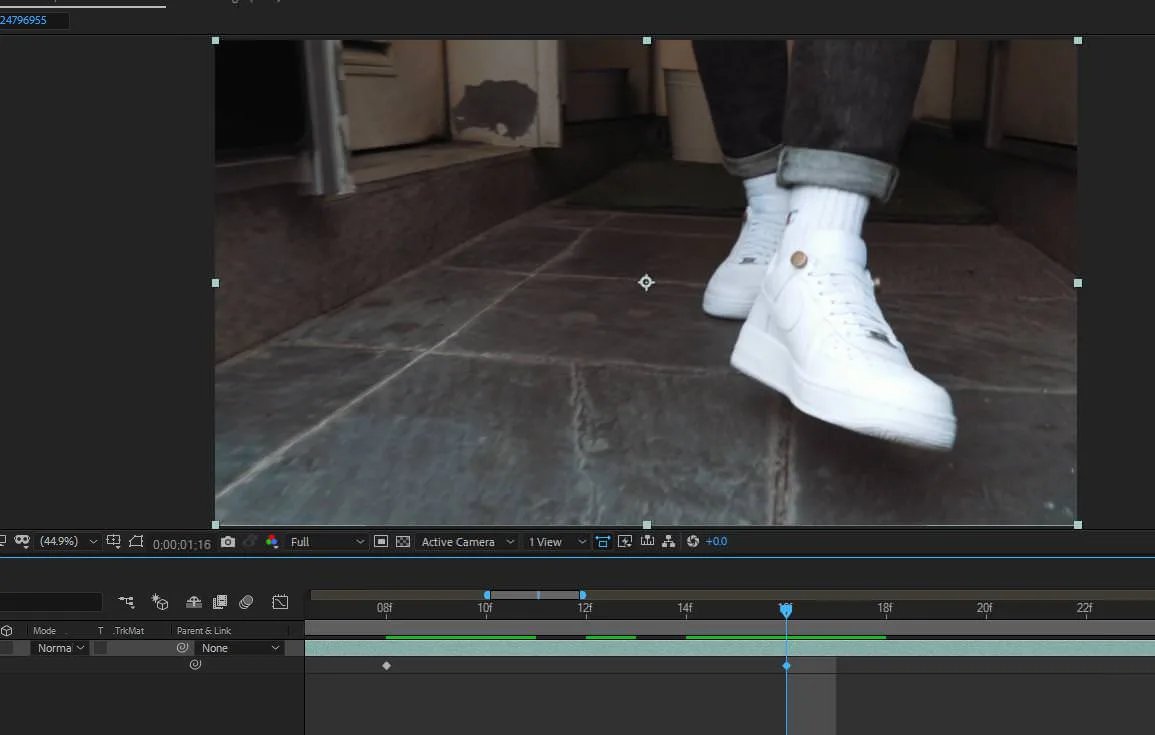
腳伸出去時,關鍵影格的距離比較開。
腳伸到底、要踏到地板前會變慢,這裡要多抓一格動作;沒抓這一格的話,之後看起來會覺得一直很快,沒有變慢的感覺:
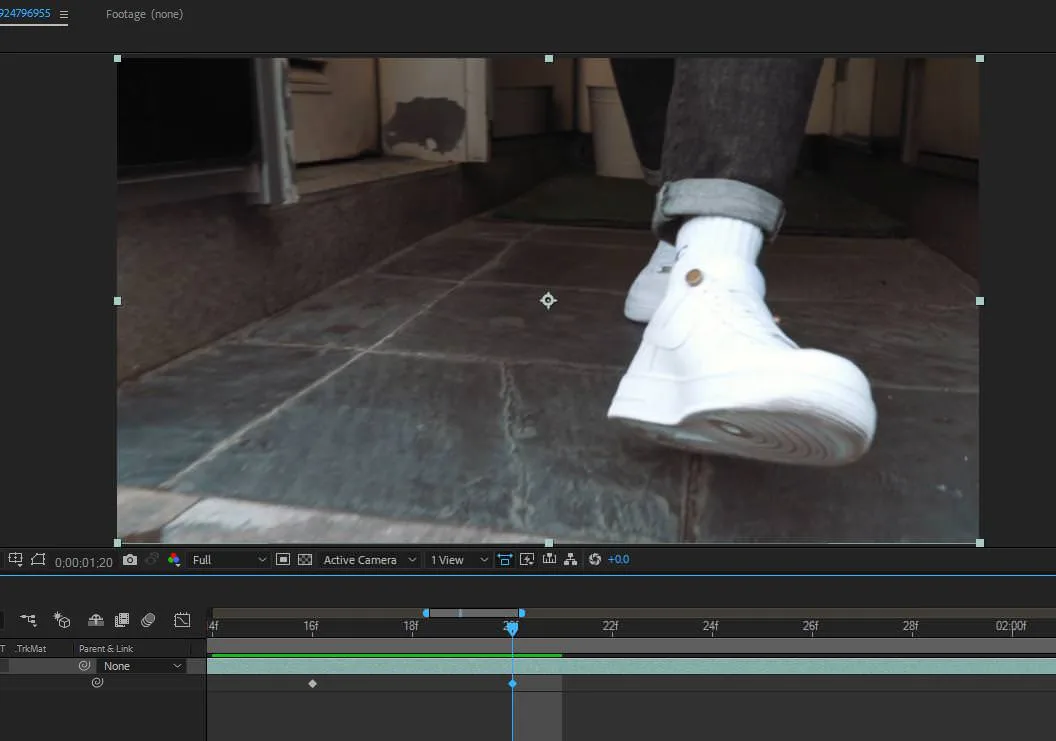
把所有關鍵動作都抓出來之後:
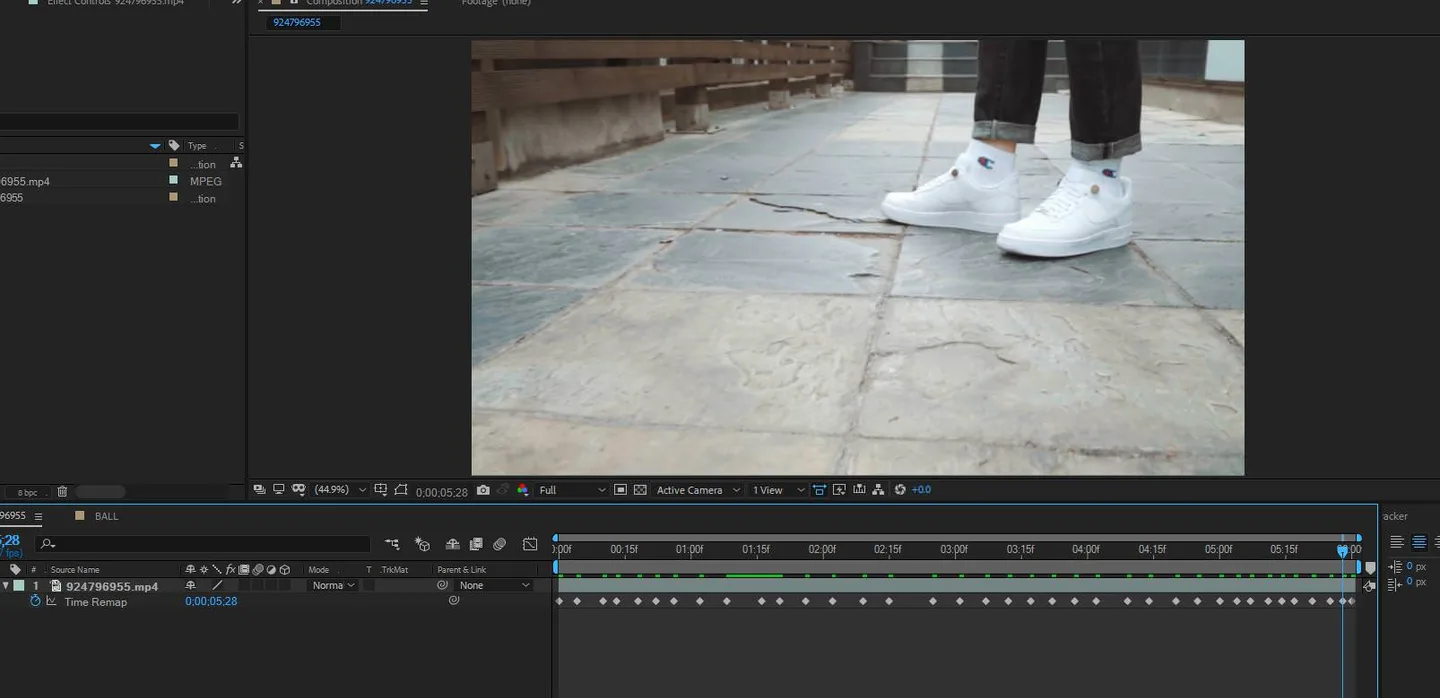
步驟 3:轉成 Toggle Hold
全選這些關鍵影格,按住 Ctrl+Alt 點擊,轉成 Toggle Hold:

這一步是為了讓影格有頓點感,看起來像手繪動畫。如果只想單純變速,可以不用做這個動作。
步驟 4:重新分配節奏
因為是從影片抽幀,失去中間那些影格後影片會變得很頓,所以要重新分配節奏。這個範例把關鍵影格每兩幀平均分配:

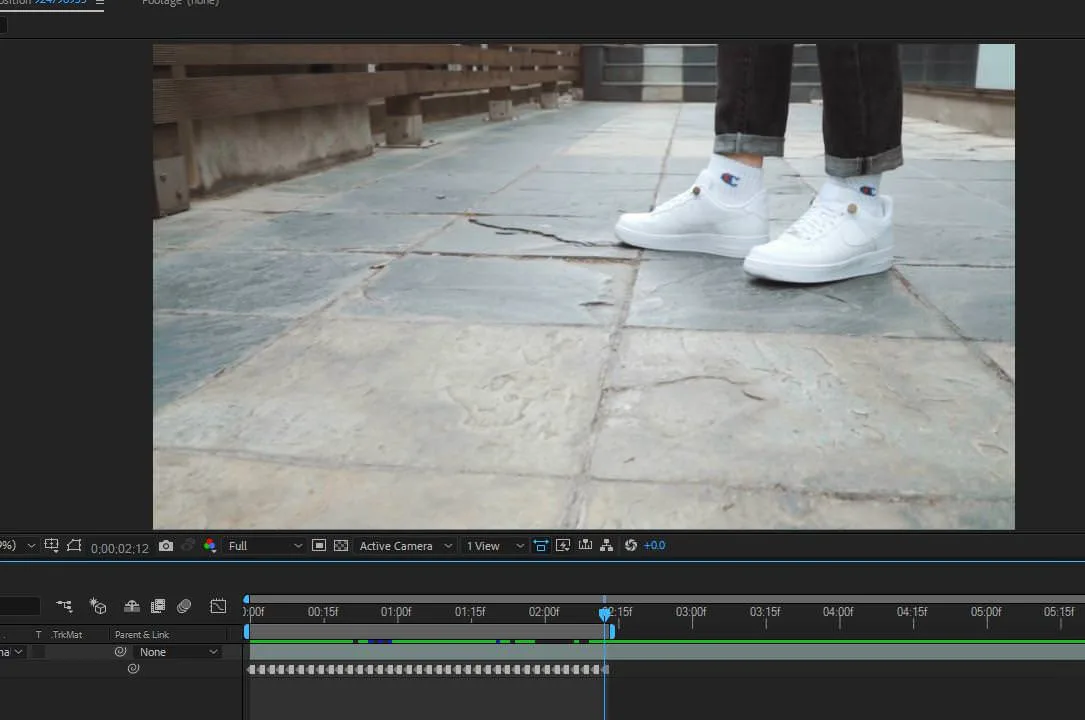
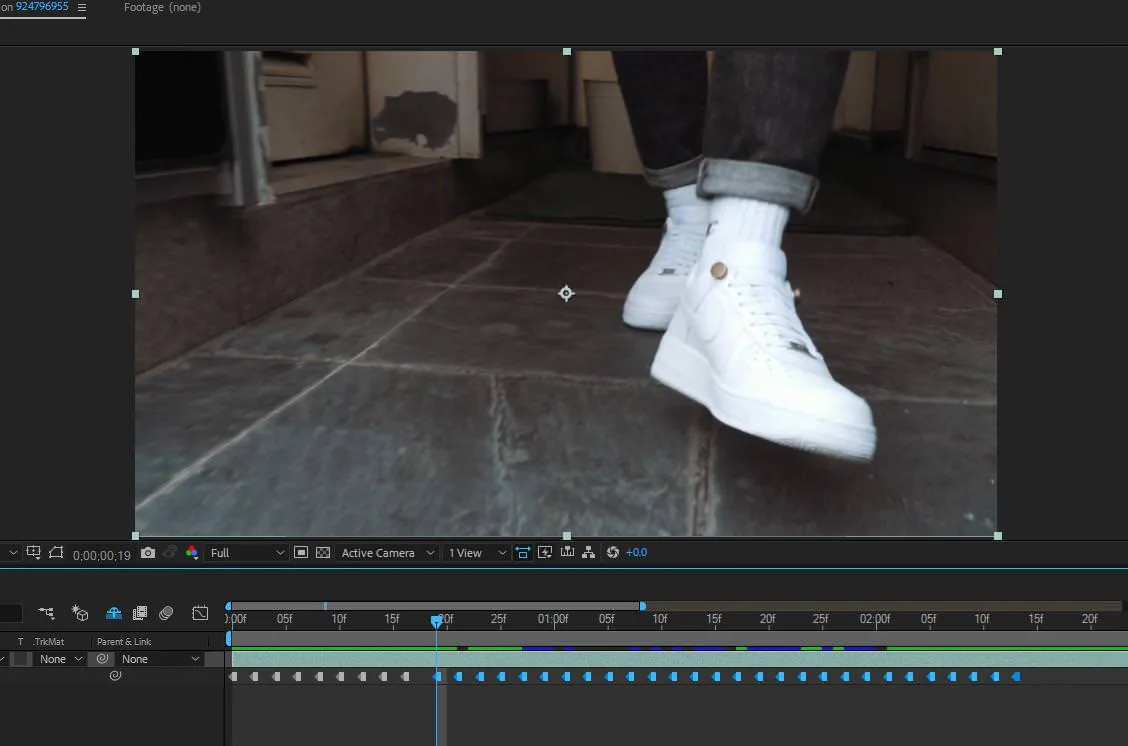
這樣做會讓影片變快。如果不想變快,可以不轉 Toggle Hold,並保留頭尾關鍵影格的位置,只分配中間的部分。有些地方也可以刻意讓它更慢或更快:
成果對照
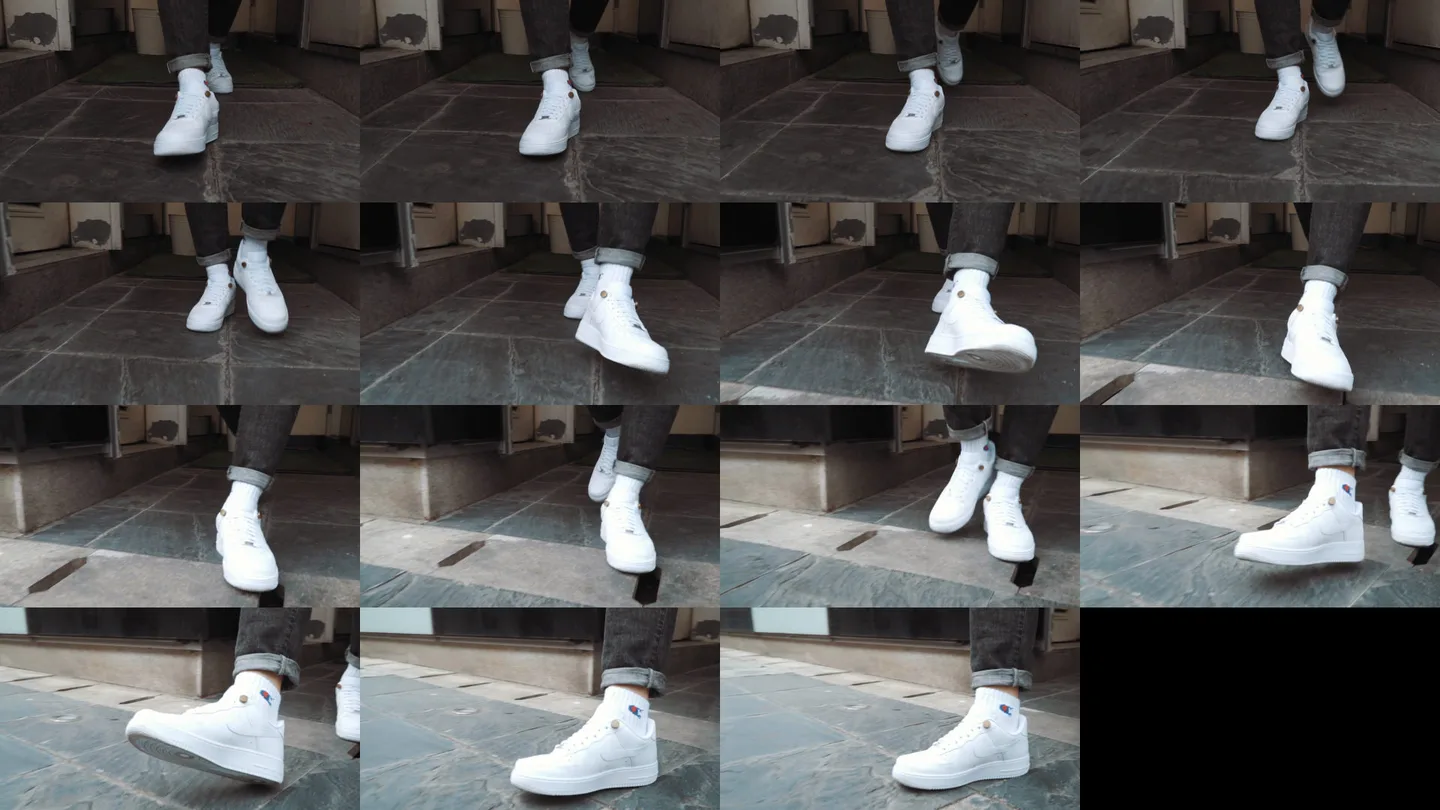
前面段落抓出來的中割畫面:
原始影片:
抽幀後的原始速率:
抽幀後的變速:
腳抽筋的變速:
做不出來時檢查這些
- 影片只要做六秒卻多出後面的關鍵影格:在第六秒手動設關鍵影格,再用關鍵影格右方的小箭頭選到工作區域外的最後一個關鍵影格並刪除。
- 抽幀後畫面很頓:失去中間影格是正常現象,回到步驟 4 重新分配節奏。
- 動作看起來沒有變慢:檢查腳踏到地板前那一格是否有抓到。
- 做完影片變快了:關鍵影格每兩幀平均分配本來就會讓影片變快;不想變快就不要轉 Toggle Hold,保留頭尾關鍵影格的位置,只分配中間。
- 只想變速、不想要頓點感:略過步驟 3 的 Toggle Hold。
其他做法
除了關鍵影格手動分配,也可以使用 Timewarp、Posterize Time 等效果來處理。
企業 AI 導入諮詢
公司想導入 AI 卻不知道從哪開始?約 30 分鐘免費諮詢
留下聯絡方式,顧問會先了解你們的團隊與流程,再一起找出最值得先用 AI 改善的環節。方便的話,在下方寫上公司名稱與產業。

六指淵特效教學網編輯團隊,2015 年起以友善的中文教學分享 After Effects、Premiere、Photoshop、特效合成與 MG 動態設計,讓特效沒有距離。