《PR教學》Premiere 遮罩三技巧:中割調關鍵影格、分層遮罩、羽化修邊
這篇要教大家三個在 Premiere Pro(Pr)裡做遮罩更快、更有效率的小技巧:用動畫「中割」的方式調整遮罩關鍵影格、把要遮的部位拆成好幾個遮罩分層處理,以及善用羽化和延伸(內縮)來藏住遮罩的瑕疵。特別適合追蹤效果不好、只能手動一格一格調遮罩的時候使用。
技巧一:用「中割」的方式調整遮罩
「中割」是動畫的一種技巧,意思是先畫好兩個關鍵的原畫動作,再在中間把張數慢慢補起來。套用到遮罩上,就是不要從頭到尾每一格都去調,而是先抓頭尾、再抓中間。
為什麼需要這個技巧
雖然 Pr 本身有追蹤遮罩的功能,但很多時候因為影片素材的關係,追蹤效果並不好,最後還是只能手動調整。
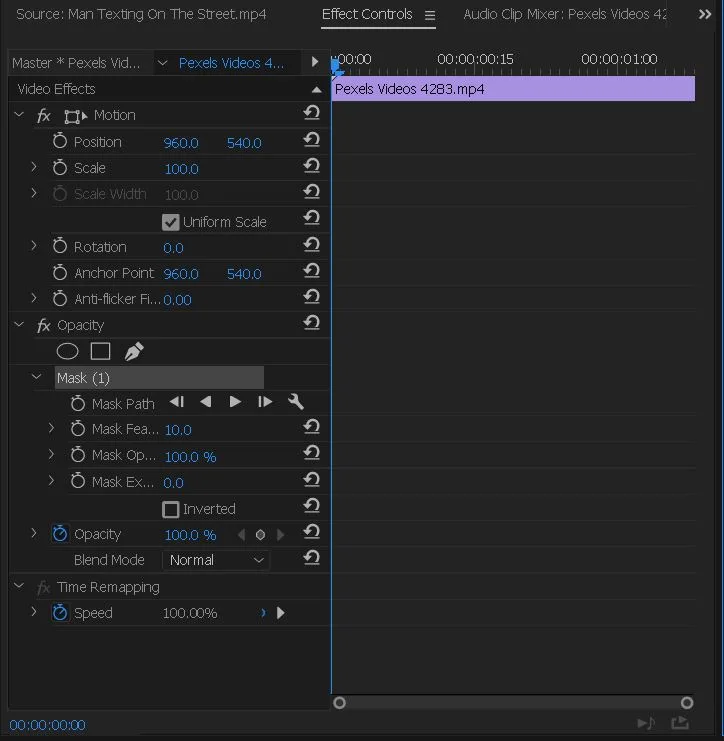

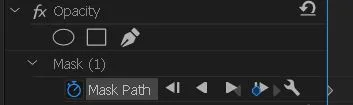
這時候很多人會從第一格開始,一格一格往下調整遮罩,既花時間又容易讓遮罩抖動。

中割調整步驟
- 先把頭、尾兩個位置的遮罩拉好,建立兩個關鍵影格。

- 找到兩個關鍵影格的正中間,調整這一格的遮罩形狀。
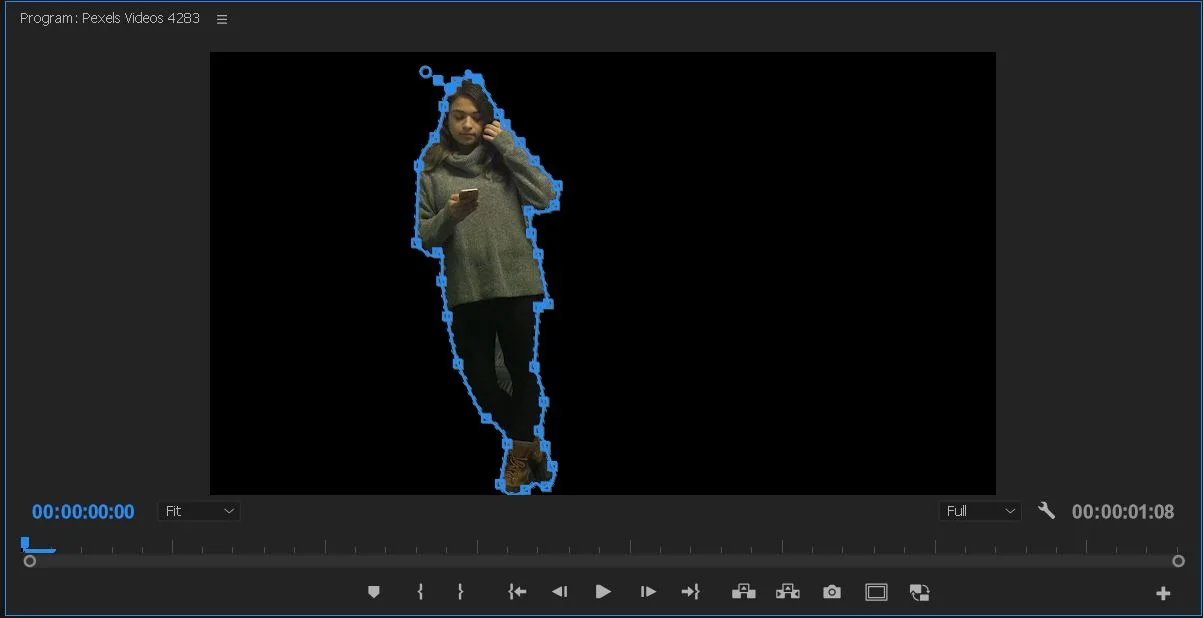
- 接著再找到每兩個關鍵影格之間的中點,繼續調整,依此類推。

這樣做之所以有效,是因為兩個關鍵影格之間的部分,軟體會自動幫你把遮罩補間移動過去。你只需要在補間跑掉的地方再插入一個關鍵影格修正,依照畫面需求決定要細分到多密,就不一定每一格都要手動調整。
技巧二:把要遮罩的地方分層處理
很多人做遮罩時,習慣把要選取出來的地方用一個形狀很複雜的遮罩整個圈起來。但當動作比較複雜時,一個遮罩要同時跟著好幾個部位變形,調起來會非常辛苦。
比較好的做法是把手臂、腿等部位分開,各自用一個遮罩處理,之後調整動作時會方便很多。
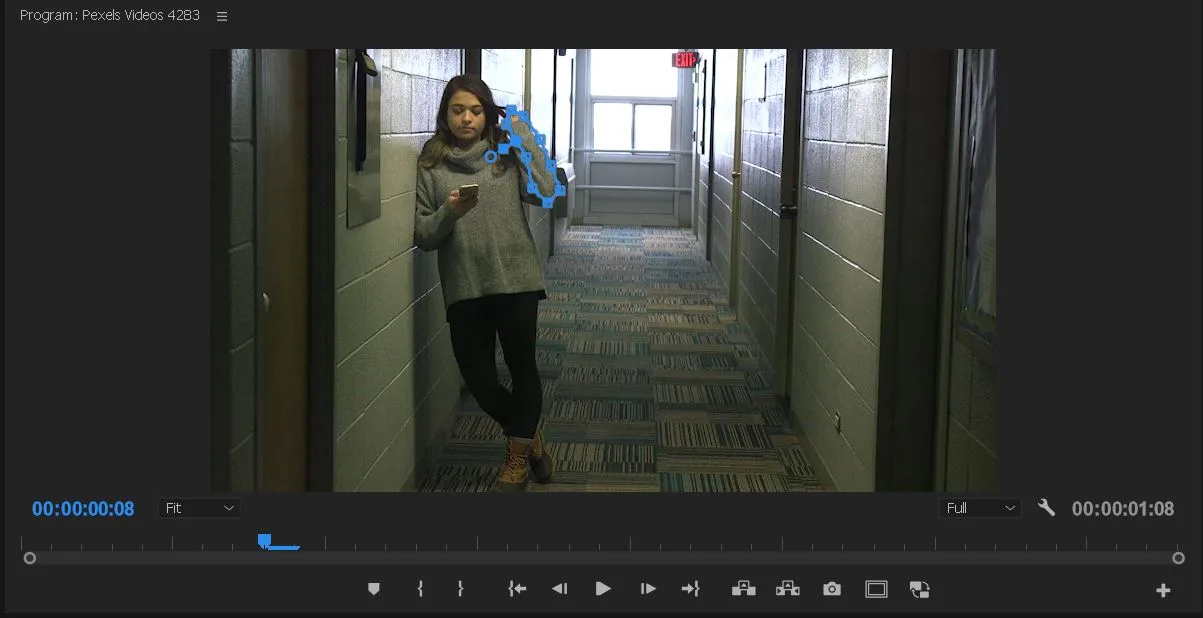
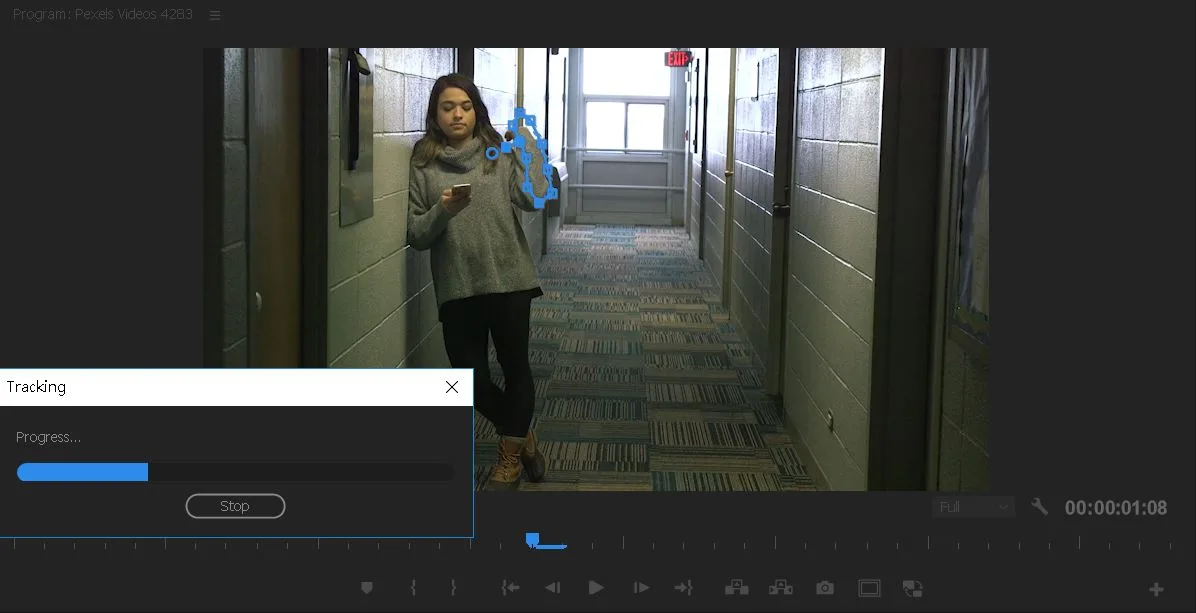
而且以 Pr 來說,拆開來的遮罩形狀比較單純,追蹤也比較容易成功。

運算起來也會更快。
技巧三:善用羽化與延伸(內縮)

最後是大家可能都知道、卻很少真的去調整的功能:遮罩的羽化與延伸。在時間緊迫的時候,先用前面兩個技巧把遮罩大致做好,再搭配羽化讓邊緣變柔和,或用延伸把遮罩往內縮一點,就能幫你隱藏掉一些遮罩邊緣的瑕疵。
遮罩做不好時檢查這些
- 追蹤一直失敗:試著把一個大遮罩拆成好幾個小遮罩分別追蹤,形狀單純比較容易追得上,也算得比較快。
- 手動調整太花時間:改用中割的順序,先做頭尾、再做中間,讓軟體幫你補中間的影格。
- 遮罩邊緣看得出破綻:加一點羽化或往內縮,把邊緣的小瑕疵藏起來。
- 動作複雜的人物:手臂、腿等會各自移動的部位分開遮,比一個複雜形狀好調得多。
結語
以上就是三個 Premiere 遮罩小技巧:中割調關鍵影格、分層遮罩、羽化與內縮修邊。三個技巧綜合起來用,能大幅減少一格一格手動修遮罩的時間,希望大家之後使用遮罩時能更得心應手。
企業 AI 導入諮詢
公司想導入 AI 卻不知道從哪開始?約 30 分鐘免費諮詢
留下聯絡方式,顧問會先了解你們的團隊與流程,再一起找出最值得先用 AI 改善的環節。方便的話,在下方寫上公司名稱與產業。

六指淵特效教學網編輯團隊,2015 年起以友善的中文教學分享 After Effects、Premiere、Photoshop、特效合成與 MG 動態設計,讓特效沒有距離。