影片加浮水印:ffmpeg overlay 貼右下角,影片要重新編碼、聲音可直接複製
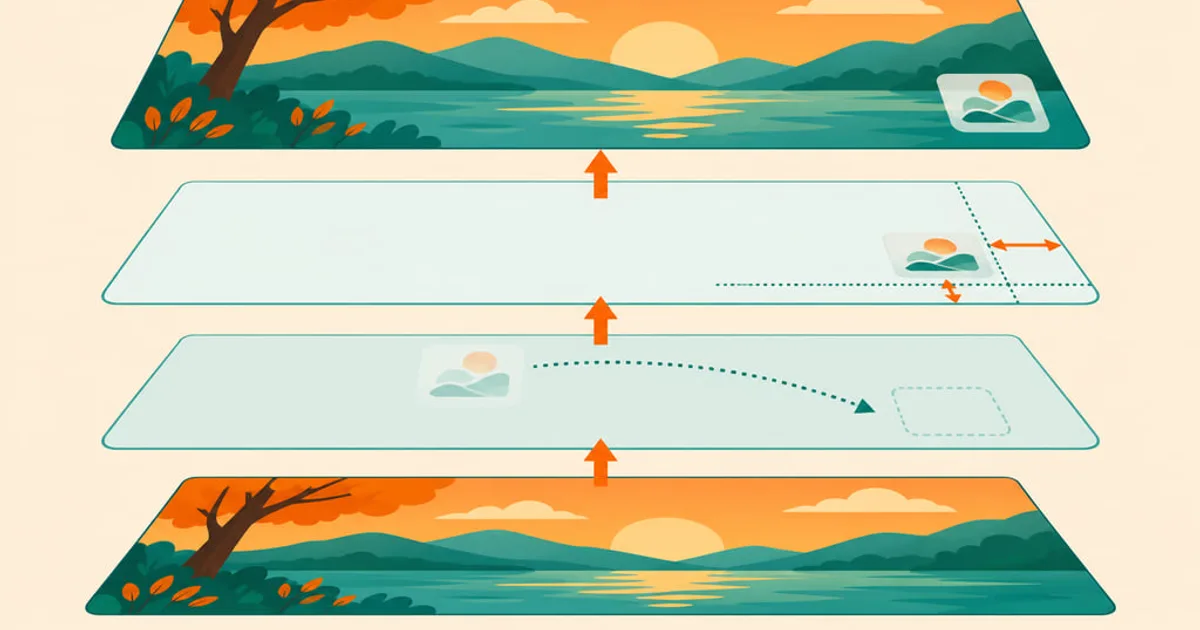
影片加浮水印最直接的做法,是用 ffmpeg 的 overlay 濾鏡把一張透明背景的 PNG 貼到畫面角落:ffmpeg -i in.mp4 -i logo.png -filter_complex "overlay=W-w-20:H-h-20" -c:a copy out.mp4 就能貼在右下角、距離邊緣 20 像素。因為畫面被改過,影片一定要重新編碼,不能搭配 -c copy;聲音沒動,用 -c:a copy 原樣帶過去就好。
這篇會從準備 PNG 開始,一路講到位置公式、縮放、半透明和限定出現時間。文中指令都用 FFmpeg 9.0.2 跑過、沒有報錯,語法對照官方文件整理;你的版本不同時,先用 ffmpeg -version 確認,再看最後的檢查清單。
加浮水印為什麼一定要重新編碼
浮水印是直接畫進每一格畫面裡的,不是附在檔案旁邊的標籤。ffmpeg 官方說明裡,-c copy 的意思是「這條串流不重新編碼」,直接把封包搬進新檔案;但只要用了濾鏡,畫面就必須先解碼、疊上圖、再編碼一次。
如果硬要把兩者湊在一起,ffmpeg 會直接拒絕。我們用 -filter_complex "overlay=..." -c copy 試過,錯誤訊息是 Filtering and streamcopy cannot be used together,輸出檔也不會產生。所以正確寫法是:影片重新編碼(例如 -c:v libx264),音訊另外寫 -c:a copy,官方的範例 -c:v libx264 -c:a copy 就是這個組合。
重新編碼代表畫質會有一點損耗、檔案大小也會變。想控制畫質與體積,可以接著看站內的〈影片壓縮〉,裡面把 CRF 與位元率的取捨拆開講。
步驟一:先準備一張透明背景的 PNG
浮水印圖最好是 PNG。MDN 的圖片格式整理寫到,PNG 的真彩色模式可以帶 alpha 通道,也就是每個像素都有一個表示「多不透明」的數值,所以 Logo 以外的地方可以完全透明。如果你拿的是沒有透明背景的圖,貼上去就會是一個實心方塊,把底下的畫面蓋住。
尺寸不用太大。影片是 1280×720 的話,浮水印寬度大約抓 200 到 300 像素就夠看,後面也會教你讓 ffmpeg 依影片寬度自動縮放。顏色建議用白色或淺色加一圈很淡的陰影,這樣不管背景亮暗都讀得到,又不會搶走主角。

步驟二:用 overlay 把浮水印貼到角落
基本指令只有三個部分:兩個輸入(影片和 PNG)、一個 -filter_complex、以及輸出設定。
ffmpeg -i in.mp4 -i logo.png \
  -filter_complex "overlay=W-w-20:H-h-20" \
  -c:a copy out.mp4
官方文件說明,overlay 的第一個輸入是主畫面,第二個輸入才是被疊上去的圖。x 和 y 是圖左上角放在主畫面的座標,預設都是 0,也就是不寫位置會貼在左上角。座標可以用變數算:W(或 main_w)是主畫面寬度,w(或 overlay_w)是浮水印寬度,高度同理用 H 和 h。
常用四個角落可以直接套用,數字 20 是距離邊緣的像素,自己調整:
- 左上角:
overlay=20:20 - 右上角:
overlay=W-w-20:20 - 左下角:
overlay=20:H-h-20 - 右下角:
overlay=W-w-20:H-h-20
官方範例用的是 main_w-overlay_w-10:main_h-overlay_h-10,意思相同,只是名稱寫全。想放正中央就用 (W-w)/2:(H-h)/2。
步驟三:讓浮水印跟著畫面縮放、變半透明
同一張 PNG 要用在直式、橫式、不同解析度的影片,固定像素會忽大忽小。scale 濾鏡的文件列出了 rw(ref_w)和 rh,代表參考畫面的寬與高,所以可以把影片當成參考,讓浮水印寬度固定為影片寬度的 20%:
ffmpeg -i in.mp4 -i logo.png \
  -filter_complex "[1:v][0:v]scale=w=rw*0.2:h=-1[lg];[0:v][lg]overlay=W-w-20:H-h-20" \
  -c:a copy out.mp4
其中 h=-1 是依比例自動算高度,避免 Logo 被壓扁。如果你的 FFmpeg 版本回報 rw 不認得,先改成固定寬度 [1:v]scale=256:-1[lg],再回頭檢查版本。
半透明則用 colorchannelmixer。官方文件列出 aa 這個選項,用來調整輸入 alpha 對輸出 alpha 的貢獻,範圍是 -2.0 到 2.0,預設是 1。把它設成 0.5,浮水印就變成一半的不透明度。先用 format=rgba 確保圖片帶 alpha 通道,再接 colorchannelmixer:
ffmpeg -i in.mp4 -i logo.png \
  -filter_complex "[1:v]format=rgba,colorchannelmixer=aa=0.5[lg];[0:v][lg]overlay=W-w-20:H-h-20" \
  -c:a copy out.mp4
縮放和透明度可以串在一起寫,順序是先 scale、再 format 與 colorchannelmixer、最後 overlay。串長了之後,每一段都用方括號標名字,除錯時才知道是哪一段出問題。
步驟四:只在某一段時間顯示浮水印
官方的「Timeline editing」章節說明,支援的濾鏡可以加上 enable 選項,寫成一個表達式,結果不為零時濾鏡才作用,其中 t 是時間(秒)。overlay 支援這個選項,所以想讓浮水印只在第 1 到第 3 秒出現,可以這樣寫:
ffmpeg -i in.mp4 -i logo.png \
  -filter_complex "overlay=20:20:enable='between(t,1,3)'" \
  -c:a copy out.mp4
外層用雙引號包住整段濾鏡,裡面的 enable 表達式用單引號,是為了避開逗號被 ffmpeg 當成濾鏡分隔。官方範例也有滑入動畫的寫法,例如 x='if(gte(t,2), -w+(t-2)*20, NAN)',需要動態效果時可以從這裡延伸。
想貼文字浮水印怎麼辦
ffmpeg 有 drawtext 濾鏡可以直接畫文字,但官方文件註明它要用 libfreetype 才能編譯進去。很多人手上的 ffmpeg 版本不一定有,我們自己這台就沒有,所以這裡不放無法驗證的 drawtext 指令。
比較穩的做法是先在設計軟體把文字輸出成透明 PNG,再照上面的步驟當成圖片浮水印貼上去。中文字型、描邊、陰影都在設計軟體裡處理好,不必煩惱字型檔路徑。想先了解畫面文字怎麼處理,也可以對照〈影片加字幕〉裡硬字幕的字型與編碼說明。
六指淵的建議
我們會建議:只有「一次要處理很多支影片」或「想把流程寫成腳本」的時候,才用 ffmpeg 貼浮水印。你如果本來就在剪輯軟體裡剪片,直接把 Logo 放在最上層軌道最快,能預覽、能拖位置,不需要為了一個小圖示再多繞一次編碼。
另外,浮水印要小、要淡、要固定在同一個角落。維基百科對電視台的「數位螢幕圖形」(DOG)的描述是:它像浮水印一樣的台標,用來標示節目來源,讓畫面被錄下來之後仍看得出出處。換句話說,浮水印的功用是標示出處、增加被轉載時的辨識度,不是防盜鎖;多數人會犯的錯,是為了「保險」把 Logo 放大放中間,結果觀眾先看到 Logo、後看到內容。
不適合的情況也要講清楚:影片還要再送去平台壓縮、或之後要剪進別的作品時,浮水印會被帶著走、很難拿掉。這種時候先留一支沒有浮水印的母帶,再輸出貼上浮水印的版本。
做不出來時檢查這些
- 報 Filtering and streamcopy cannot be used together:把
-c copy拿掉,影片改用-c:v libx264,只保留-c:a copy。 - 浮水印是一個實心方塊:確認 PNG 真的有透明背景;用
format=rgba強制帶 alpha 再處理。 - 浮水印位置跑掉或看不見:檢查兩個輸入的順序,第一個必須是影片、第二個才是圖片;x、y 寫錯時 ffmpeg 官方說明會把它當成極大值,浮水印就會落在畫面外。
- 浮水印太大或太小:改用
scale=w=rw*0.2:h=-1依影片寬度算;版本不支援就先用固定寬度。 - 逗號、引號出錯:整段濾鏡用雙引號,
enable裡的表達式用單引號;在 Windows 命令提示字元下引號規則不同,必要時改寫成檔案。 - 輸出檔變很大:重新編碼後的位元率與原檔不同,調整 CRF 或位元率,細節看〈影片壓縮〉。
- 聲音不見了:確認有
-c:a copy,或用-map指定要保留的聲音串流。
更多影片後製教學,可以到 影片後製分類 一起看;換封裝與轉檔的差別,也可以接著讀〈影片轉檔〉。
參考資料
企業 AI 導入諮詢
公司想導入 AI 卻不知道從哪開始?約 30 分鐘免費諮詢
留下聯絡方式,顧問會先了解你們的團隊與流程,再一起找出最值得先用 AI 改善的環節。方便的話,在下方寫上公司名稱與產業。

六指淵特效教學網編輯團隊,2015 年起以友善的中文教學分享 After Effects、Premiere、Photoshop、特效合成與 MG 動態設計,讓特效沒有距離。