影片降噪:畫面噪點用 hqdn3d、背景雜音用 afftdn,兩條路要分開,降太兇會糊
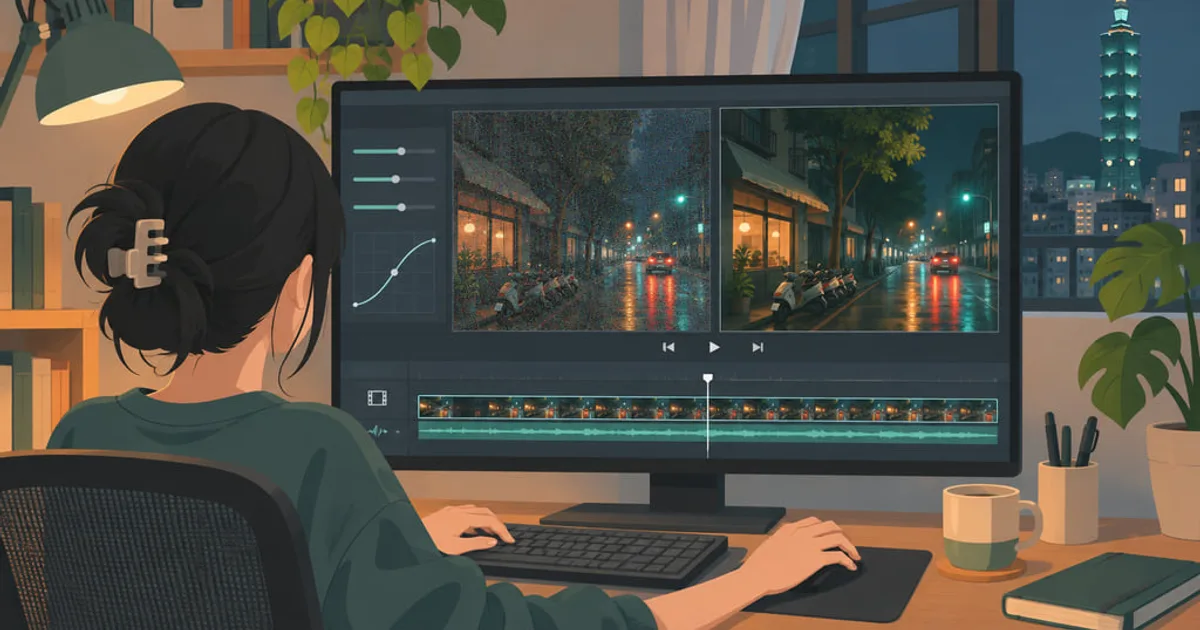
影片降噪其實是兩件事:畫面上的顆粒、雜點,要用影像濾鏡處理,例如 ffmpeg 的 hqdn3d 或 nlmeans;聲音裡的冷氣聲、風扇聲,則要用音訊濾鏡,例如 afftdn。兩種雜訊混在同一支檔案裡,卻要走不同的濾鏡,所以先判斷自己聽到的還是看到的,再選工具,才不會白忙一場。
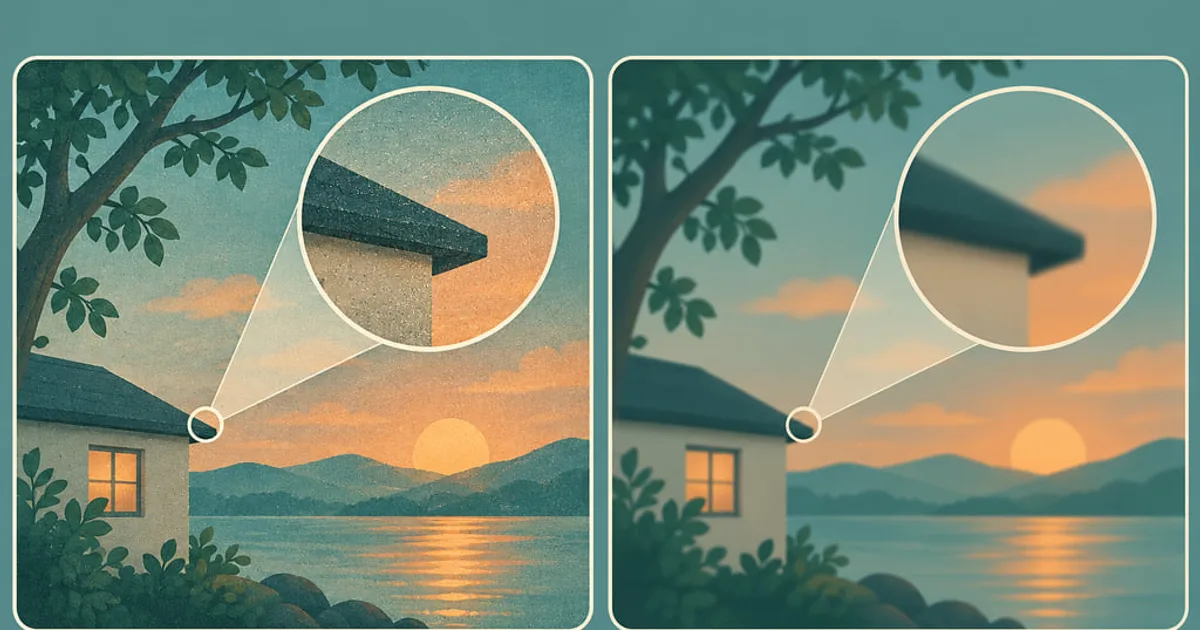
先分清楚:畫面噪點和聲音雜音是兩件事
多數人搜尋影片降噪,腦中想的可能是兩種完全不同的問題。第一種是畫面的噪點:暗部出現一粒一粒的雜訊,夜景、室內低光源的片段最常見。第二種是聲音的雜音:背景有持續的嗡嗡聲、風聲或冷氣聲。搜尋結果前幾名多半是線上工具,而且大多只處理聲音。
畫面噪點在維基百科的整理裡可以分成三種做法:只處理單張畫面的空間降噪、比較前後畫面的時間降噪,以及兩者並用的 3D 降噪。時間降噪需要比對相鄰畫面,所以有動作的區域要小心拖影,這也是後面調參數時最容易踩的地方。另外,畫面噪點又分亮度噪點和色彩噪點:亮度噪點看起來像底片顆粒,色彩噪點則是一塊一塊的色彩跳動,兩者的強度可以分開調。
還有一個前提要先記住:ffmpeg 官方文件說明,串流複製(-c copy)不會解碼,所以不可能套用濾鏡。換句話說,只要你下了 -vf 或 -af,那一條串流就必須重新編碼;沒有被濾鏡處理的另一條串流,才可以照樣複製。轉檔與重新編碼的差別,可以回頭看影片轉檔:換封裝用 -c copy 不損畫質那篇。
畫面降噪:ffmpeg 的 hqdn3d 與預設值
hqdn3d 是 ffmpeg 內建的高精度 3D 降噪濾鏡。官方文件的描述是:它的目的是減少影像噪點,讓畫面更平滑,並讓靜止的畫面真的靜止,同時有助於提升可壓縮性。也就是說,降噪之後再壓縮,檔案通常比較容易變小,這點跟影片壓縮那篇的邏輯是連在一起的。
它有四個參數,依序是亮度空間強度(luma_spatial)、色彩空間強度(chroma_spatial)、亮度時間強度(luma_tmp)、色彩時間強度(chroma_tmp)。官方預設值是亮度空間 4.0;色彩空間是亮度空間的 3/4,也就是 3.0;亮度時間是亮度空間乘上 6/4,也就是 6.0;色彩時間再依比例換算成 4.5。所以最簡單的寫法就是直接呼叫預設值:
ffmpeg -i input.mp4 -vf hqdn3d -c:v libx264 -crf 18 -c:a copy output.mp4這行的重點有三個:-vf hqdn3d 套用預設強度;-c:v libx264 表示畫面重新編碼;-c:a copy 表示聲音原樣複製。-crf 18 只是範例值,畫質與檔案大小的取捨,請依自己的需求調整。想加強降噪,可以只放大第一個數字,其餘參數會依上述比例跟著算出來,例如 hqdn3d=6。
想更細緻:nlmeans 與 atadenoise 怎麼調
如果 hqdn3d 的效果不夠,ffmpeg 還有其他畫面降噪濾鏡。nlmeans 使用非局部平均演算法:每個像素會去找周圍「脈絡相似」的像素來修正。官方文件列出的參數包括降噪強度 s(預設 1.0,範圍 1.0 到 30.0)、比對區塊大小 p(預設 7,必須是奇數)、搜尋範圍 r(預設 15,必須是奇數)。強度數字越大,降噪越強,細節也越容易被一起抹掉,建議從小的數字開始試。
atadenoise 則是自適應時間平均降噪,它會平均前後多張畫面。參數 s 是用來平均的畫面張數,預設 9,必須是 5 到 129 之間的奇數。它跟 hqdn3d 一樣屬於時間方向的處理,所以固定機位、背景不動的片段效果最好;鏡頭一直在動的片段,要特別注意是否有殘影。
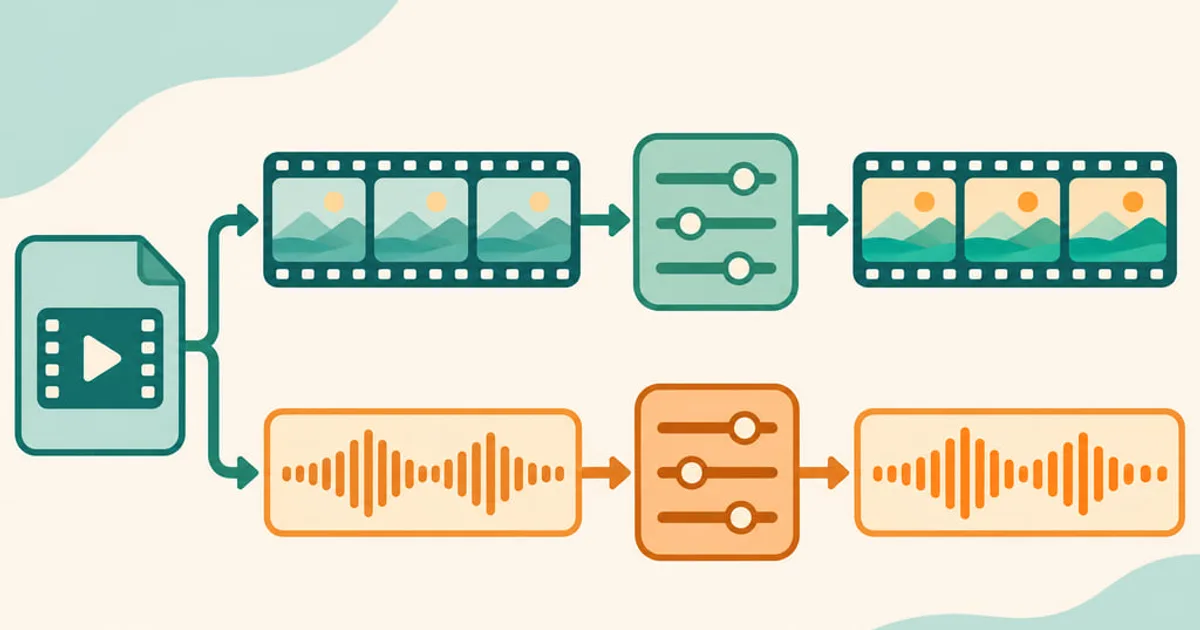
聲音降噪:afftdn 的 nr、nf 與取樣雜音
聲音的背景雜音,用 afftdn 處理。官方文件說明它是用快速傅立葉轉換(FFT)降低音訊雜音,主要參數有兩個:noise_reduction(nr)是降噪量,單位 dB,範圍 0.01 到 97,預設 12;noise_floor(nf)是雜音底限,單位 dB,範圍 -80 到 -20,預設 -50。官方範例是 afftdn=nr=10:nf=-40,也就是降 10 dB,並使用先前量測到的 -40 dB 雜音底限。
因為只處理聲音,畫面可以直接複製,不必重新編碼:
ffmpeg -i input.mp4 -c:v copy -af afftdn=nr=10:nf=-40 -c:a aac output.mp4如果雜音的大小會隨時間改變,可以加上 tn=1 開啟雜音底限追蹤(預設是關閉的)。另外,官方還提供用 sample_noise 擷取一小段雜音當樣本的做法,範例是取輸入音訊的前 0.4 秒來建立雜音輪廓,適合開頭有一小段只有環境音的素材。降噪量拉得越高,越要留意人聲聽起來是否變得不自然,有的話就調低。
不想打指令:HandBrake 的降噪選項
HandBrake 的命令列參考列出幾種畫面降噪濾鏡:--hqdn3d(舊的 --denoise 是它的別名)、--nlmeans 與 --bm3d。hqdn3d 與 nlmeans 都有 ultralight、light、medium、strong 四個預設;bm3d 則是 medium 與 strong。hqdn3d 的自訂預設值是 y-spatial=3、cb-spatial=2、cr-spatial=2、y-temporal=2、cb-temporal=3、cr-temporal=3;nlmeans 預設的 y-strength 是 6,還可以用 --nlmeans-tune 指定內容類型,選項有 none、film、grain、highmotion、animation。
HandBrakeCLI -i input.mp4 -o output.mp4 --hqdn3d=light這裡的 light 是官方列出的預設名稱之一,從輕的開始試,比直接選 strong 安全。要注意,HandBrake 的降噪濾鏡處理的是畫面,聲音雜音仍然要另外處理。
做不出來時檢查這些
- 聽得到雜音卻對畫面降噪:改用音訊濾鏡 afftdn,畫面濾鏡不會動到聲音。
- 畫面降噪後出現殘影或拖影:時間降噪的強度太高,把時間參數調低,或改用只看單張畫面的做法。
- 人物皮膚或牆面變得像塗了一層蠟:空間降噪過強,把強度數字降低,並放大到 100% 檢查細節。
- 指令跑完畫質變差:確認有指定 -crf 或位元率,濾鏡會強迫畫面重新編碼,預設值不一定符合你的需求。
- 想用 -c copy 又想降噪:做不到,官方文件說明串流複製不能套用濾鏡,兩者只能擇一。
- 降噪後檔案沒有變小:降噪只是讓畫面更好壓,最後大小仍由 CRF 或位元率決定。
六指淵的建議:先降一點,再放大看細節
我們的立場是:能在拍攝時處理的,就不要留到後製。低光源拍攝時多給一點光,比事後降噪省事,畫質也更好。真的要降噪,建議先用最輕的強度(例如 HandBrake 的 light,或 hqdn3d 預設值)輸出一小段,放大到 100% 檢查邊緣與皮膚,再決定要不要加強。
這個做法適合有顆粒感、但主體仍然看得清楚的素材,例如夜景、室內訪談。不適合的是畫面本身已經模糊、失焦或壓縮得很嚴重的片段,降噪只會讓它更糊。至於聲音,則建議降噪量從官方範例的 10 dB 附近開始,人聲出現不自然的感覺就回頭調低。
參考資料
企業 AI 導入諮詢
公司想導入 AI 卻不知道從哪開始?約 30 分鐘免費諮詢
留下聯絡方式,顧問會先了解你們的團隊與流程,再一起找出最值得先用 AI 改善的環節。方便的話,在下方寫上公司名稱與產業。

六指淵特效教學網編輯團隊,2015 年起以友善的中文教學分享 After Effects、Premiere、Photoshop、特效合成與 MG 動態設計,讓特效沒有距離。