影片倒轉:ffmpeg 用 reverse 加 areverse 一行搞定,但整段要進記憶體,長片先切段再倒

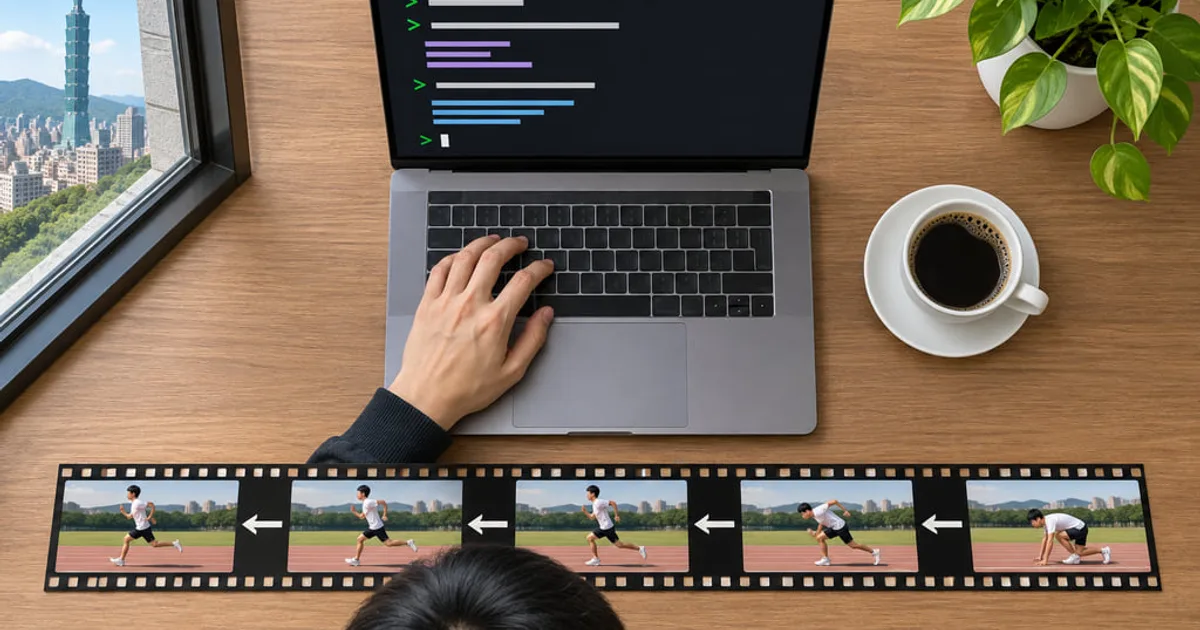
影片倒轉在 ffmpeg 只要一行:影像加 -vf reverse,聲音加 -af areverse,輸出就是從最後一格播回第一格的新檔。要先知道的限制只有一個:官方文件寫明 reverse 與 areverse 都需要把整段內容放進記憶體,所以建議先用 trim 或 atrim 截短,長片就先切段、各段倒轉、再倒序接回去。
最短做法:影像與聲音各加一個濾鏡
先講結論,再拆原因。下面這行會把 input.mp4 的畫面和聲音都倒過來,存成 reversed.mp4:
ffmpeg -i input.mp4 -vf reverse -af areverse reversed.mp4-vf reverse 負責畫面,-af areverse 負責聲音。兩個要分開下,只加畫面的話,畫面倒著走、聲音還是正著播,兩邊會對不起來。輸出是重新編碼,不是 -c copy 那種直接複製,因為畫面順序變了,原本的壓縮結構就用不上。
如果你的素材本來就沒有聲音,或是你只想要倒著的畫面、聲音之後在剪輯軟體重配,就用 -an 把聲音丟掉:
ffmpeg -i input.mp4 -an -vf reverse reversed.mp4
為什麼長片會卡住:reverse 要把整段讀進記憶體
ffmpeg 官方濾鏡文件對 reverse 與 areverse 寫了同一句警告:這個濾鏡需要記憶體來緩衝整段影片,因此建議先截短。道理很直接,要從最後一格開始播,就得先讀到最後一格,中間所有畫格都得先留著。一支 1080p 的長影片解碼成未壓縮畫格,量會比檔案大小大非常多,所以才會出現「小檔案倒轉卻把記憶體吃光」的狀況。
官方文件給的範例是只取前 5 秒再倒轉,影像用 trim、聲音用 atrim:
ffmpeg -i input.mp4 -vf "trim=end=5,reverse" -af "atrim=end=5,areverse" first5s_reversed.mp4如果你只需要影片中間的一小段,也可以先用輸入端的 -ss 和 -t 把範圍收窄。ffmpeg 官方 Seeking 說明提到,-ss 60 -t 10 是從第 60 秒取 10 秒,-ss 60 -to 70 效果相同,而且 -t 與 -to 同時出現時以 -t 為準:
ffmpeg -ss 60 -t 10 -i input.mp4 -vf reverse -af areverse clip_reversed.mp4範圍越短,倒轉越不吃記憶體。能只倒需要的那幾秒,就不要整支丟進去。更多切片與時間點寫法可以參考我們另一篇影片分割。
長影片的做法:先切段,各段倒轉,再倒序接回
真的要倒整支長片時,思路是把一次大工作拆成多次小工作:先切成幾段,每段各自倒轉,最後用相反的順序接起來。第 1 段倒轉後要排在最後,所以接合清單要由最後一段寫到第一段。
步驟一:用 segment 切成固定長度
ffmpeg -i input.mp4 -c copy -f segment -segment_time 60 -reset_timestamps 1 seg%03d.mp4官方文件提醒,segment 每一段都從關鍵影格開始,要精準的切點就得讓輸入的關鍵影格剛好落在切點上,否則會從切點後的下一個關鍵影格開始,所以各段長度會略有出入,這對倒轉來說沒有影響。-reset_timestamps 1 讓每段的時間戳記從接近 0 開始,方便個別播放。
步驟二:每一段各自倒轉
for f in seg*.mp4; do ffmpeg -i "$f" -vf reverse -af areverse "r_$f"; done步驟三:反過來排序,用 concat 接回去
建立 list.txt,編號最大的段落放最上面:
file 'r_seg002.mp4'
file 'r_seg001.mp4'
file 'r_seg000.mp4'
ffmpeg -f concat -safe 0 -i list.txt -c copy reversed_full.mp4每段都是同一組參數倒轉出來的,編碼與解析度一致,所以接合時可以直接複製。如果你的各段參數不一致,就要改用濾鏡重新編碼,細節請看影片合併那篇。
常見變化:倒轉加速、先正放再倒放
倒轉同時加速
倒轉可以和變速串在一起。畫面用 setpts=PTS/2 加快一倍,聲音用 atempo=2:
ffmpeg -i input.mp4 -vf "reverse,setpts=PTS/2" -af "areverse,atempo=2" fast_reversed.mp4setpts 與 atempo 的限制與丟格問題,我們在影片加速寫過,倒轉後再變速要注意的點是一樣的。
先正放、再倒放(來回播)
用 split 把畫面複製成兩份,一份倒轉,再用 concat 接在原片後面,就得到「正放接倒放」的來回效果。下面的寫法只處理畫面,聲音另外處理或直接移除:
ffmpeg -i input.mp4 -filter_complex "[0:v]split[a][b];[b]reverse[r];[a][r]concat=n=2:v=1:a=0[v]" -map "[v]" -an boomerang.mp4這個做法一樣需要緩衝整段,所以來回播只適合幾秒鐘的短片段。
不想打指令:剪輯軟體裡的倒轉入口
如果你平常就在剪輯軟體裡作業,倒轉也是一個選單功能。以 Final Cut Pro 為例,Apple 官方說明的步驟是:在時間軸選取片段,點擊檢視器下方的「重新計時」彈出式選單,選擇「Reverse Clip」,時間軸上會出現指向左邊的綠色橫條表示已倒轉;要調整速度就拖曳重新計時把手,往左拖變快、往右拖變慢。同一頁還有「Rewind」功能,會把選取範圍複製一份接在後面、以 1 倍、2 倍或 4 倍速倒轉,然後再正向播放原片段。
Premiere Pro 與 DaVinci Resolve 的倒轉選項,我們這次沒有打開官方說明頁核對(Adobe 說明頁對我們的環境回 403),所以這裡不寫選單路徑,避免寫出不準確的步驟。
做不出來時檢查這些
- 記憶體不足或跑到一半被中止:先用 trim/atrim 或輸入端
-ss、-t縮短範圍,或改走「切段、倒轉、倒序接回」。 - 畫面倒了、聲音沒倒:只下了
-vf reverse,聲音要另外加-af areverse,或用-an直接移除。 - 接回去的檔案順序錯了:list.txt 要由最大編號寫到最小編號,不是照檔名順序。
- 切出來的段落長度不一:segment 只會在關鍵影格切,段長略有差異是正常的,不影響倒轉。
- concat 接合失敗或有跳幀:各段編碼參數要一致,不一致就改用濾鏡重新編碼。
- 檔案變大或畫質掉:倒轉一定會重新編碼,可以自己指定
-c:v libx264 -crf 18之類的編碼參數,在畫質與檔案大小間取捨。
更多影片後製的實作教學,可以到影片後製分類繼續看。
我們會怎麼做:短片段直接用指令,長片先切段
我們的建議是,三五秒的短片段、或只要倒轉其中一小段,就直接用 ffmpeg 一行指令,最快也最不容易出錯。整支長影片要倒轉的話,多數人會卡在記憶體不夠才發現要拆段,與其硬撐不如一開始就切段處理。假設你是接案剪輯,客戶只要結尾 5 秒倒放特效,這種情境完全不需要倒整支片,先截出那 5 秒、倒轉、再接回去就好。
什麼情況不適合用指令?如果你需要在時間軸上一邊看一邊調整倒放的起訖點,直接用剪輯軟體的倒轉功能會比來回改指令順手。相反地,如果你要批次處理一整個資料夾的素材,指令加 for 迴圈就比手動點選省事。這個判斷的依據是上面查證的限制:reverse 需要緩衝整段,而軟體與指令各有各的適用場景。能用內建功能做到的,我們不會特地去裝額外的外掛。
參考資料
企業 AI 導入諮詢
公司想導入 AI 卻不知道從哪開始?約 30 分鐘免費諮詢
留下聯絡方式,顧問會先了解你們的團隊與流程,再一起找出最值得先用 AI 改善的環節。方便的話,在下方寫上公司名稱與產業。

六指淵特效教學網編輯團隊,2015 年起以友善的中文教學分享 After Effects、Premiere、Photoshop、特效合成與 MG 動態設計,讓特效沒有距離。