影片合併:ffmpeg concat 要求每段編碼、解析度、時間基準都相同,不同就改用濾鏡重新編碼
影片合併最省事的做法,是用 ffmpeg 的 concat demuxer 搭配 -c copy:前提是每一段的編碼、解析度、影格率、時間基準都相同,這時候不重新編碼、不掉畫質,幾秒就接完;只要有一段規格不同,就得改用 concat 濾鏡,把每段先轉成同一種規格,再重新編碼成一支。
哈囉!又到了快樂的教學時光。很多人在網路上搜尋「影片合併」,找到的幾乎都是線上工具或手機 App,按幾個按鈕就好,但檔案一多、規格不一,就會遇到音畫不同步、輸出變模糊、接點卡一下這些問題。這篇用 ffmpeg 官方文件的寫法,把兩條路線拆開講清楚。
影片合併有兩條路:不重新編碼與重新編碼
先分清楚兩個概念:容器(MP4、MOV、WebM 這些副檔名)只是把畫面、聲音、字幕裝在一起的盒子,裡面的畫面與聲音另外有編碼。依 MDN 的整理,網頁上最常見的容器是 MP4 與 WebM,但 MOV、AVI、Ogg 也很常遇到。合併影片時,真正會卡關的不是副檔名,而是盒子裡的編碼與參數是不是一樣。
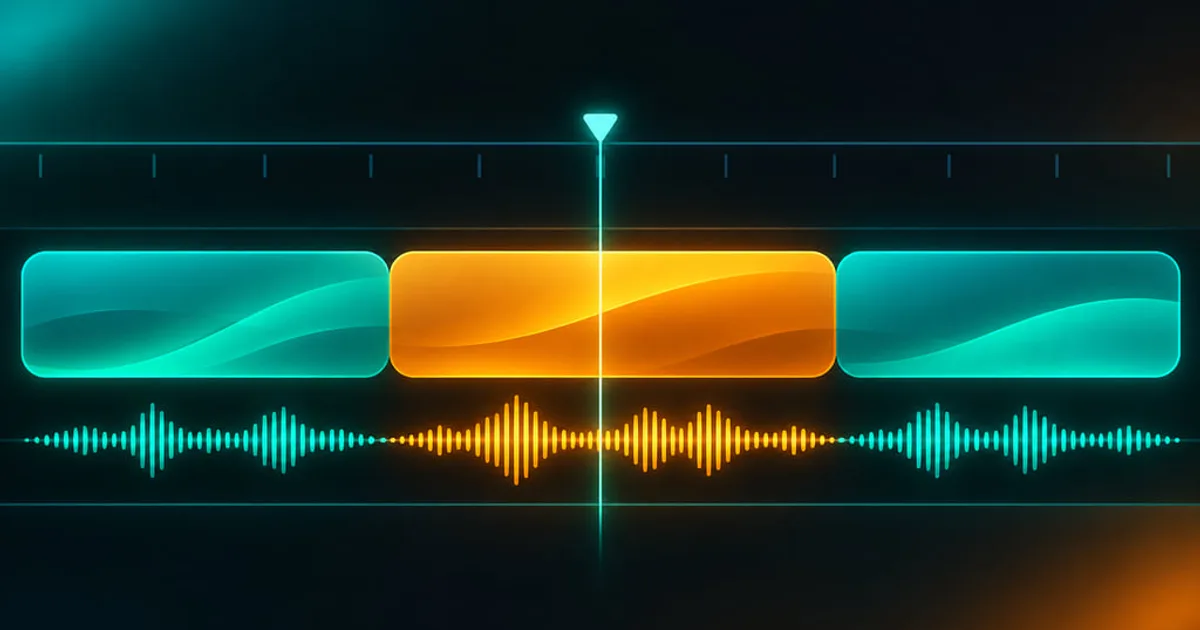
- 路線 A:concat demuxer+
-c copy。把每段的封包照順序接起來,不解碼也不編碼。ffmpeg 文件提到串流複製沒有解碼與編碼,所以很快、沒有畫質損失,但也不能同時套濾鏡。 - 路線 B:concat 濾鏡。先解碼每一段,在濾鏡裡接起來,再重新編碼。規格不同可以先統一,代價是要重新編碼,時間較長,畫質也會因再次壓縮略有損失。
如果你只是想換副檔名或封裝,不是真的要接片,可以先看我們另一篇影片轉檔:換封裝用 -c copy 不損畫質,兩篇的觀念是相通的。
路線 A:用 concat demuxer 不重新編碼合併
第一步是建立一個純文字檔,例如 list.txt,一行寫一個檔案,順序就是合併後的順序:
file 'a.mp4'
file 'b.mp4'
file 'c.mp4'
第二步執行指令:
ffmpeg -f concat -safe 0 -i list.txt -c copy merged.mp4這裡有幾個地方照官方文件解釋:
file後面的路徑:文件說路徑裡的特殊字元與空格要用反斜線跳脫,或用單引號包起來,所以上面的範例都加了單引號。-safe 0:demuxer 的safe選項預設是 1,會拒絕不安全的路徑;文件定義的安全路徑必須是相對路徑,而且每一層只能用字母、數字、句點、底線與連字號。檔名有中文、空格或放在別的資料夾時,就會被擋下,這時才需要加-safe 0。如果檔案來源不是你自己的,不建議關掉。- 時間軸:文件說第一個檔案從 0 開始,下一個檔案接在前一個結束的位置;如果各條串流長度不完全一樣,全域調整時可能出現空隙。
duration指令:demuxer 會用每個檔案記載的長度去推下一段的起點,長度不準(例如檔案被截斷)會出現破圖,這時可以在清單裡用duration指定。
這條路線最重要的限制,只有一句:文件明確寫著「所有檔案必須有相同的串流(相同的編碼、相同的時間基準等)」。同一台相機連續拍的素材、同一個軟體用相同設定輸出的片段,通常符合這個條件;手機錄的直式影片、螢幕錄影、從別人那邊收到的素材混在一起,就很可能不符合。
路線 B:規格不同時,用 concat 濾鏡統一再合併
concat 濾鏡有三個主要參數:n 是片段數量(預設 2)、v 是每段的影像串流數(預設 1)、a 是每段的聲音串流數(預設 0)。要連聲音一起接,就要記得寫 a=1。文件還說,它的輸入數量是 n×(v+a),順序是第一段的所有串流,接著第二段,依此類推。
每一段的解析度文件說得很直接:濾鏡系統會自動選一種共同的像素格式、取樣格式、取樣率與聲道配置,但解析度這類設定必須由你明確轉換。所以不同尺寸的素材,要先 scale 再接。下面是把兩段統一成 1280×720、30 fps 再合併的寫法:
ffmpeg -i a.mp4 -i c.mp4 -filter_complex \
"[0:v]scale=1280:720:force_original_aspect_ratio=decrease,pad=1280:720:(ow-iw)/2:(oh-ih)/2,setsar=1,fps=30[v0]; \
 [1:v]scale=1280:720:force_original_aspect_ratio=decrease,pad=1280:720:(ow-iw)/2:(oh-ih)/2,setsar=1,fps=30[v1]; \
 [v0][0:a][v1][1:a]concat=n=2:v=1:a=1[v][a]" \
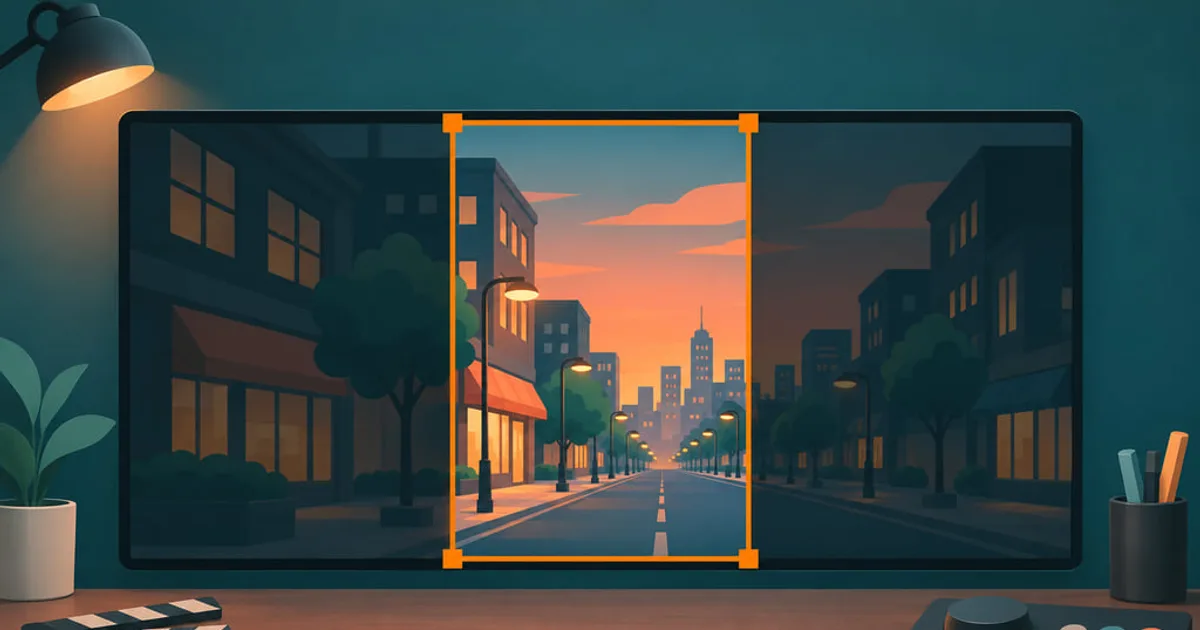
-map "[v]" -map "[a]" -c:v libx264 -crf 20 -c:a aac merged.mp4拆開來看:scale 搭配 force_original_aspect_ratio=decrease 會把畫面縮到框內、不變形;pad 用 (ow-iw)/2 把縮小後的畫面置中,空出來的部分補黑邊;setsar=1 讓像素比一致;fps=30 把影格率統一。要改成別的尺寸,只要換掉 1280 與 720。若想用裁切代替黑邊,可以參考影片裁切:16:9 轉 9:16 的 crop 算法。
還有幾個文件寫明的細節值得知道:
- 每個片段的影像與聲音要一起丟進同一個 concat,因為相關串流長度不一定完全相同,濾鏡會取每段中最長的那條,並在必要時用靜音補足較短的聲音(最後一段除外)。
- 所有片段都必須從時間戳 0 開始。
- 不同影格率可以接,但輸出會變成可變影格率,要確認輸出檔案能處理。
- 有
unsafe選項可以讓格式不同時不報錯,但這只是不擋你,不是幫你轉好,一般不建議開。
六指淵的建議:先判斷素材,再決定走哪條路
我們的建議很單純:能不重新編碼就不要重新編碼。同一支手機、同一組設定連拍的幾段,用路線 A 又快又不傷畫質,剪輯前順手合成一支就好。多數人會卡在把不同來源的素材硬塞進同一份清單,輸出雖然產生了,但某一段開始就破圖或沒聲音。這種情況就別硬撐,直接走路線 B。
不適合用 ffmpeg 的情況也要說清楚:如果你要在片段之間加轉場、調整順序、剪掉一部分,或需要邊看畫面邊決定,圖形化剪輯軟體會比較省力。DaVinci Resolve 官方說免費版可處理幾乎所有 8 位元影片格式,最高 60 fps、解析度到 Ultra HD 3840×2160,它的 Cut 頁面也是為了快速交件設計的,個人使用通常夠用。我們一向不支持破解版,寧可推薦免費替代方案。
合併完不對勁,檢查這些
- 接點後畫面變形或破圖:十之八九是用了路線 A,但每段的編碼或解析度不一樣。改用路線 B,先統一尺寸與影格率。
- 接點處音畫差一點:文件提醒,如果第一段的聲音與影像長度不完全一樣,接縫處會失去同步。可以先分別看兩條串流的長度,必要時重新輸出這一段。
- 指令報路徑不安全:檔名含空格、中文或不在目前資料夾,加上
-safe 0,或把檔案改成相對路徑與英數檔名。 - 輸出後影格率變可變:各段影格率不同時會這樣,在濾鏡裡加
fps=30(或你需要的數字)統一。 - 檔案變得很大:重新編碼時調
-crf,數字越大檔案越小、畫質越差;想壓到指定大小可參考影片壓縮:HandBrake 的 RF 與位元率。 - 只要合併一小段:在清單用
inpoint與outpoint指定片段範圍,不過文件說這兩個指令在非關鍵影格編碼上會多出一些封包,要精準剪裁就不如重新編碼。
想看更多相關的影片後製教學,可以到影片後製分類逛逛。
參考資料
- FFmpeg Formats Documentation:concat demuxer(ffmpeg.org,2026-11-16 查閱)
- FFmpeg Filters Documentation:concat filter(ffmpeg.org,2026-11-16 查閱)
- ffmpeg Documentation:Streamcopy(ffmpeg.org,2026-11-16 查閱)
- Media container formats(developer.mozilla.org,2026-11-16 查閱)
- DaVinci Resolve(blackmagicdesign.com,2026-11-16 查閱)
企業 AI 導入諮詢
公司想導入 AI 卻不知道從哪開始?約 30 分鐘免費諮詢
留下聯絡方式,顧問會先了解你們的團隊與流程,再一起找出最值得先用 AI 改善的環節。方便的話,在下方寫上公司名稱與產業。

六指淵特效教學網編輯團隊,2015 年起以友善的中文教學分享 After Effects、Premiere、Photoshop、特效合成與 MG 動態設計,讓特效沒有距離。