《AE教學》AE 操作小技巧:D 找回時間位置、Alt 拖曳縮放關鍵影格、F3 叫出效果控制

這篇整理 After Effects(AE)操作上的實用小技巧:放大介面視窗、用 D 找回目前時間位置、Alt 拖曳讓關鍵影格等比例縮放、F3 叫出效果控制面板等,都是不用裝外掛、直接用快捷鍵與內建功能就能讓操作更順的做法。若你用的是 Mac,請自行把 Ctrl 換成 Command。
哈囉!又到了快樂的教學時光。這些技巧沒有太高的難度,有些每天都會用到,有些只在特定情況派得上用場,下面依用途分成「介面與檢視」「關鍵影格與時間軸」「圖層與合成設定」三組,方便你直接找到要用的那一項。
介面與檢視:放大視窗、縮放畫面、找回面板
放大介面視窗
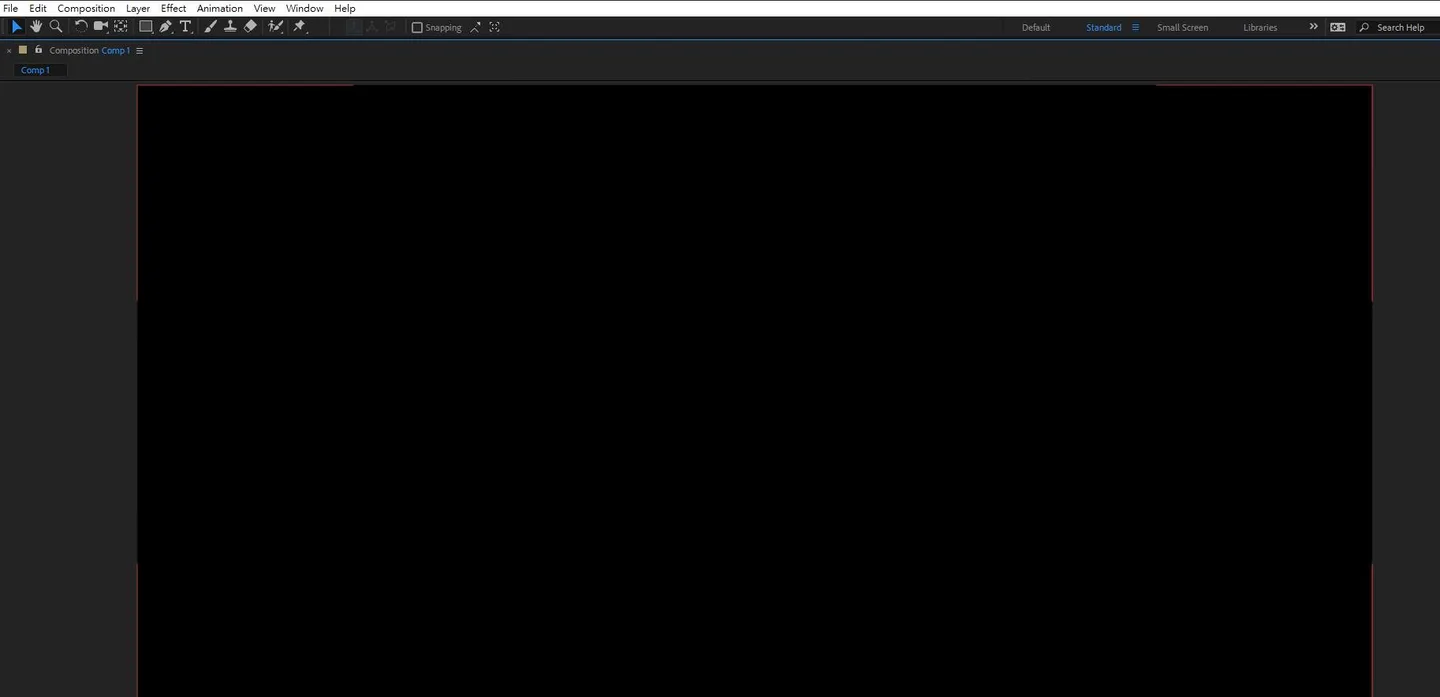
游標雙擊該介面視窗的標題列,可以將該介面區塊放大為全螢幕模式;或是把游標放在該介面區塊內,按下快捷鍵「`」(中文鍵盤上是波浪號 ~ 那一顆)。
縮放畫面與符合合成視窗
製作影片或動畫時常需要放大畫面來檢視,縮放的快捷鍵為「<」和「>」,100% 大小為「/」(有問號的那一鍵),讓畫面符合合成視窗大小則是 Shift+「/」。搭配滾輪縮放,可以更快控制畫面大小與位置。
效果控制面板不見了:按 F3
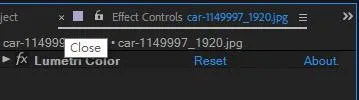
如果不小心關掉了效果控制面板,除了到 Window 選單把它點回來,也可以先選擇圖層,再按快捷鍵 F3 把它叫出來。
用滾輪切換選項

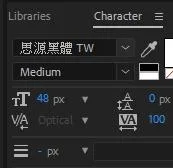
有些選單要點開再選項目很麻煩,部分選單可以直接用滾輪切換裡面的選項。例如視圖、畫面品質、攝影機、字體等,基本上這類下拉選單都能用滾輪控制。
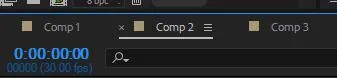
同一列的介面視窗也可以用滾輪切換前後的面板:
快照:拍下畫面來比對
需要比對前後畫面時,可以使用照相(快照)功能把畫面拍起來。拍照快捷鍵是 Shift+F5,預覽拍下的畫面是 F5。
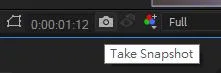
快照的快捷鍵不只 Shift+F5,F6 到 F8 也有同樣功能,所以用 Shift+F7 拍下的快照,按 F7 就能檢視,依此類推。介面上的快照按鈕預設對應的是 Shift+F5。
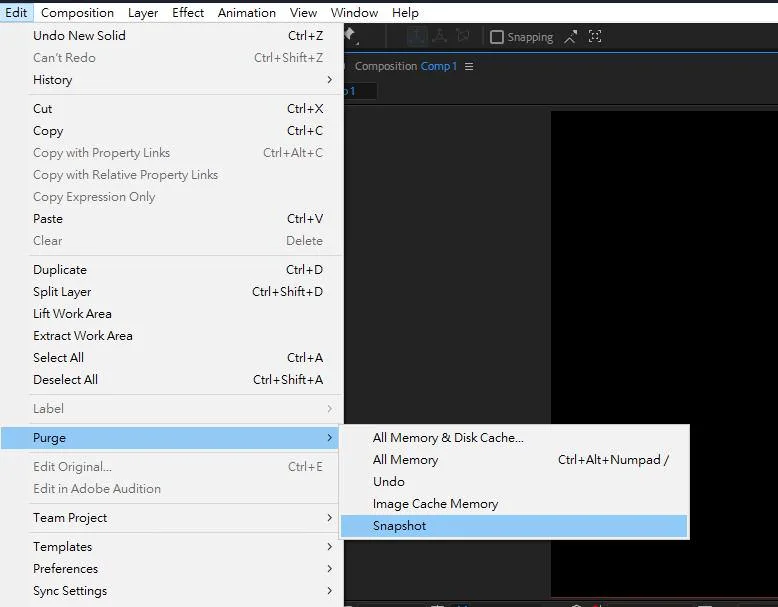
拍下來的快照也可以清掉:到 Edit 選單裡的 Purge,就能清除 Snapshot 快拍。
關鍵影格與時間軸:數值、時間位置、渲染範圍
上下鍵控制數值
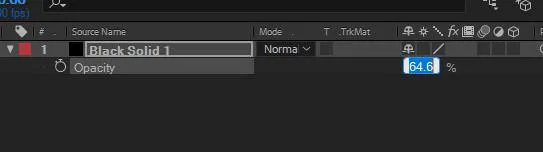
- ↑↓:每次增減 1 個數值單位。
- Shift+↑↓:每次增減 10。
- Ctrl+↑↓:每次增減 0.1。
Alt 拖曳:等比例拉長或縮短關鍵影格
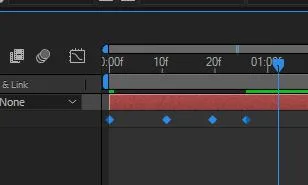
當關鍵影格已經設好一段動態(例如 1 秒),動畫修改後想把它延長為 2 秒,選取這些關鍵影格,按住 Alt 拖曳頭或尾的關鍵影格,就能等比例拉長或縮短。
找回目前的時間位置:按 D
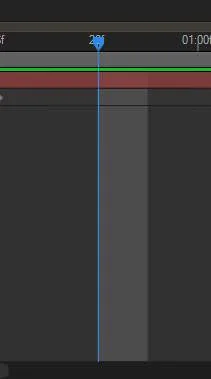
預覽之後,或是在檢視時間軸、圖層的過程中,畫面可能已經離開目前時間點的位置。這時按下快捷鍵 D,就能直接顯示目前時間點在時間軸上的位置。
快速叫出關鍵影格與表達式
設定了很多關鍵影格時,按快捷鍵 U 可以叫出該圖層所有設定過的關鍵影格;如果沒有選擇圖層,則會叫出該 Comp 內所有圖層的關鍵影格。
如果圖層同時有關鍵影格和表達式,連按兩下 E,就能只叫出有表達式的部分。
標記點
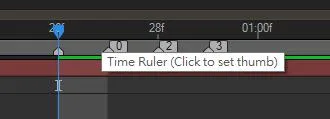
標記點可以幫你在編輯影片或動畫時標出需要的準確位置。快捷鍵是數字鍵盤的「*」,也可以按 Shift+數字(1、2、3…8、9、0,非數字鍵盤)來設定有編號的標記點。雙擊標記點則可以編輯它的詳細內容。
渲染範圍:B 與 N
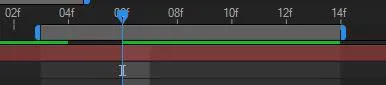
渲染時,基本上是依照時間軸內的渲染範圍,也就是上圖那條狀範圍。快捷鍵 B 與 N 分別設定開始位置與結束位置。游標雙擊該條狀區域,則能讓它符合整個 Comp 的範圍。
切換時間單位
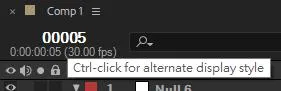
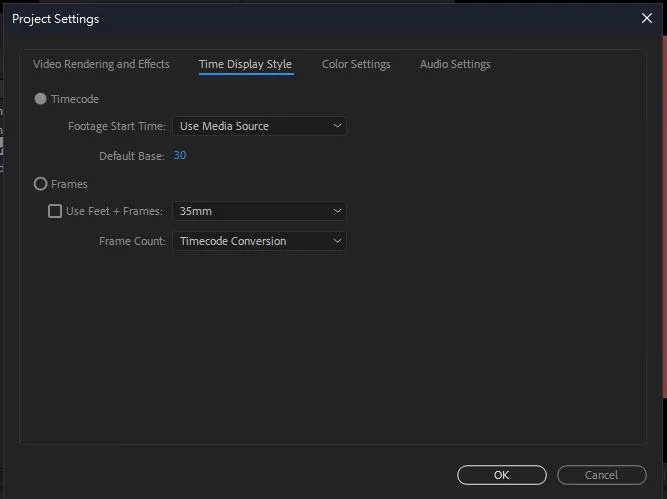
按住 Ctrl 點擊時間顯示,可以在幀數與時間碼之間切換。這個設定也能在 Project Settings 裡找到,快捷鍵是 Ctrl+Shift+Alt+K:
一幀一幀往前或往回
檢視動畫或影片時,常需要一格一格前進。按 Ctrl+左右鍵(→ 或 ←)可以往前或往後一幀,左邊或右邊的 Ctrl 都通用,用右邊的 Ctrl 就能單手完成。另外,Ctrl+Alt+→/← 則是直接跳到 Comp 的尾或頭。
圖層與合成設定:複製、剪輯、混合模式、父子關係
Ctrl+D 直接複製
一般複製東西要先 Ctrl+C 再 Ctrl+V,在 AE 裡(其實很多軟體也一樣)按 Ctrl+D 就能直接複製一份。
快速切換混合模式
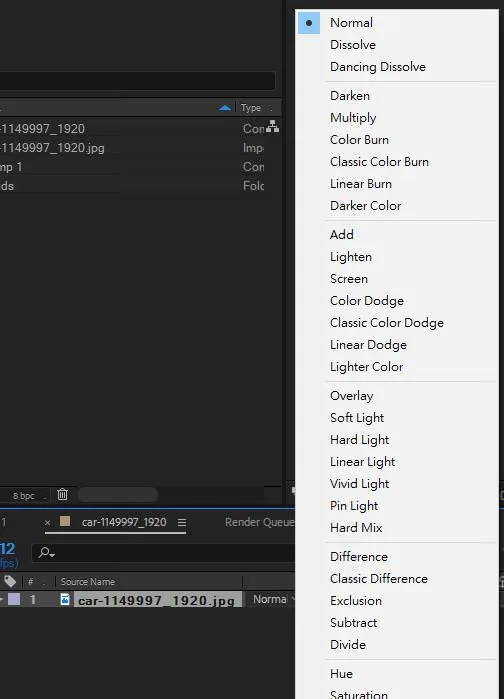
想疊出好看的混合模式,又不確定哪一種效果好,可以選取要控制的圖層,按 Shift+= 或 Shift+- 來選擇下一個或上一個混合模式選項(用的是非數字鍵盤上的按鍵)。
快速剪輯圖層
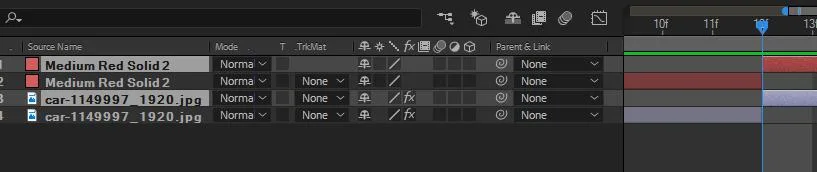
AE 在剪輯方面不算方便,但仍有切開圖層的功能,快捷鍵是 Ctrl+Shift+D,可以把目前圖層或所選圖層直接切成兩段。
快速設定圖層起點與終點
如果不需要把圖層切成兩段,只是想把開頭挪到後兩秒,可以把時間指標移到該時間點,按 Alt+[ 或 Alt+],圖層的頭或尾就會設在目前的時間點上。
善用父子關係與空物件
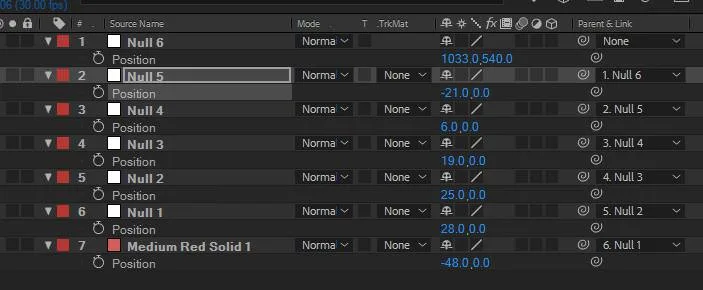
做好的動畫或效果,只要座標或錨點被改過,往往就得重新調整。不想動到某個圖層時,可以用空物件(或其他物件)搭配父子關係,來控制主物件的位置、大小或旋轉。
Comp 與 Layer 設定會記住先前的項目
新建 Comp 與 Layer 的設定會記住上一次的項目。假設上一個 Comp 是 1920×1080、30 fps,這次要做同樣規格,就可以按 Ctrl+N 再按 Enter 直接建好 Comp;需要色板的話,再按 Ctrl+Y 與 Enter,一次建好 Comp 和色板。用得到的場合不多,主要是剛開啟 AE、要開始做東西時比較方便。
羊咩咩聲:渲染失敗的提示音
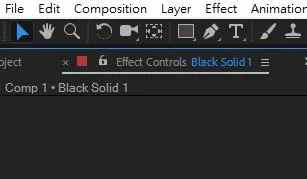
渲染失敗時,AE 預設會發出羊咩咩的聲音,成功則是響亮的叮叮聲。這個綿羊聲也能主動聽到:在效果控制面板中,按住 Shift 點選圖層名稱(上圖為 Comp 1 ‧ Black Solid 1),就會聽見綿羊聲。
這些提示音其實都可以更改:
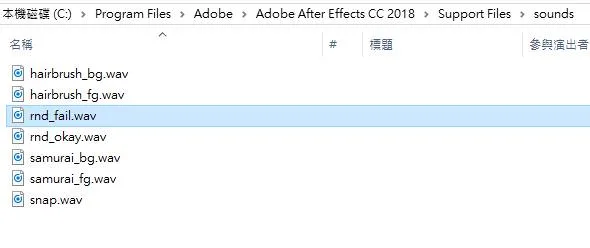
只要把想替換的聲音檔覆蓋上去就可以了。建議先保留原本的音檔,之後想換回來才有檔案可用。
做不出來時檢查這些
- 按了快捷鍵沒反應:先確認是不是 Mac,Mac 要把 Ctrl 換成 Command;再確認游標位置,F3 與混合模式切換都要先選取圖層。
- 「`」放大視窗沒效果:游標要放在想放大的介面區塊內;中文鍵盤上這顆鍵同時是波浪號 ~。
- Shift+=/- 沒有切換混合模式:要選取圖層,而且要用非數字鍵盤上的按鍵。
- 標記點的編號設不出來:Shift+數字要用非數字鍵盤上的數字鍵。
- 想換回原本的提示音:覆蓋聲音檔前如果沒有備份原檔,就找不回來,所以替換前先複製一份。
想看更多快捷鍵與操作技巧,可以參考站內的AE 快捷鍵整理,或到AE 教學分類逛逛。那這次的內容就到這邊結束,當然還有許許多多的小技巧,這裡只截取常用的部分,我們下次見~
企業 AI 導入諮詢
公司想導入 AI 卻不知道從哪開始?約 30 分鐘免費諮詢
留下聯絡方式,顧問會先了解你們的團隊與流程,再一起找出最值得先用 AI 改善的環節。方便的話,在下方寫上公司名稱與產業。

六指淵特效教學網編輯團隊,2015 年起以友善的中文教學分享 After Effects、Premiere、Photoshop、特效合成與 MG 動態設計,讓特效沒有距離。