AE教學
《AE教學》YT留言轉圖片神器!彈跳吧!大家的留言!!
哈囉!又到了快樂的教學時光。 今天要來和大家分享YT留言轉圖片神器!!! 以及如何利用留言轉圖片神器製作留言全頻彈跳效果! 首先將想要轉換留言的Youtube網址的v=後方所有文字複製, 這串編號可以說是影片的身分證字號。
六指淵編輯團隊2020年5月20日2 分鐘閱讀

After Effects 特效、動畫與後製技巧教學。
哈囉!又到了快樂的教學時光。 今天要來和大家分享YT留言轉圖片神器!!! 以及如何利用留言轉圖片神器製作留言全頻彈跳效果! 首先將想要轉換留言的Youtube網址的v=後方所有文字複製, 這串編號可以說是影片的身分證字號。
哈囉!又到了快樂的教學時光。 今天要來和大家分享三個圖釘工具的進階小用法! 不過這三個作法並不是所有素材或狀況都適用, 需要自行來判斷使用時機或是看到適合的素材或需求才用得上哦! 那我們開始吧!
哈囉!又到了快樂的教學時光。 今天要教大家如何人物固定在畫面正中央! 首先先準備素材, 這是一個人在跑步、頭部沒有轉向的素材: 點擊上方選項列 > Tracker。 選取素材圖層後,在Tracker視窗內點選Stablize Motion。

哈囉!又到了快樂的教學時光。 今天要來教大家如何讓影片看起來擁有神蹟! (非麥當勞廣告) 首先先新增一個Solid。 這個Solid要用來做成臨時的背景, 可以替她先加入4-Color Gradient。 替四個角設定好顏色,將Blend數值調高來讓四色混和得更均勻。
哈囉!又到了快樂的教學時光。 今天要來向大家介紹一個自動移動的表達式Math.sin, 這篇教學會利用Math.sin和index指令結合來製作類似波浪舞的效果!
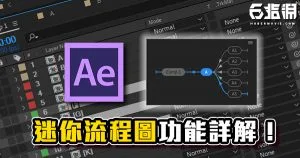
哈囉!又到了快樂的教學時光, 不知道大家有沒有在操作AE時因為圖層太多而找不到自己需要的Comp呢? 今天就來和大家詳解AE的一個超好用功能!Composition Flowchart! 又稱迷你流程圖,讓你在圖層亂世中存活下來! 首先我在PS理準備了一個檔案。
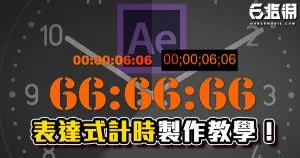
哈囉!又到了快樂的教學時光, 今天要來和大家分享一個製作計時器的表達式! 在分享表達式之前先和大家兩個AE內建的計數特效: 1.Timecode Timecode可以直接套用在任何圖層上, 他會將該圖層直接轉換為影片計時器, 所以如果想要在影片上蓋上一個Timecode需要額外新增一個圖層並套用。

哈囉!又到了快樂的教學時光, 今天要來教大家如何讓自己的PNG圖檔形變! 首先要準備的素材有兩份,需要都是透明背景的形狀! 可以在這裡先調整好兩個形狀的相對大小, 調整後會影響後面遮罩的製作,之後會跟大家分享解決辦法。 接著個別右鍵 > Pre-compose。 將兩個圖層都分別Comp起來。
哈囉!又到了快樂的教學時光, 向大家介紹有關AE的輸出的一些小技巧! 你可以在這篇文章學到: 1.AE Render Queue及Media Encoder的基本設定 2.批量輸出影片 3.AE圖片檔輸出 4.AE透明背景輸出 5.AE 如何輸出GIF 6.AE 如何輸出HTML動畫 1.AE Re…

哈囉!又到了快樂的教學時光, 今天要來介紹大家一個快速創建3D多邊體的免費插件:Create3DShapes 下載連結: 點我前往 不知道如何安裝插件的可以參考以下教學! 插件安裝教學: 點我前往 首先先創建一個500*500的Comp。
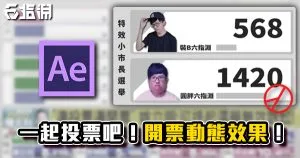
哈囉!又到了快樂的教學時光, 提醒大家1月11日就是總統大選啦! 記得返鄉投票哦~ 今天要來教大家如何用表達式作出 簡易算式來製作開票的即時百分比換算長條圖! 首先先匯入素材: 你可以自己幫開票畫面排版,留出一些空位來放數字以及長條圖。 用文字工具在畫面上先打上0, 安排好位置並讓文字靠右對齊。
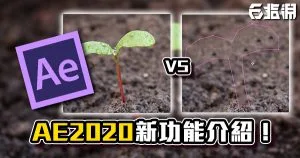
哈囉!又到了快樂的教學時光, 今天要來向大家介紹在2019年底發布的After Effect 2020 有哪些新功能! 而這次After Effect CC 2020不只增添的幾個好用的功能, 在整體的運行速度以及計算效率上也有了部分的提升!