合成教學
《PR教學》時間空間抓不住你!瞬間移動吧!
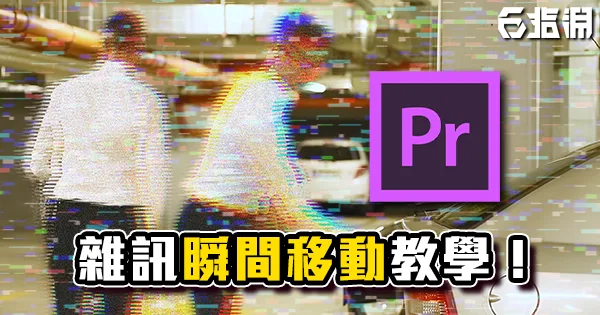
哈囉!又到了快樂的教學時光, 今天要來教大家如何製作帶有雜訊效果的瞬間移動! 首先是素材: 可以觀察到畫面沒有完全淨空沒有人物的時候。 因此第一步我們要先製作空景素材, 首先先抓出人物沒有重疊的兩個瞬間, 把這兩個片段分成兩層疊好。 用Frame Hold Options讓這兩個瞬間定格。
六指淵編輯團隊2019年8月18日2 分鐘閱讀

綠幕去背、追蹤、光影整合與多層合成的影視特效實作。
哈囉!又到了快樂的教學時光, 今天要來教大家如何製作帶有雜訊效果的瞬間移動! 首先是素材: 可以觀察到畫面沒有完全淨空沒有人物的時候。 因此第一步我們要先製作空景素材, 首先先抓出人物沒有重疊的兩個瞬間, 把這兩個片段分成兩層疊好。 用Frame Hold Options讓這兩個瞬間定格。
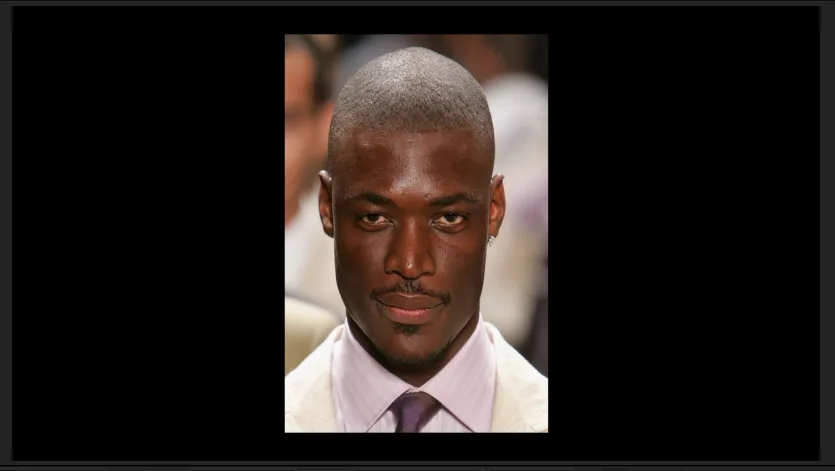
哈囉!又到了快樂的教學時光, 今天要來教大家利用Face Tracking來製作臉部替換! 首先先介紹素材: 這是一個有臉部動態的原素材,也可以自己拍攝需要的臉部表情。 以及一張要替換上的臉的靜態圖。 首先先用形狀工具做出Mask大概將臉的範圍框出來。 接著點選Mask。 開啟Tracker視窗。

哈囉!又到了快樂的教學時光, 今天來教大家如何做出下雨天的感覺, 並在物體上產生雨滴反彈的效果! 首先先匯入素材: 先將素材複製一層起來放, 將下層圖層先隱藏顯示。 加入Color key。 先將素材的背景色大致去掉, 不需要去得非常乾淨,甚至可以讓素材的邊緣往內縮一點。 姑且先叫他檸檬好了。

哈囉!又到了快樂的教學時光。 今天要來教大家綜藝感滿點的人物出場效果! 首先先匯入想要製作的素材: 這裡可以是影片或是圖片。 先在想要的時間點按下暫停, 使用剃刀工具(快捷鍵 C ),將想要停止的地方 點擊右鍵,選擇Frame Hold Option。
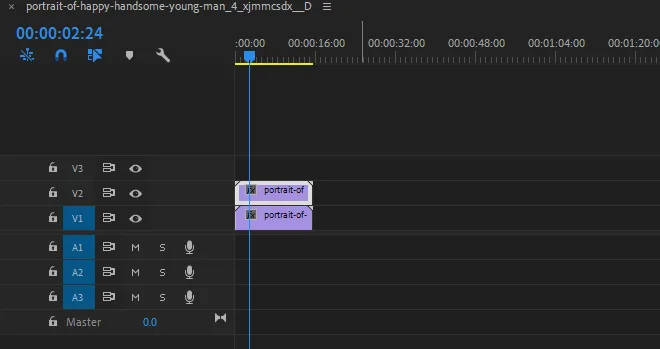
哈囉!又到了教學時光! 這次要來帶大家用簡單的效果做到鬼片裡令人產生不安幻覺的鬼臉效果。 這邊準備的是有人臉而且頭部有些微移動的素材, 首先先匯入素材: 先將匯入的素材複製一層蓋在原本的影片上方。 用圓形遮罩幫上層影片先畫出一個範圍。
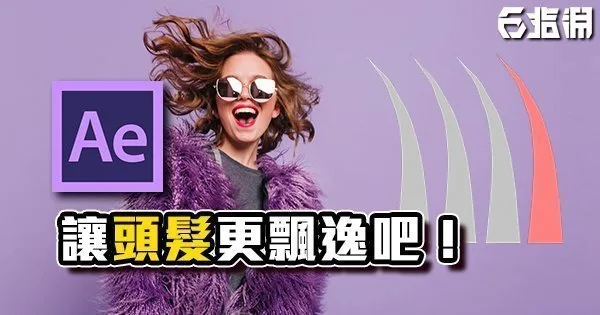
哈囉!又到了快樂的教學時光。 這次要來介紹一個免費插件 Hair Rig 這個插件可以取代繁複的圖釘工程,簡單的做出頭髮飄逸的動態效果! 最底下會有插件及素材的連結。 首先先介紹 Hair Rig的基本觀念, 打開AE先建立一個三角形,這裡我們以三角形作為頭髮當作範例。
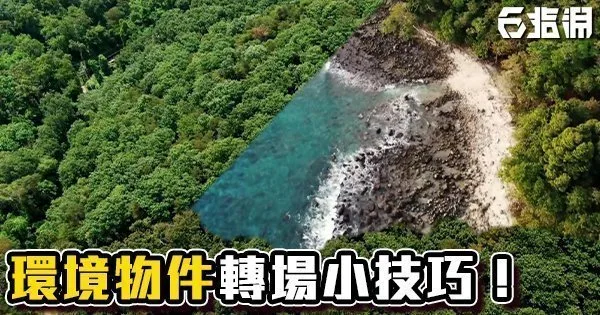
哈囉!又到了快樂的教學時光。 這次的教學要來利用環境物件來做轉場效果。 有旅行紀錄的習慣,想自己剪輯成一個影片,可以試試看這類的轉場技巧。 如果有空拍機的人,可以試試看利用環境地形來做轉場。 首先是素材: 這個空拍畫面會往上掠過樹林帶到遠景。
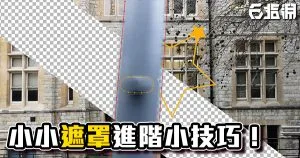
哈囉!又到了快樂的教學時光。 這次的教學是遮罩的一些進階小技巧, 遮罩的其他技巧可參考這些文章: 《AE/AI/PS教學》超簡單技巧!AE與AI遮罩路徑互相轉換! 《PR教學》超實用的三個 Premiere 遮罩小技巧! 《AE教學》臉部攝影機追蹤與點線連結應用! :遮罩或座標路徑都可以這樣轉換!
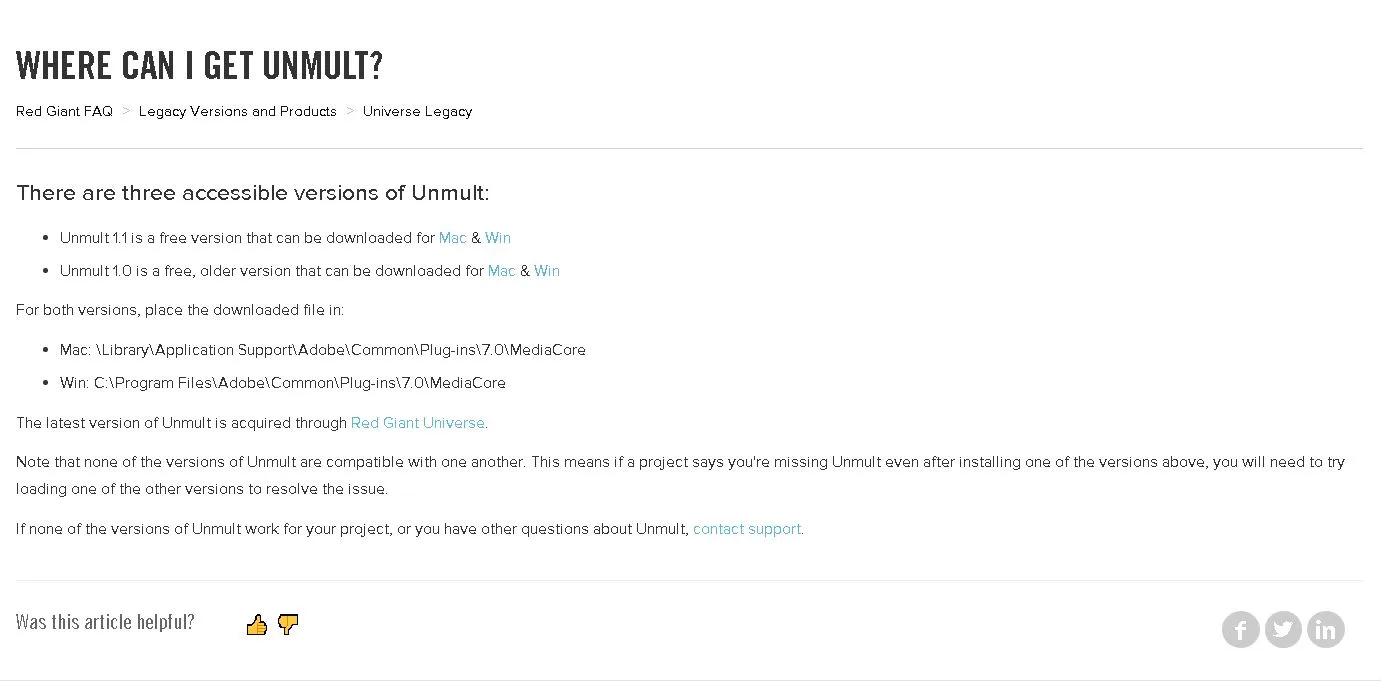
大家好!歡迎來到教學時光 今天我將要介紹一個免費的插件 Unmult 這個插件是由 Red Giant 所製作的 他是專門用來去除黑色背景的插件 對於沒有綠幕或是需要去除火焰素材的黑色背景都極度方便 下面也會解釋使用Unmult 與使用一般Luma key的差別 首先先給大家官方的下載網址: htt…
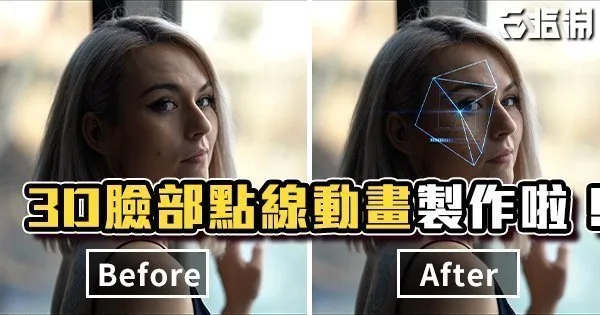
哈囉!又到了快樂的教學時光。 這次內容是利用攝影機來追蹤臉部動態,並利用創建的Null來製作與合成點線動畫。 素材: 為了讓攝影機追蹤正確分析臉部的動態,這邊先加入AE內建的Mocha來挖出臉部區域: 點擊Mocha圖示進入介面: 直接框選臉部區域進行追蹤,下方可勾選Perspective透視。
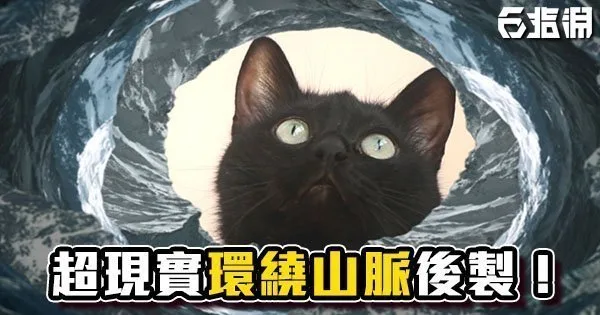
哈囉!又到了快樂的教學時光。 這次的教學要來製作超現實的環繞山脈! 直接進入正題~ 首先是素材: 在製作這個動畫/影片的時候,必須先準備好幾張山脈照片;目前主題是山脈,你也可以替換成你要做的東西。 這些照片因為要環繞成一圈,所以最好是較寬的尺寸。
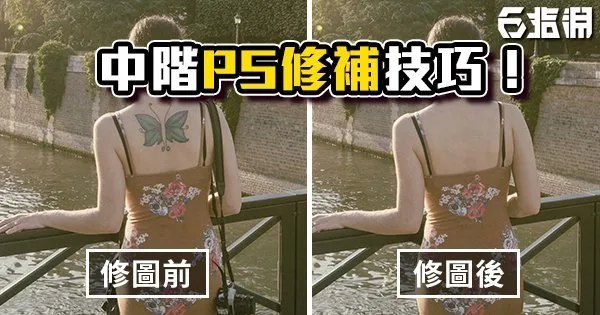
哈囉!又到了快樂的教學時光。 這次的內容是PS的修補技巧,除了運用在一般的靜態圖,有時為了去除影片中的一些物件,也可以使用單張圖來修補、去除東西, 一些修補軟體或功能中也可以利用你修補的素材作為依據;例如mocha、AE內建的感知填補。