PS教學
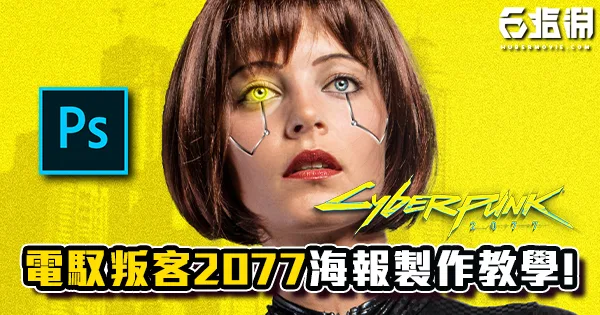
《PS教學》Cyberpunk!電馭叛客2077海報製作教學!
哈囉!又到了快樂的教學時光。 今天我們將會教大家如何使用PS做出Cyberpunk電馭叛客的機器人效果和海報教學。 首先將人物去背, 新增圖層,用筆型工具拉出機械的輪廓,如果要修改截點可以按住Alt進行調整, 開啟路徑後,使用混合器筆刷工具,將筆刷大小調整成適當粗細並選取黑色,接著點擊圈圈處, 成果…
六指淵編輯團隊2021年2月9日2 分鐘閱讀

Photoshop 合成、修圖與視覺設計教學。
哈囉!又到了快樂的教學時光。 今天我們將會教大家如何使用PS做出Cyberpunk電馭叛客的機器人效果和海報教學。 首先將人物去背, 新增圖層,用筆型工具拉出機械的輪廓,如果要修改截點可以按住Alt進行調整, 開啟路徑後,使用混合器筆刷工具,將筆刷大小調整成適當粗細並選取黑色,接著點擊圈圈處, 成果…
哈囉!又到了快樂的教學時光。 今天我們將會教大家如何使用PS做出伊藤潤二的著名角色—富江,臉部分裂的恐怖效果。 首先將要分裂出來的臉部圈選, 接著在新增的圖層上複製貼上剛剛的選取範圍,並放在要分裂處, 在圖層上增加圖層遮色片,並用黑色軟邊筆刷將中間相連處擦掉, Shift+Ctrl+X進入液化,用向…

哈囉!又到了快樂的教學時光。 今天我們將會教大家如何使用Ai和PS做出【紀念碑谷】無理圖形風格的立體字體設計喔! 首先用矩形工具拉出基本的筆畫, 之後在路徑管理員中將連著的筆畫做聯集, 此外我們可以用直接選取工具點一下筆畫,並拉動上面同心圓樣子的錨點來幫筆畫做出圓角, 設計完之後的樣子,在設計的時候…
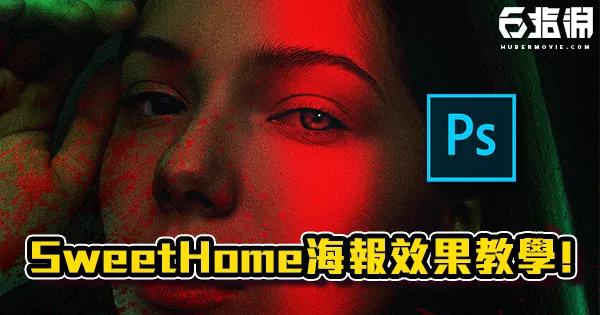
哈囉!又到了快樂的教學時光。 今天我們將會教大家如何使用PS做出韓劇【Sweet Home】海報上的強光和背後發光的效果。 首先先製作背後的綠光。
哈囉!又到了快樂的教學時光。 今天我們將會教大家如何使用PS做出【咒術迴戰】中主角身上的紋身效果以及眼睛複製與變色的運用。 首先複製原圖,並將紋身(附檔)的素材打開。
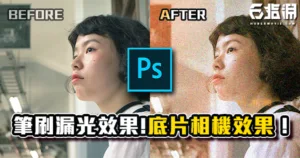
哈囉!又到了快樂的教學時光。 今天我們將會教大家如何使用PS調出底片相機的濾鏡、漏光效果,和復古相機日期喔! 首先,點選照片圖層後,點擊調整圖層(圈圈處),選取曲線, 接著調整紅綠藍的曲線來進行調色, 再點擊一次下面的調整圖層,這次選取色版混合器, 點選使用橙色濾鏡的黑白, 進行不透明度的調整,讓整…
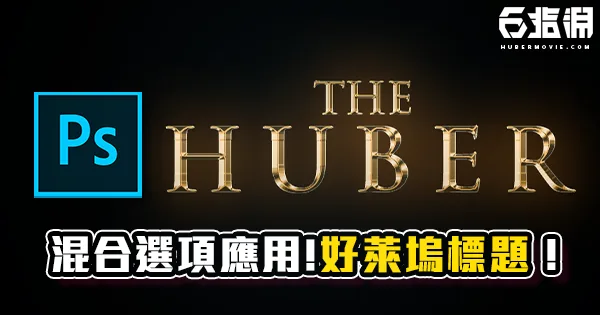
哈囉!又到了快樂的教學時光。 我們今天將教大家如何使PS內建的各種圖層樣式和效果來做出這種好萊塢式的電影標題(下圖) 完成圖 首先在PS新增一個工作檔,將前景色調整為黑色之後按下ali+backspace填入前景色, 之後開啟文字工具(快捷鍵T)打上想要的文字,這裡的字體選用Trajan Pro(文…
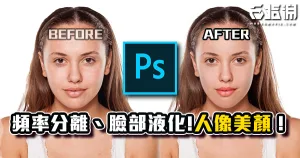
哈囉!又到了快樂的教學時光。 我們今天將教大家如何做基本的人像美顏修圖,除了頻率分離去斑以外還會教大家怎麼用液化工具來調整眼睛、嘴巴甚至臉型的大小,那在最後還會教大家如何輕鬆修出紅潤飽滿的嘴唇。
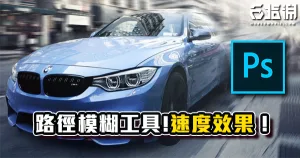
哈囉!又到了快樂的教學時光。 今天我們將教大家怎麼善用Ps的善用路徑模糊將普通的照片做出具有速度感的效果。 Before After 首先用PS開啟素材,並幫車子去背,由於這個素材有著明確的線條,故我們用鋼筆工具去背(快捷鍵P), 描好邊之後打開路徑,點虛線的圓圈,將他轉成選取範圍, 選取好之後按下…
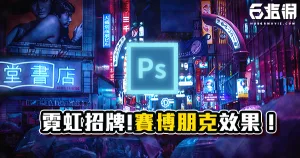
哈囉!又到了快樂的教學時光。 今天我們將教大家怎麼用Ps將普通的照片調出賽博朋克的色調和製作出未來感十足的霓虹招牌。 首先找到一張夜晚街景的照片並用PS開啟, 並對著它的圖層點右鍵/轉換為智慧型物件, 打開濾鏡/Camera Raw濾鏡, 這時拉動色溫和色調的滑桿來將照片調整成賽博朋克那種帶點藍色的…
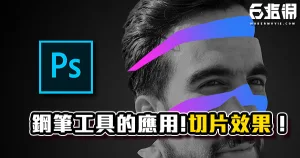
哈囉!又到了快樂的教學時光。 今天我們將教大家怎麼用Ps的鋼筆工具做出像這樣的切片效果。 首先在PS打開素材, 按下CTRL+J複製一個新的圖層,並將原始圖層隱藏顯示, 之後用快速選取工具(快捷鍵W)將人物的頭選起來, 點擊 選取/選取並遮住,將檢視模式改為覆蓋,顏色選擇綠色, 勾選淨化顏色,並將輸…
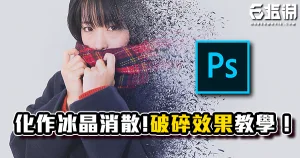
哈囉!又到了快樂的教學時光。 今天我們將教大家怎麼用Ps做出像這樣的破碎效果。 首先用PS開啟我們的素材, 按下CTRL+J複製圖層,並隱藏複製好的那個圖層,接著選擇底下的圖層, 用套索工具(快捷鍵:L)將人物的邊邊稍微選起來,並按下右鍵/填滿, 在內容的下拉選單選內容感知並按下確定, 就會得到一個…