PS教學
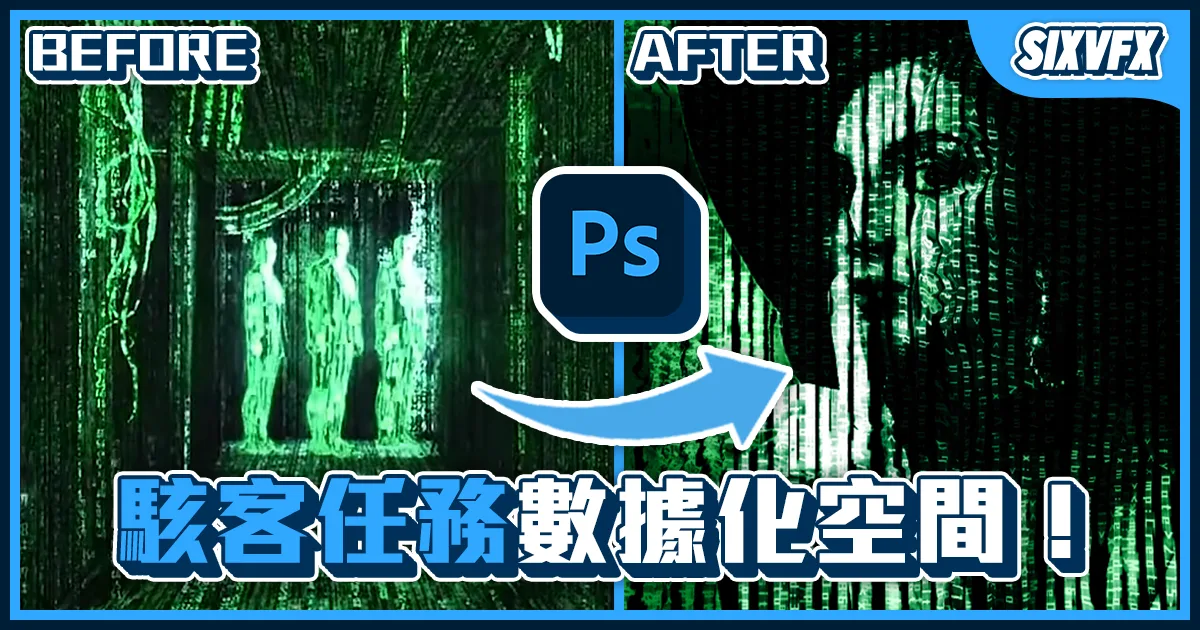
《PS教學》駭客任務數據化效果!人臉變成數字效果教學!
哈囉!又到了快樂的教學時光。 -覺得駭客任務的數據化效果很酷嗎? -想設計一張駭客感的視覺海報嗎? 今天就要教大家,如何用PS快速製作駭客任務數據化效果!
六指淵編輯團隊2022年2月9日3 分鐘閱讀

Photoshop 合成、修圖與視覺設計教學。
哈囉!又到了快樂的教學時光。 -覺得駭客任務的數據化效果很酷嗎? -想設計一張駭客感的視覺海報嗎? 今天就要教大家,如何用PS快速製作駭客任務數據化效果!
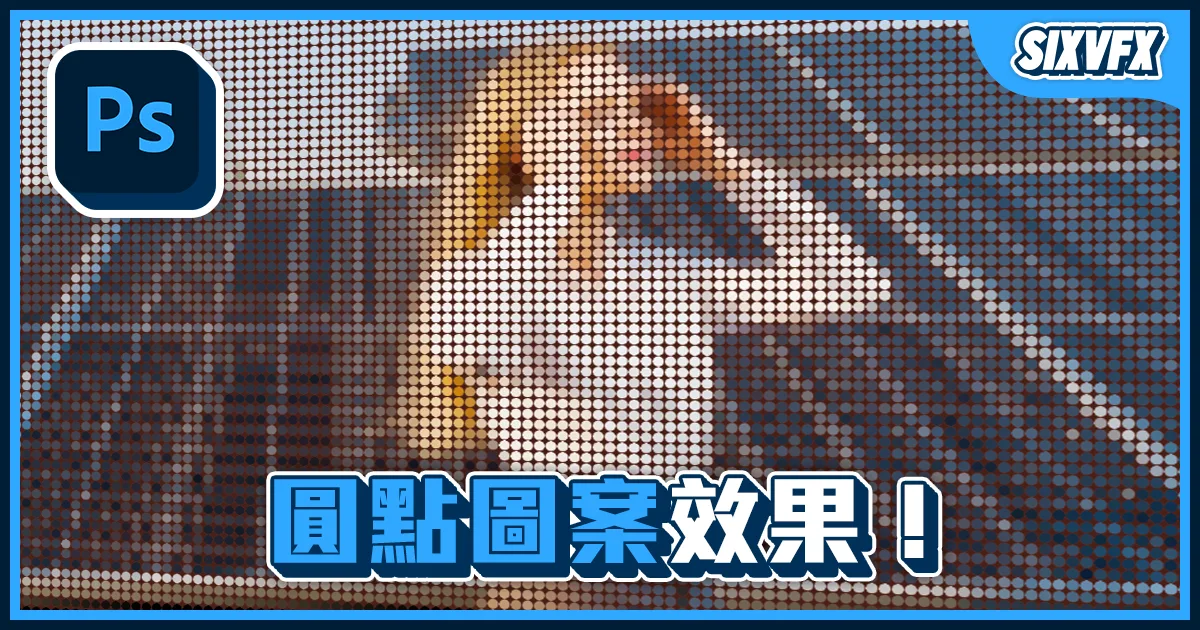
哈囉!又到了快樂的教學時光。 -還記得小時候會玩得圓點貼紙嗎? -美術老師要你用圓形設計圖案,讓你很頭痛嗎? 今天就要教大家,如何快速製作圓點圖案效果! Footage: Final: 這次我們使用的圖片素材為MotionElements的素材 素材連結: 點我前往 首先匯入素材。
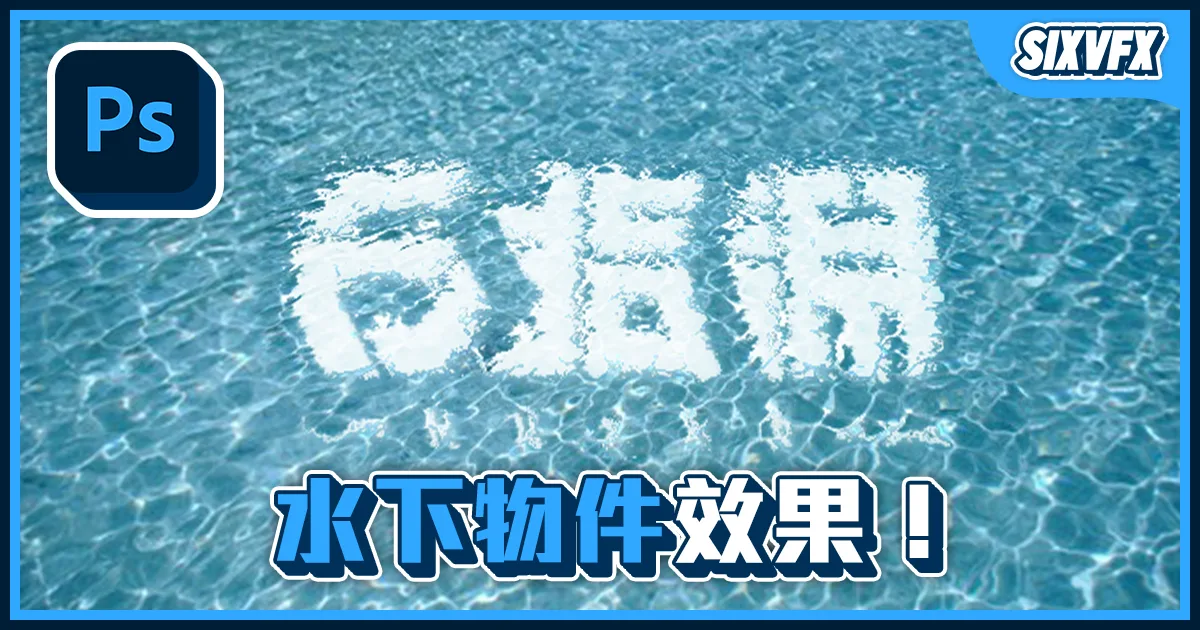
哈囉!又到了快樂的教學時光。 陽光、沙灘、學PS!……對,沒有比基尼。 今天要來教大家,如何在PS做水下物件效果! Footage: Final: 這次我們使用的圖片素材為富爾特數位影像的素材 素材連結: 點我前往 在開始前請先讓我們帶著充滿學習熱忱的您進入……防不勝防的業配時間!
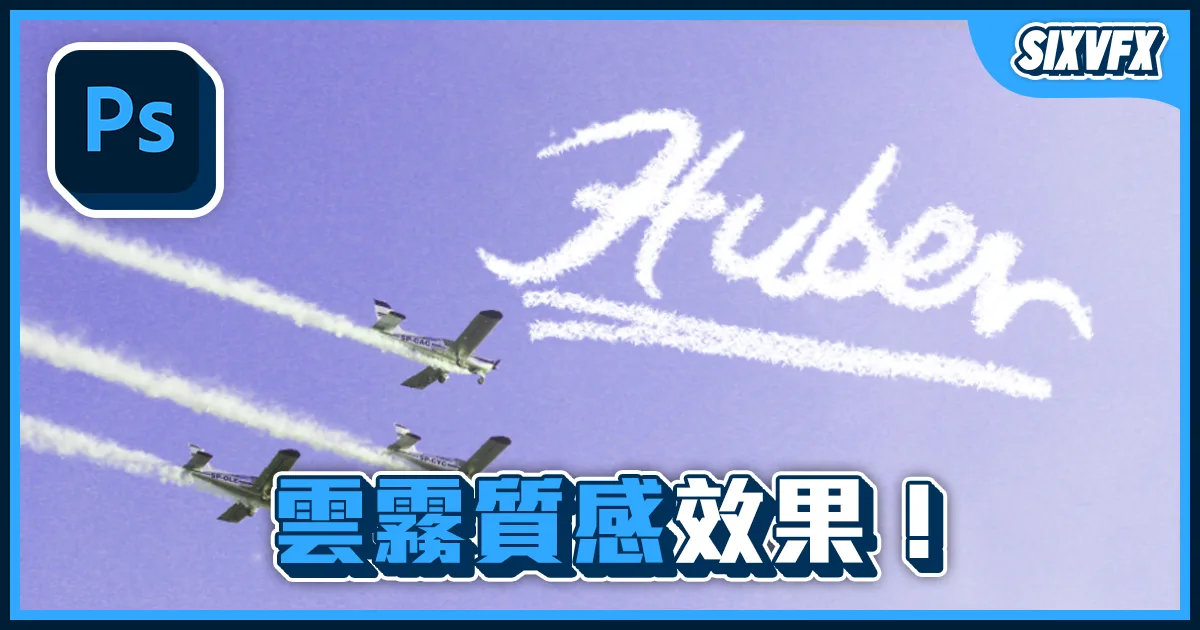
哈囉!又到了快樂的教學時光。 小時候太無聊,會把雲的造型想像成各式各樣的東西嗎?看到高富帥在天上用雲寫下對女方的表白,覺得被閃蝦嗎? 今天就要來教大家,如何在PS做出雲霧質感! Footage: Final: 首先匯入素材。 利用文字工具打上文字,挑選細的字體最後較能看出效果。
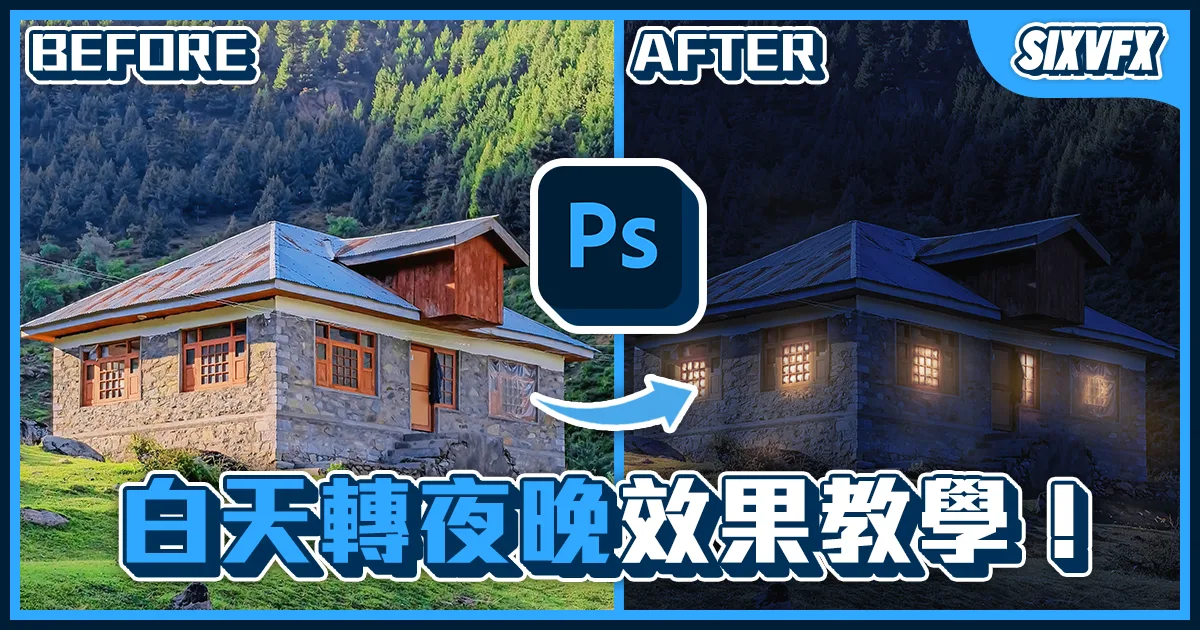
哈囉!又到了快樂的教學時光。 今天我們將教大家如何將想要的白天風景照透過PS做成充滿氣氛的夜景照,並且在照片中添加自然的燈光效果。
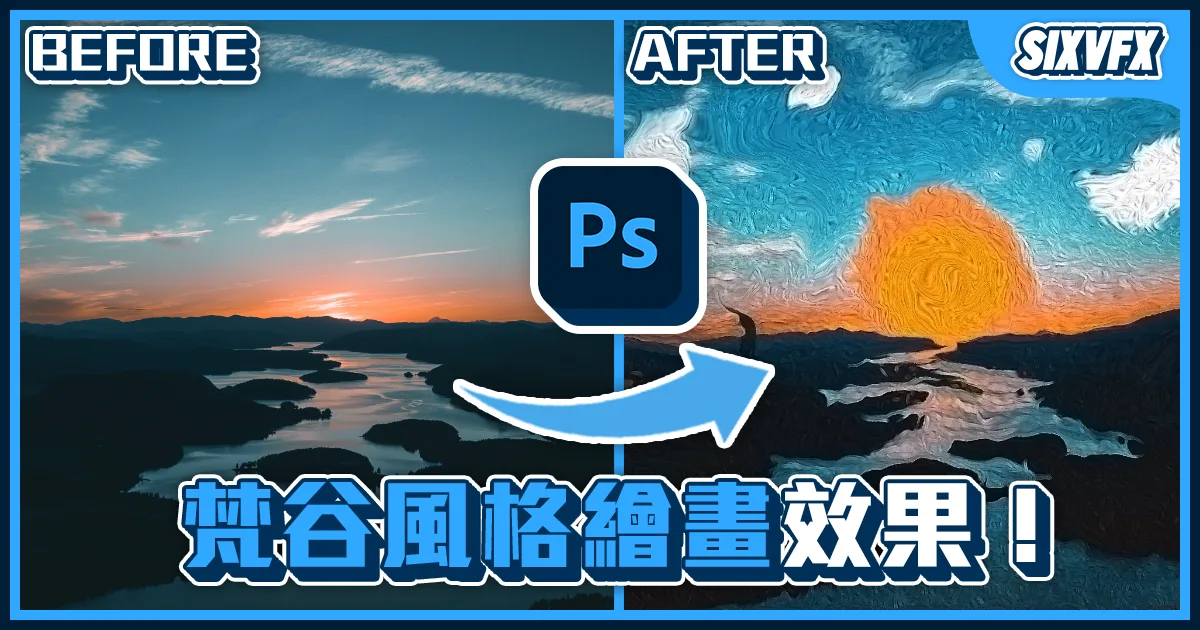
哈囉!又到了快樂的教學時光。 今天我們將來教大家如何將想要的照片透過PS做成梵谷風格的繪畫效果喔,一起成為當代的後印象派的藝術家吧! Before After 首先在PS開啟素材後對該圖層點擊右鍵/轉換為智慧型物件, 點擊上方工作列的影像/調整/曲線(快捷Ctrl+M),開啟曲線面板後點擊選項, 勾…
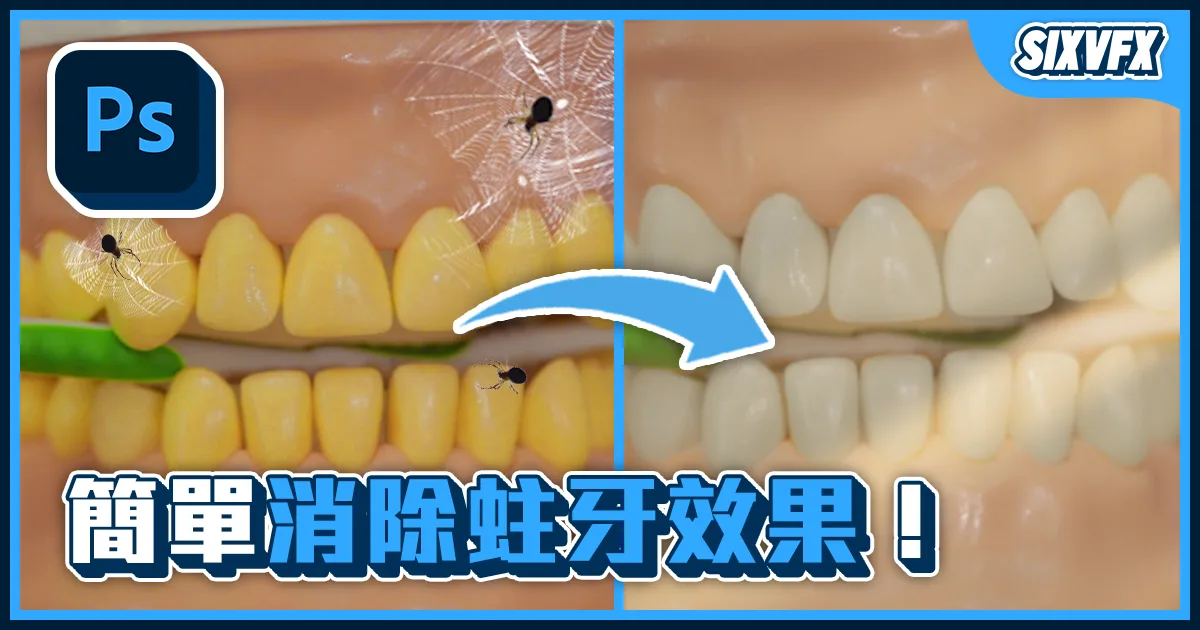
哈囉!又到了快樂的教學時光。 今天要來教大家製作讓蛀牙消失的效果! Footage: Final: 這次我們使用的圖片素材為MotionElements的素材 素材連結: 點我前往 首先匯入我們的素材。 點擊右下角的建立新填色或調整圖層>色相/飽和度。 將主檔案改為黃色,降低飽和度,提高明度。
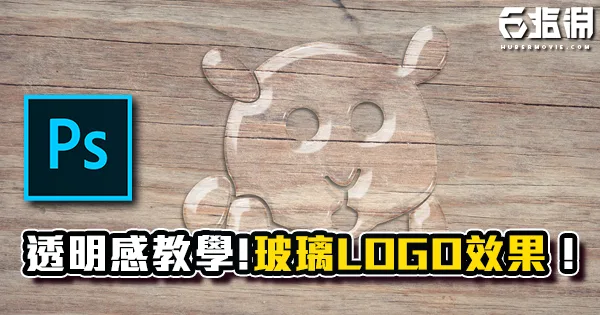
哈囉!又到了快樂的教學時光。 今天我們將教大家如何用PS將喜歡的LOGO或文字轉換成玻璃的效果喔! 素材 開啟素材並新增一個圖層,之後在新圖層置入想要的LOGO或文字, 確定物件為智慧型物件,若不是對圖層點右鍵/轉換為智慧型物件, 並將他的填滿值設定為0, 之後按Ctrl+J複製新圖層兩次,並分別命…
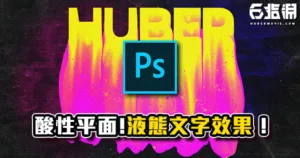
哈囉!又到了快樂的教學時光。 今天我們將教大家如何用Ai和PS做出酸性設計風的液態文字效果喔! 背景素材 首先開啟AI,並用文字工具輸入要的文字後,選取他並長按Alt往下拖拉,複製出另外兩個文字物件, 之後將上方兩個文字物件的顏色改為白色,下方的改為想要的顏色, 在工具列雙擊漸變工具,設定間距為指定…
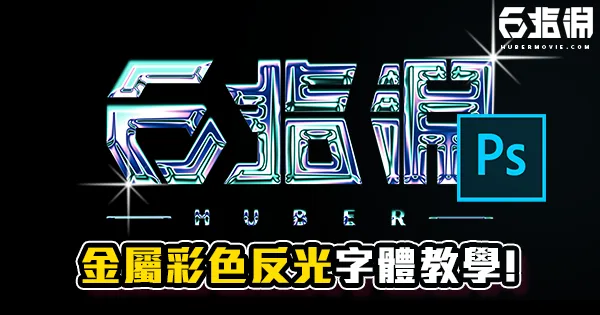
哈囉!又到了快樂的教學時光。 今天我們將會教大家如何使用PS做出金屬彩色反光的字體教學。 首先將素材置入, 雙擊圖層勾選斜角和浮雕,數值參考如下, 勾選內陰影,數值參考如下, 勾選漸層覆蓋,數值參考如下, 成果如下, 接著點選調整圖層/曲線, 將曲線調整成S型, 成果如下, 在圖層下新增一個黑色的底…
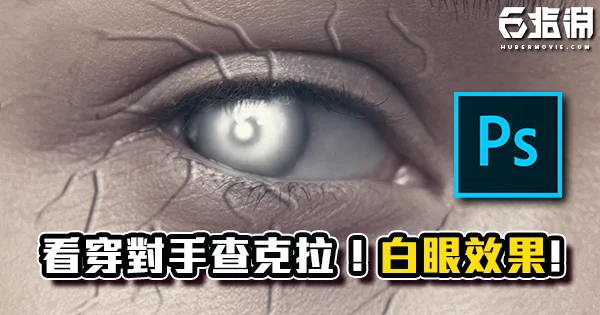
哈囉!又到了快樂的教學時光。 今天我們將教大家如何用PS做出「火影忍者」中標誌性的瞳術「白眼」的效果喔。 素材 首先按下Ctrl+J複製新圖層, 接著再新增一個圖層,並選擇他, 選擇筆刷工具,柔邊圓形筆刷,將筆刷大小調整至和瞳孔差不多的大小並在瞳孔中心點一下畫上白色, 接著替剛剛的圖層新增遮色片,…
哈囉!又到了快樂的教學時光。 今天我們將會教大家如何使用PS做出煙火效果的字體和煙火的效果。 首先將用文字工具打上2021, 從上面的文字/面板/字元面板,較出字元介面後調整字型(附檔)和大小, 調整完畢後,點擊文字/建立工作路徑, 使用筆刷工具,打開筆刷設定面板,使用預設筆刷, 數值參考如下, 點…