《PR教學》綜藝節目超常用「文字動畫」教學!
大家好,歡迎來到歡樂的教學時間
這周我們就來延續上周三的部分
上週三教了大家許多字體造型的變化做法
這周則是要教大家如何讓那些字體
有更酷炫的出場方式
那我們開始吧!
那麼這次的教學依然是使用Pr的部分
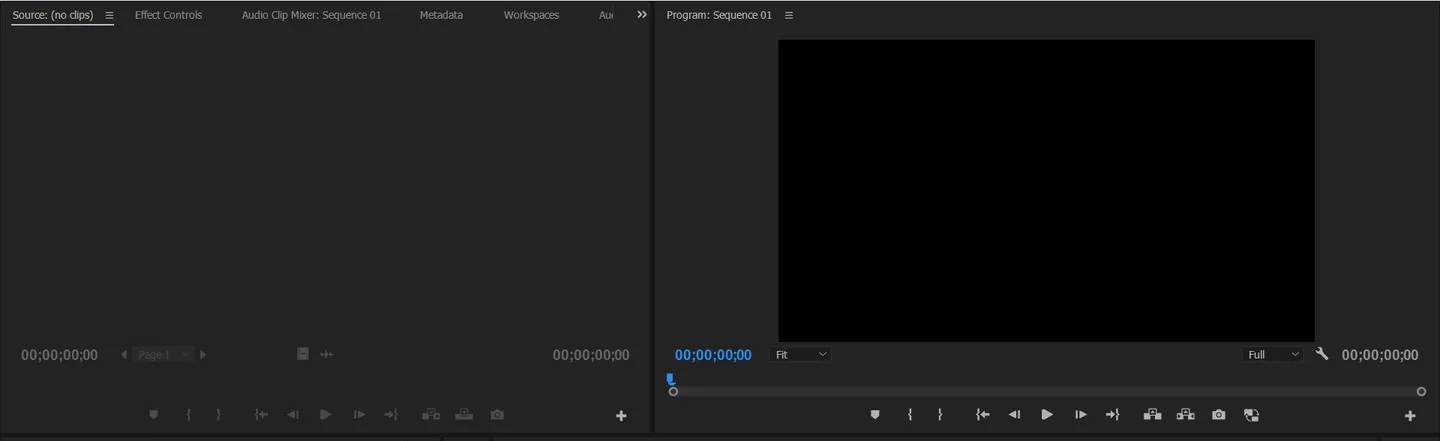
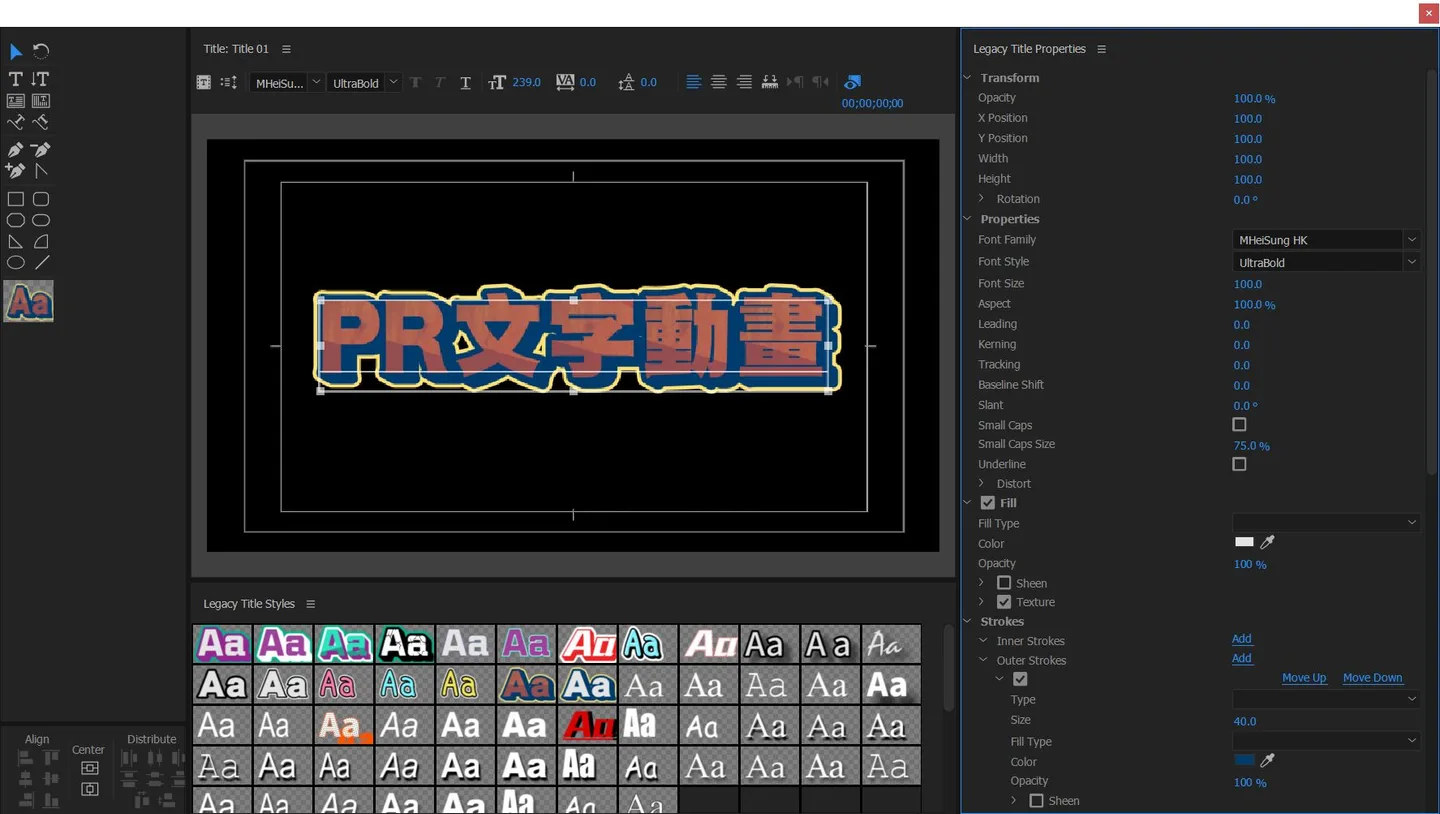
我們簡單的利用傳統文字工具做出綜藝字體
第一:震動出場
這樣的出場十分適合加重笑點的句子
或是影片中大吼大叫的瞬間
那麼作法十分簡單
只要再 Position 的地方下關鍵影格
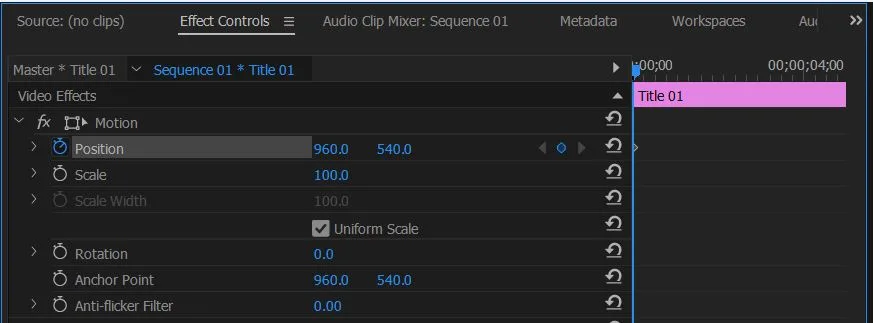
並且隨機移動
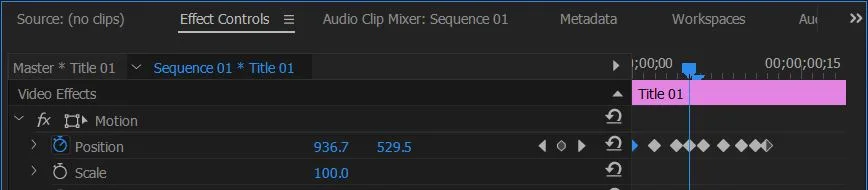
並且記得最後一格要回到原本的位置
就完成囉!
第二:彈跳入場
彈跳入場一樣很適合加重句子的重點
或是影片中講出了名言金句的出場方式
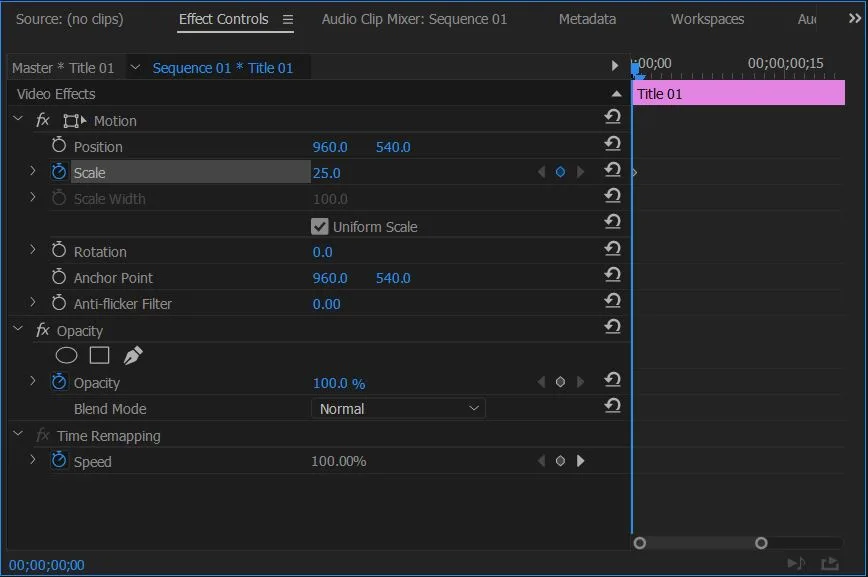
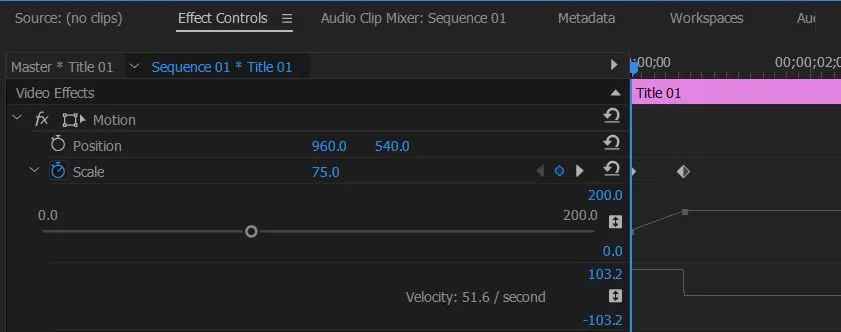
作法是在 Scale 的地方設定關鍵影格
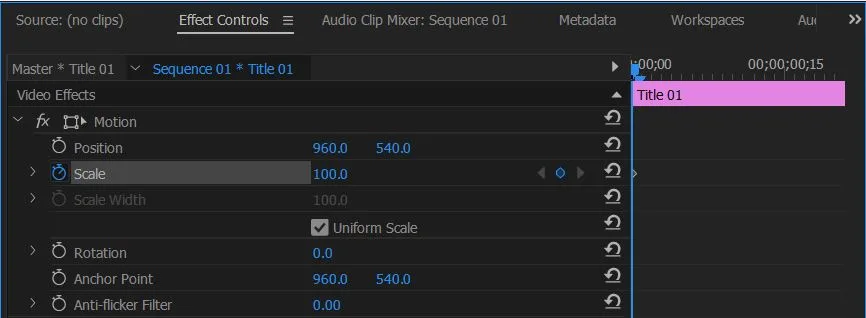
先由小,大一點點,再縮回小一點,再放大
依此類推
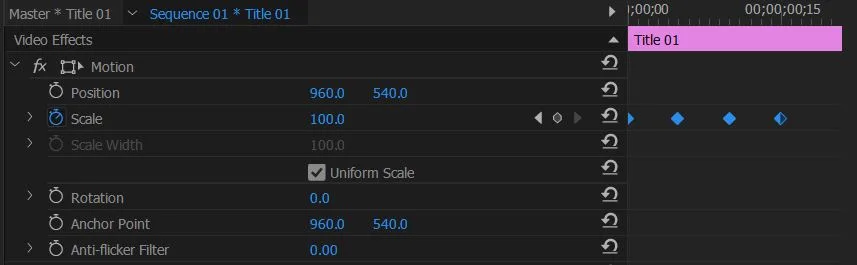
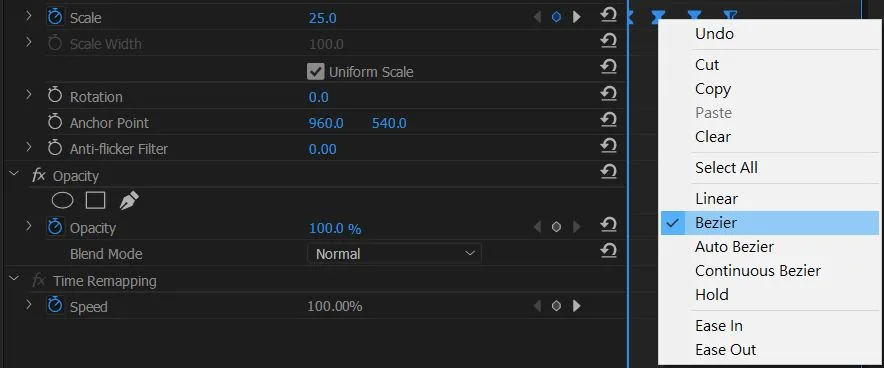
完成後選取起來點選右鍵
並且選取曲線
再將 Scale 左方的小箭頭打開
這裡可以調整動畫曲線的強度
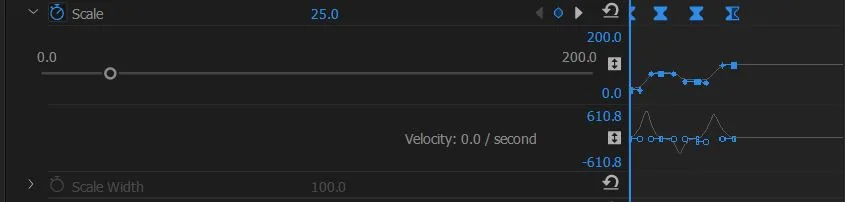
將彈跳的動態處理的自然一點後就大功告成啦
第三:震撼入場
這樣的入場方式常被用在電影預告片中
是最有衝擊感的動畫效果之一
那他其實非常簡單
就是放大縮小而已
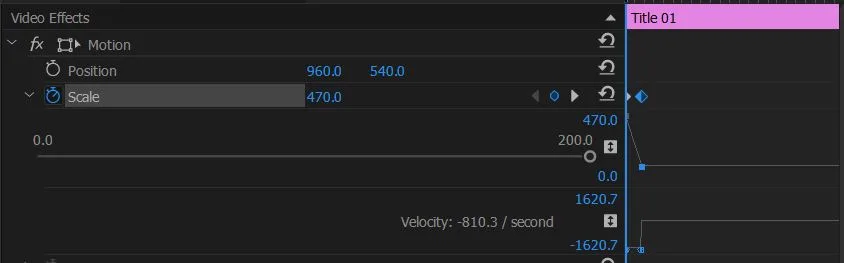
但是有個非常重要的細節
在使用 Motion 調整時是沒辦法做出動態模糊的
這裡要去找到 Transform 特效
並且用其中的 Scale 放大縮小
並且將 Use Composition's Shutter Angle 的勾選取消

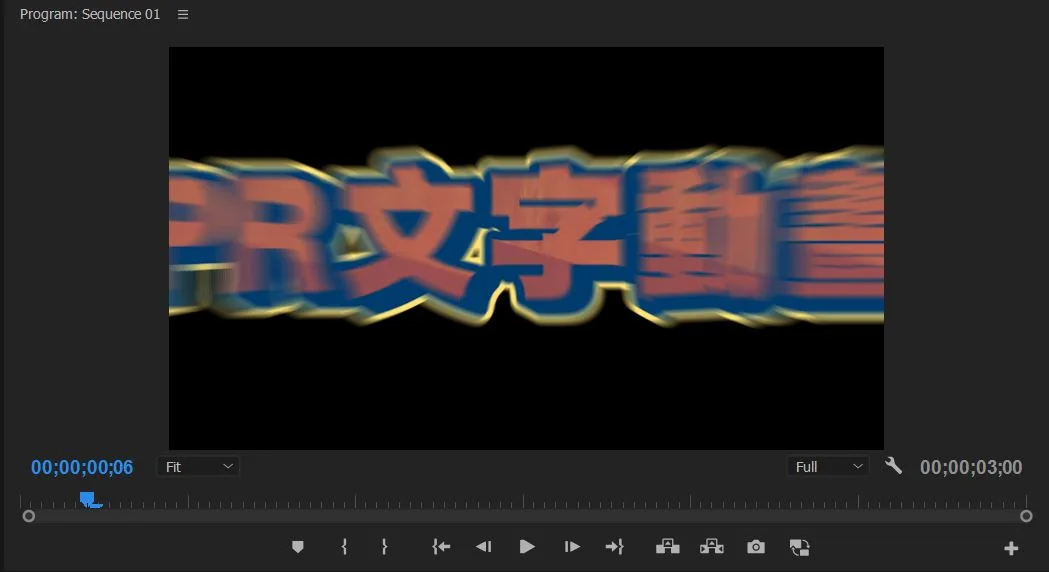
在調高 Shutter Angle 的數值

就會用衝擊感的動態模糊啦
第四:滑入進場
這種進場方式適合補充類型的文字
或者是有人在鏡頭外說話,也可以用者種方式呈現
那麼它移動的方式也很簡單

重點的地方在於扭動的效果
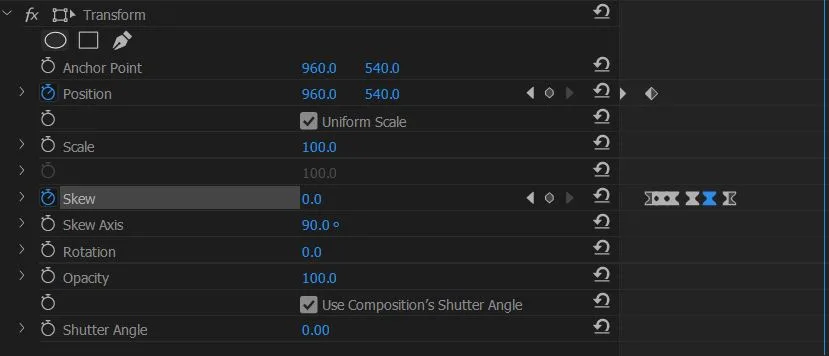
跟剛剛一樣使用 Transform 的特效
並且把 Skew Axis 調為90度

在用剛剛彈跳入場的概念
去調整 Skew 的動畫數值

並且將動畫位置放在移動到定點之後
就完成滑入場的扭動效果了!
第五:放大消失
這種入場適合放在有人嘆氣
或是發出氣音、無奈感覺的句子
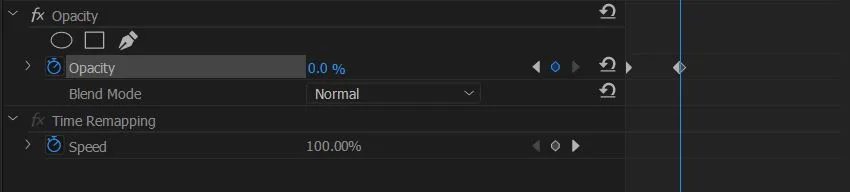
而概念不外乎就是調整大小
在調整透明程度,由100 – 0
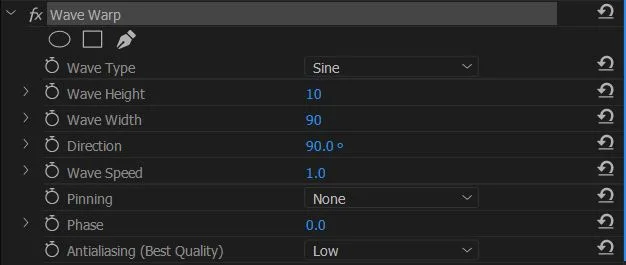
那重點的地方在於妳可以用 wave warp 特效
產生抖抖的效果
那最後的最後
大家別忘記可以對特效點選右鍵
並使用 Save Preset
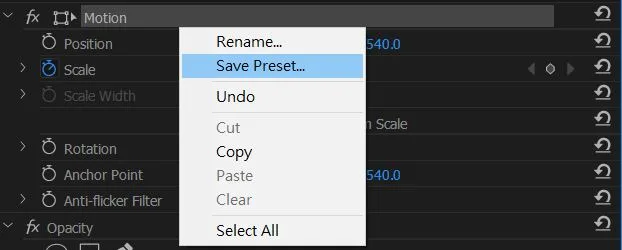
並命名
且如果是製作入場記得在Type 選取第二個
選取第一個的話,動畫會隨著妳的片段長度變化喔
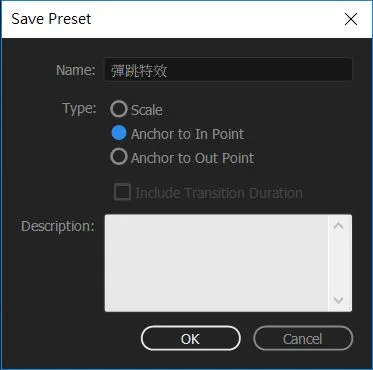
把做好的動畫存下來
就不用每次都調整 可以省下許多時間
那這次教學就到這裡! 我們下次見
企業 AI 導入諮詢
公司想導入 AI 卻不知道從哪開始?約 30 分鐘免費諮詢
留下聯絡方式,顧問會先了解你們的團隊與流程,再一起找出最值得先用 AI 改善的環節。方便的話,在下方寫上公司名稱與產業。

六指淵特效教學網編輯團隊,2015 年起以友善的中文教學分享 After Effects、Premiere、Photoshop、特效合成與 MG 動態設計,讓特效沒有距離。