《PR教學》比內建較果更多層次!用Crop做轉場
六指淵編輯團隊1 分鐘閱讀
大家好! 歡迎來到教學時光
今天的教學偏向新手向
將會教大家如何使用Crop裁減的效果
至做出比內建Slider更豐富自由的轉場效果
首先我們放入兩個素材後
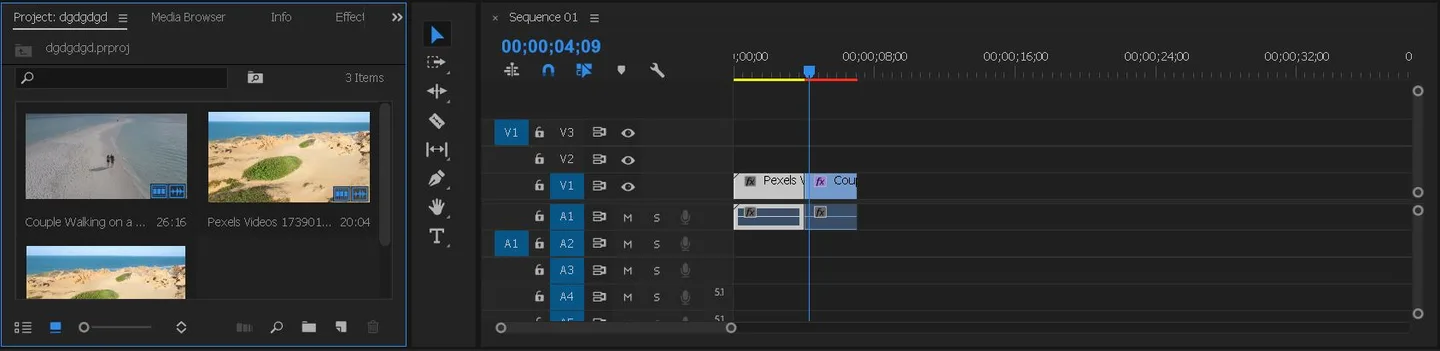
為了要讓素材可以重疊
如果不需要音效我們可以先解除連結
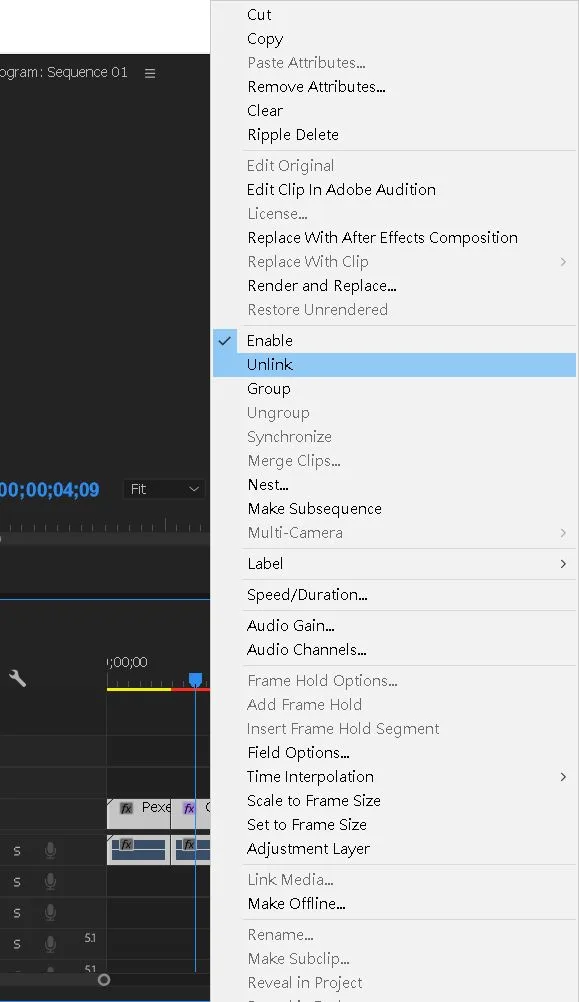
全選素材並按下右鍵並Unlink
接著刪除音效
只留下影片
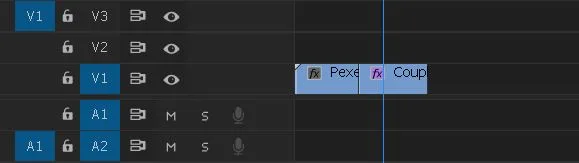
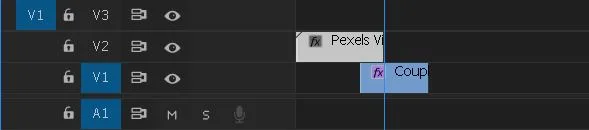
並且將第一個素材往上一個圖層
並將它部分重疊第二個素材
重疊的部分也是可以製作轉場的部分
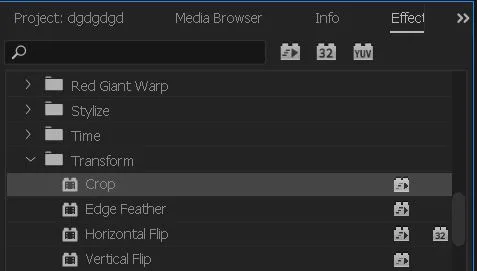
接著我們找到Crop
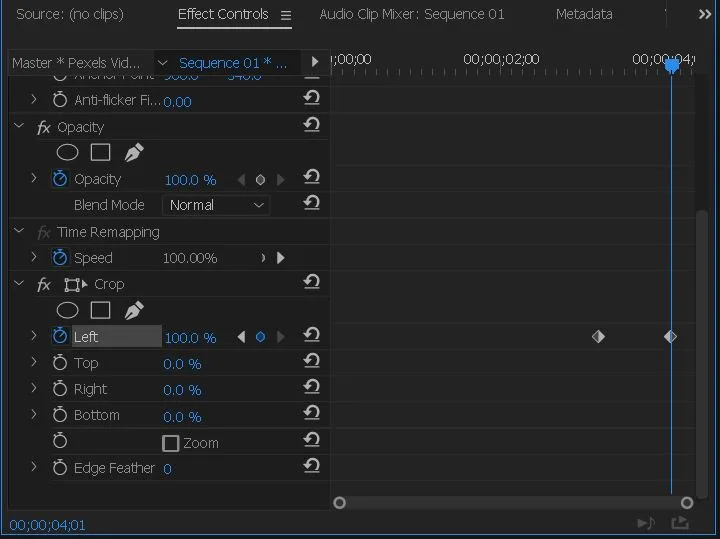
並且於你要轉場的地方設定關鍵幀
數值從0~100
這時畫面就會有簡單的轉場
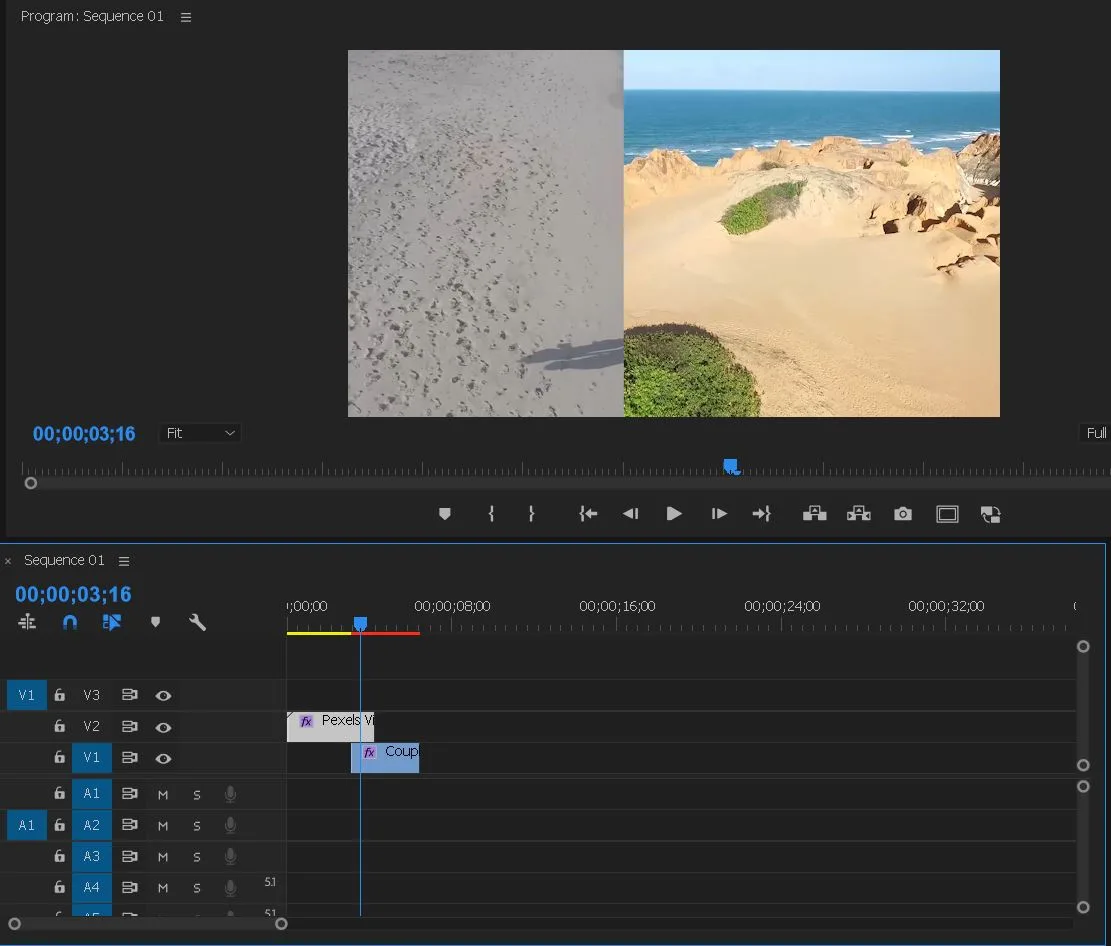
接下來第一個優點就是
你可以在關鍵幀使用曲線效果
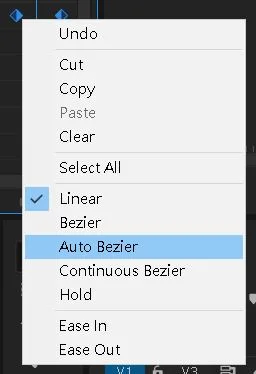
並且還可以點選特效左上角的小箭頭
新手調整曲線的效果
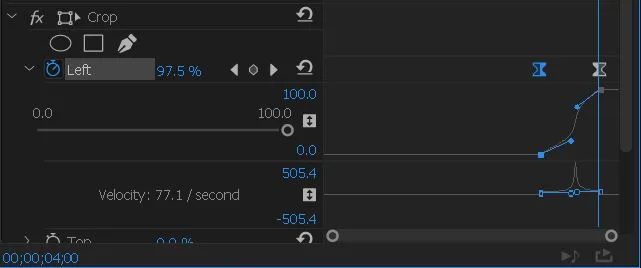
如此一來可以讓動態更自然
接著是你可以混搭其他特效
例如陰影
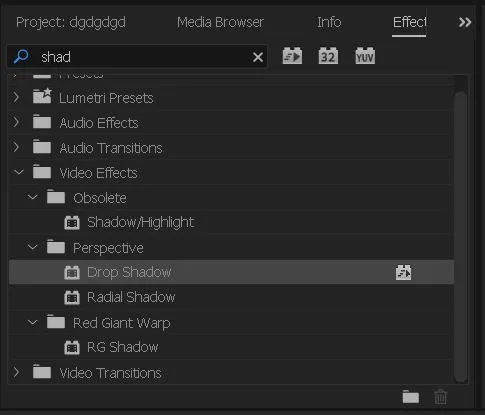
放上素材後將 Distance 調整為0
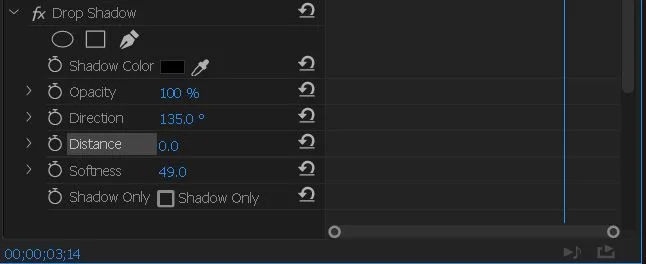
這時候素材在轉場時就會有陰影的效果
視覺上更有層次
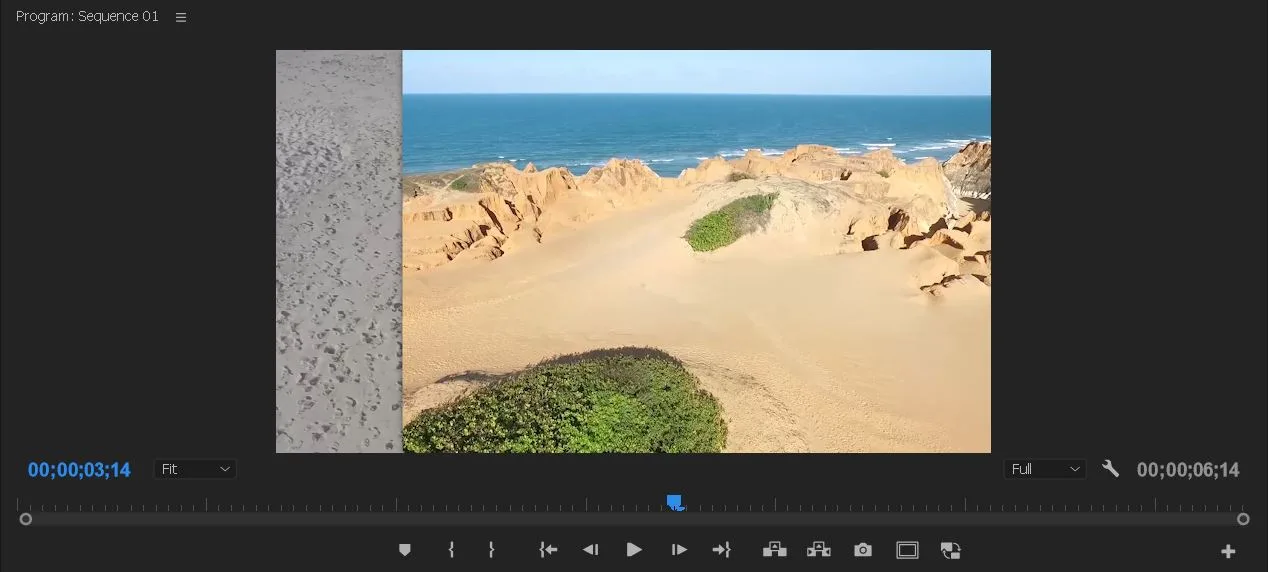
你也可以透過複製多層的素材
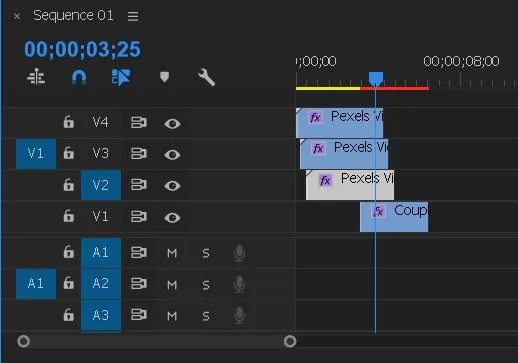
製造出有重複效果的轉場
加上上方的曲線,效果看起來更加明顯
如此一來就大功告成囉!
當然大家也可以加入更多不同的效果
例如 Tint 把多層素材變黑白等等
企業 AI 導入諮詢
公司想導入 AI 卻不知道從哪開始?約 30 分鐘免費諮詢
留下聯絡方式,顧問會先了解你們的團隊與流程,再一起找出最值得先用 AI 改善的環節。方便的話,在下方寫上公司名稱與產業。

六指淵編輯團隊
六指淵特效教學網編輯團隊,2015 年起以友善的中文教學分享 After Effects、Premiere、Photoshop、特效合成與 MG 動態設計,讓特效沒有距離。
影視特效特效合成After EffectsPremiere ProMG 動態設計