《PR教學》400多個免費Premiere轉場素材下載與4種套用方法
覺得每次做轉場都很麻煩嗎?這篇整理了20組免費的Premiere Pro(PR)轉場素材,加起來超過400個轉場效果,每一組都附上下載連結、檔案規格、推薦程度和使用範例。後半段則依素材的檔案類型,教你下載後怎麼套進自己的剪輯專案。
這篇分成兩個部分:
20組免費PR轉場素材清單
素材的檔案規格主要有三種:第1~4組是PR專案檔(內有現成Sequence),第5~17組是prfpset預設檔,第18~20組是影片檔(mov或mp4)。拿到素材後,對照後面的「套用方法」操作就可以了。
1. Cinecom – TRANS 30 Premiere Pro Transitions
- 下載連結:https://pse.is/MWPUU
- 檔案規格:PR專案檔(內有現成Sequence)
- 推薦程度:★★★★☆
使用範例:
2. Digital Wind – 5 Free Ink Transitions
- 下載連結:https://pse.is/NLGG4
- 檔案規格:PR專案檔(內有現成Sequence)
- 推薦程度:★★★★★
使用範例:
3. Tyler – Dynamic Adobe Premiere Transitions
- 下載連結:https://pse.is/LGP5S
- 檔案規格:PR專案檔(內有現成Sequence)
- 推薦程度:★★★★★
使用範例:
4. Tyler – Free premiere pro transitions 10344
- 下載連結:https://pse.is/N6P9W
- 檔案規格:PR專案檔(內有現成Sequence)
- 推薦程度:★★★★☆
使用範例:
5. Austin Newman – Travel Film Transition Pack
- 下載連結:https://pse.is/LY68H
- 檔案規格:prfpset插件(需安裝在plug-in資料夾)
- 推薦程度:★★★★★
使用範例:
6. Birge Media – Seamless Tansitions Presets
- 下載連結:https://pse.is/M8V47
- 檔案規格:prfpset插件(需安裝在plug-in資料夾)
- 推薦程度:★★★☆☆
使用範例:
7. Chung Dha – Action Swipe Transitions
- 下載連結:https://pse.is/NKX97
- 檔案規格:prfpset插件(需安裝在plug-in資料夾)
- 推薦程度:★★★★☆
使用範例:
8. Cinecom – 20 Glitch Transitions Pack
- 下載連結:https://pse.is/NSSFD
- 檔案規格:prfpset插件(需安裝在plug-in資料夾)
- 推薦程度:★★★★★
使用範例:
9. Cinecom – ERROR Distortion Presets for Premiere Pro 1
- 下載連結:https://pse.is/LFS4F
- 檔案規格:prfpset插件(需安裝在plug-in資料夾)
- 推薦程度:★★★★★
使用範例:
10. Debrup Travel & Films – 20 Smooth Transitions Pack
- 下載連結:https://pse.is/MW3VB
- 檔案規格:prfpset插件(需安裝在plug-in資料夾)
- 推薦程度:★★★★☆
使用範例:
11. Eri – 5 Swish Tansitions
- 下載連結:https://pse.is/NNH9M
- 檔案規格:prfpset插件(需安裝在plug-in資料夾)
- 推薦程度:★★★★☆
使用範例:
12. Eri – Glitch Presets
- 下載連結:https://pse.is/N28V8
- 檔案規格:prfpset插件(需安裝在plug-in資料夾)
- 推薦程度:★★★★☆
使用範例:
13. Free Music Video Transition Pack
- 下載連結:https://pse.is/N7P3M
- 檔案規格:prfpset插件(需安裝在plug-in資料夾)
- 推薦程度:★★★★☆
使用範例:
14. Handy Seamless Transition for Premiere from Pixel Samy
- 下載連結:https://pse.is/MWNDR
- 檔案規格:prfpset插件(需安裝在plug-in資料夾)
- 推薦程度:★★★☆☆
使用範例:
15. LXXIV – Transitions V1
- 下載連結:https://pse.is/M85NY
- 檔案規格:prfpset插件(需安裝在plug-in資料夾)
- 推薦程度:★★★☆☆
使用範例:
16. Orange83 – Transition Pack
- 下載連結:https://pse.is/NK7KT
- 檔案規格:prfpset插件(需安裝在plug-in資料夾)
- 推薦程度:★★★★★
使用範例:
17. Orange83 – Smooth clean Grid wall zoom transition
- 下載連結:https://pse.is/N56N9
- 檔案規格:prfpset插件(需安裝在plug-in資料夾)
- 推薦程度:★★★★☆
使用範例:
18. Orange83 – 10 pack 4K Matte transition overlays
- 下載連結:https://pse.is/NERM4
- 檔案規格:mov影片檔
- 推薦程度:★★★★☆
使用範例:
19. Free-4K Light Leaks
- 下載連結:https://pse.is/LVNNS
- 檔案規格:mp4影片檔
- 推薦程度:★★★★☆
使用範例:
20. PREMIUMBEAT – 16 Circle Transitions
- 下載連結:https://pse.is/KZGW9
- 檔案規格:mp4影片檔
- 推薦程度:★★★★★
使用範例:
4種轉場素材的套用方法
1. PR專案檔
下載檔案並解壓縮後,如果裡面附的是一個PR專案檔,就屬於這種類型:

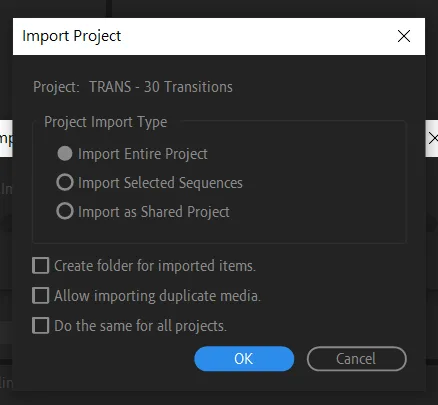
使用方法是把這個專案檔直接匯入,或直接拖曳進你需要做轉場的PR專案中:
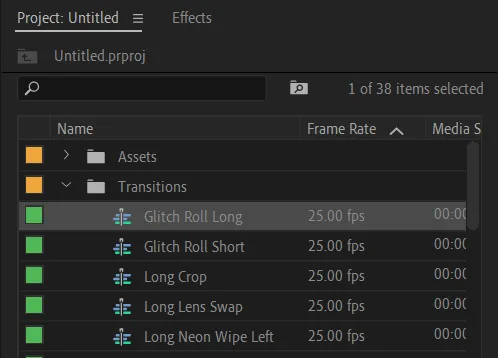
打開後通常會看到專案檔裡包含幾個資料夾,轉場的控制圖層一般會放在「Transitions」或「Finished」資料夾裡:
雙擊其中一個Sequence,可以看到裡面放的是調整圖層(Adjustment Layer):
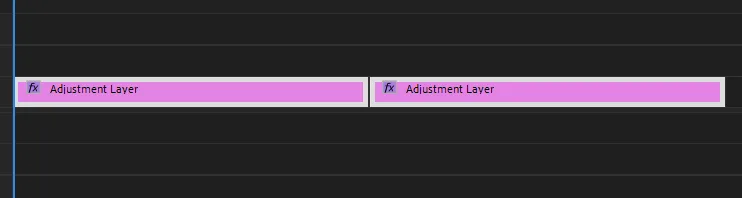
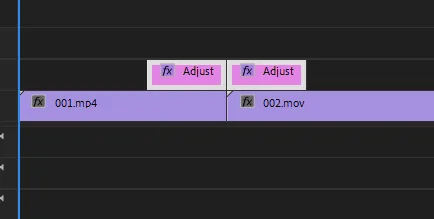
把這個調整圖層複製到你的時間軸上,覆蓋在需要轉場的影片上方,並對齊兩段影片的交界處,就完成了:
2. prfpset預設檔
下載檔案並解壓縮後,如果裡面是prfpset檔,就屬於這種類型。prfpset是外掛的特效預設檔:

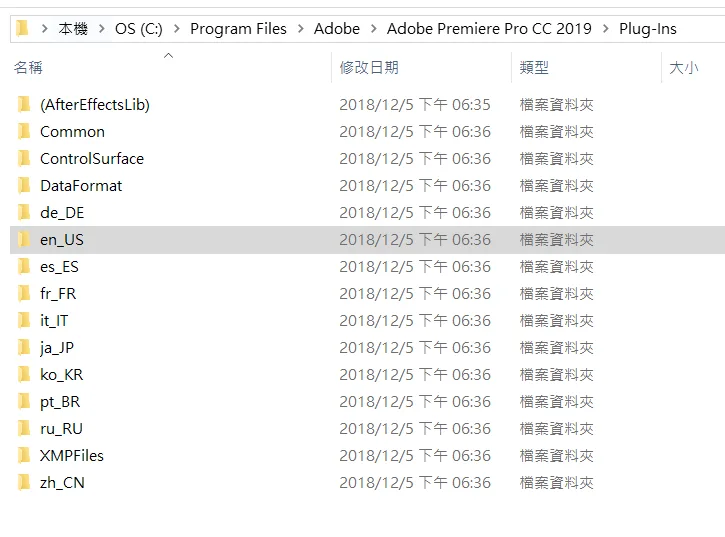
打開PR的安裝資料夾,預設位置是C:\Program Files\Adobe\Adobe Premiere Pro(版本)。進入Plug-ins資料夾後,會看到好幾個不同語言版本的資料夾,請選擇你PR所安裝的語言版本,這裡以en_US(英文)為例:
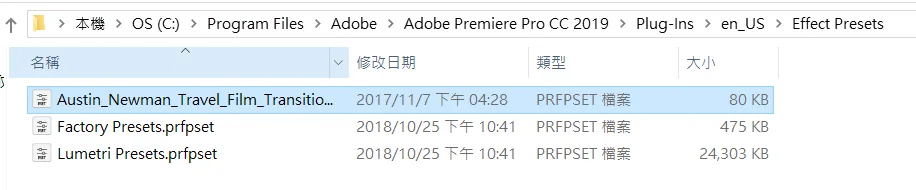
把prfpset檔複製到這個資料夾裡:
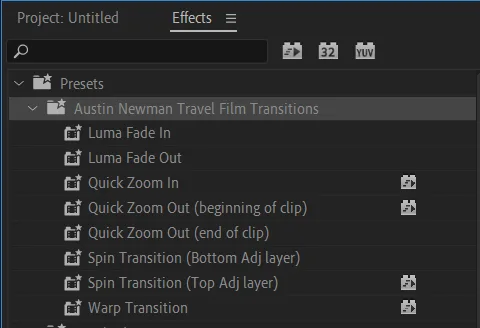
重新開啟PR後,就能在Effects視窗底下的Presets資料夾中,找到所有複製進來的prfpset專屬資料夾:
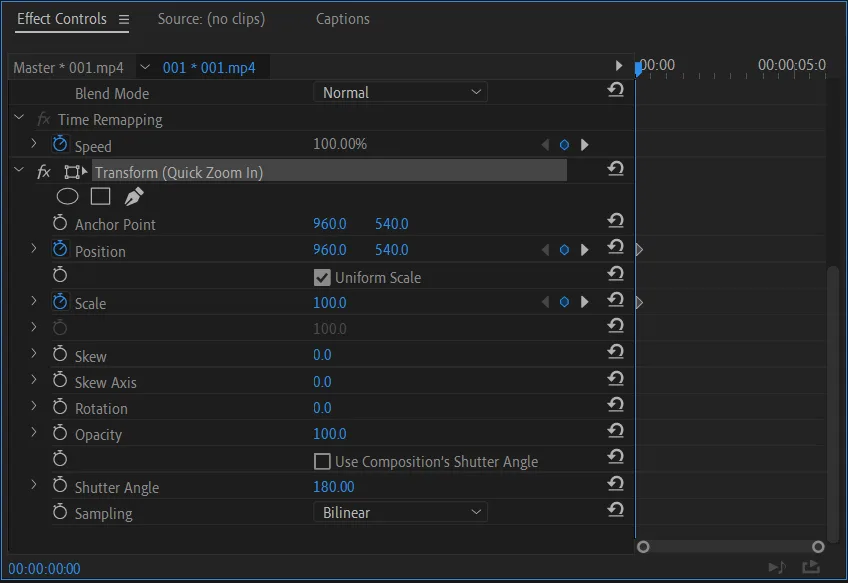
把想要的效果拖曳到影片上,效果控制視窗(Effect Controls)就會出現已經設定好的特效,之後也能再自行微調:
3. 黑背景光效影片檔
下載檔案並解壓縮後,如果裡面是影片檔,而且畫面是黑色背景加上光效,就屬於這種類型:
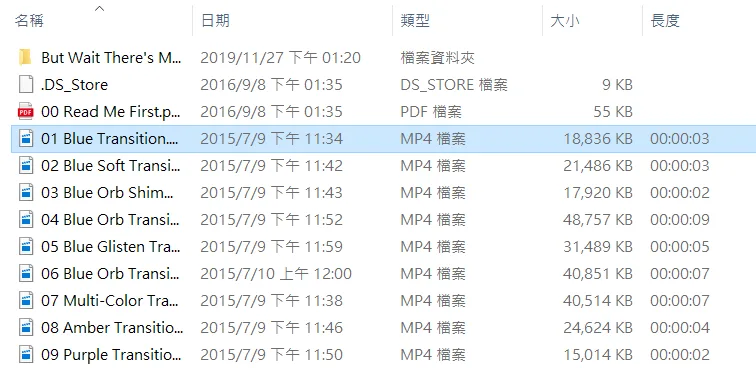
這類素材可能是mp4或mov檔,畫面大多是黑色背景上的光效,類似下面這樣:
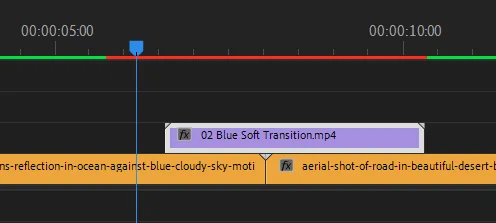
把素材放到要轉場的影片上方的軌道,稍微調整位置,讓素材最亮的那一瞬間對齊兩段影片的交界處:
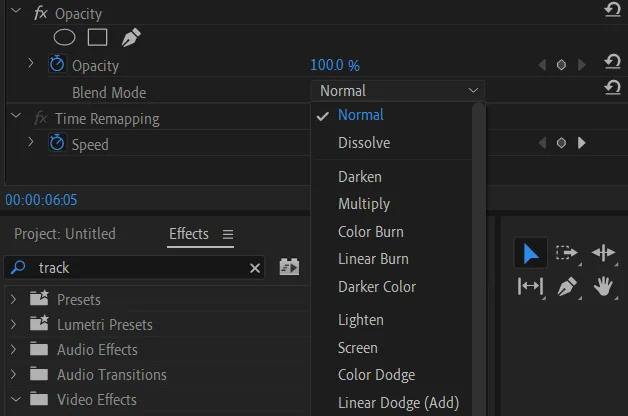
接著在效果控制視窗裡找到Opacity > Blend Mode,選擇色彩混合模式,通常會用Lighten或Screen這類加亮模式。套用後越深色的部分會越透明,純黑的部分則會完全看不見,只留下光效:
套用後大概會像這樣:
4. 黑白轉場影片檔(遮罩轉場)
下載檔案並解壓縮後,如果裡面是黑白動態的影片檔,就屬於這種類型:
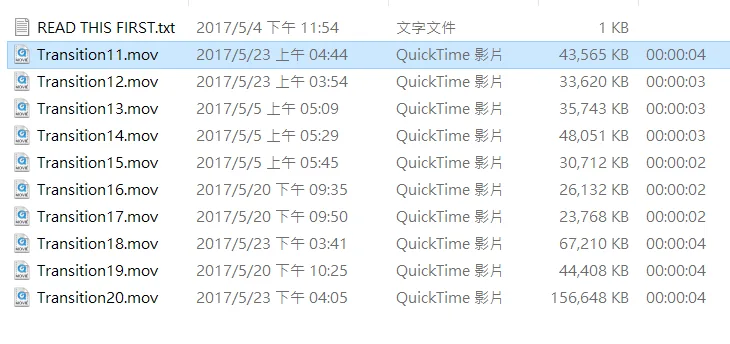
這類影片大多長得像下面這樣,是用來做遮罩轉場的黑白動態效果。黑色的部分會看不見,白色的部分則是要顯示的區域:
把素材放在影片上方。這裡要特別注意軌道的順序:後段的影片要疊在前段影片的上方,而且兩段重疊的範圍大約等於轉場素材的長度:
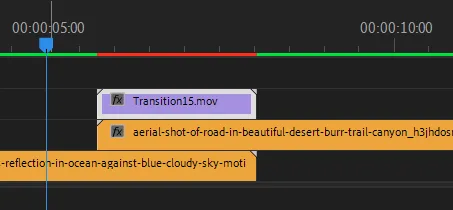
目前疊好的素材看起來會像這樣:
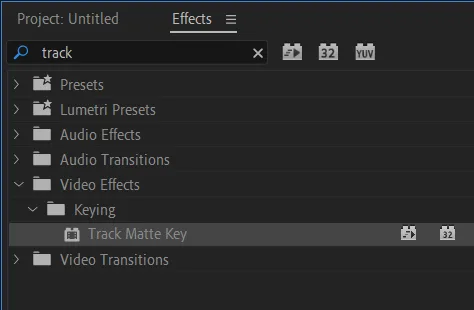
替後段的影片加入Track Matte Key效果:
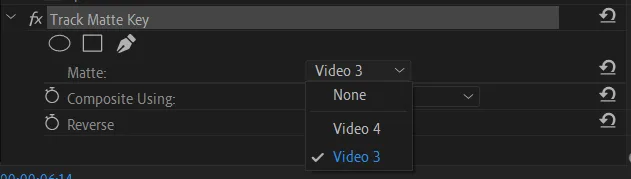
然後在效果設定中選擇轉場素材所在的軌道。例如素材放在由下往上數第三軌(V3),這裡就選Video 3:
設定完成後,轉場效果大概會像這樣:
套不上去時檢查這些
- 專案檔匯入後找不到轉場:先到「Transitions」或「Finished」資料夾找,雙擊Sequence確認裡面的調整圖層,再複製到自己的時間軸上。
- 調整圖層放上去沒效果或位置不對:確認調整圖層在影片上方的軌道,而且有對齊兩段影片的交界處。
- Effects裡找不到prfpset效果:確認prfpset檔是複製到Plug-ins底下「和你PR安裝語言相同」的資料夾(例如英文版是en_US),並且有重新開啟PR。
- 光效素材把影片整個蓋住、出現黑畫面:到Opacity > Blend Mode改成Lighten或Screen等加亮模式,讓黑色部分變透明。
- 光效出現的時間點不對:拖動素材,讓最亮的那一格對齊兩段影片的交界處。
- 黑白遮罩轉場沒有作用:確認後段影片疊在前段影片上方、重疊長度約等於素材長度,並且Track Matte Key是加在後段影片上,選擇的是素材所在的軌道。
- 下載連結打不開:這些素材都是由各創作者提供,下載頁面的內容可能隨時間變動,請以連結頁面上的實際說明為準。
結語
轉場素材看起來種類很多,但套用方式其實就是上面這4種:PR專案檔複製調整圖層、prfpset裝進Plug-ins資料夾、黑背景光效改混合模式、黑白影片用Track Matte Key做遮罩。先看懂下載的是哪一種檔案,再對照步驟操作,就能很快把轉場套到自己的影片上。
企業 AI 導入諮詢
公司想導入 AI 卻不知道從哪開始?約 30 分鐘免費諮詢
留下聯絡方式,顧問會先了解你們的團隊與流程,再一起找出最值得先用 AI 改善的環節。方便的話,在下方寫上公司名稱與產業。

六指淵特效教學網編輯團隊,2015 年起以友善的中文教學分享 After Effects、Premiere、Photoshop、特效合成與 MG 動態設計,讓特效沒有距離。