《PR教學》利用預設特效快速複製效果吧!儲存、匯入、匯出prfpset!
在 Premiere Pro 裡把一組調好的效果存成預設(Preset),之後拖到別段素材上就能一次套用;存好的預設還能匯出成 .prfpset 檔,傳給同事或自己換電腦時匯入。這篇用 Tint、Crop、Directional Blur 三個效果當範例,帶你走完「儲存預設、匯出 prfpset、匯入 prfpset」三件事,並說明 Save Preset 視窗裡 Scale、Anchor to In Point、Anchor to Out Point 三種 Type 各自適合什麼情況。
哈囉!又到了快樂的教學時光。如果你常常把同一組效果、同一批關鍵影格一個片段一個片段重做,這個功能可以省下很多重複操作。專案檔下載連結放在文末,Premiere Pro CC 2018 以上可以開啟。
一、儲存並套用預設效果
步驟一:先把效果做好
先把要練習的素材匯入專案:
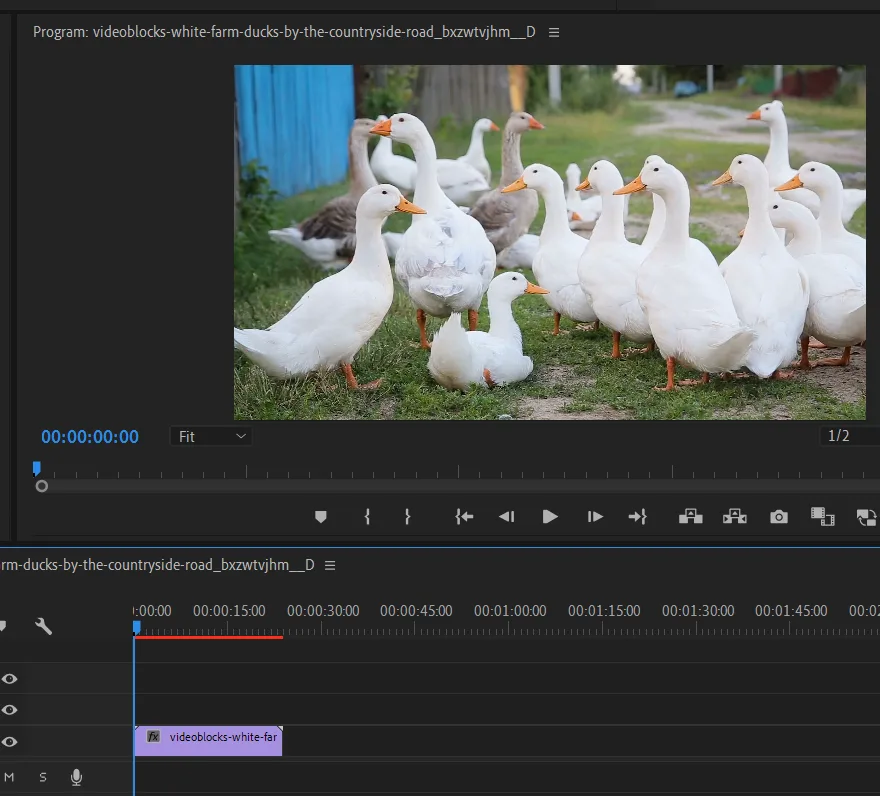
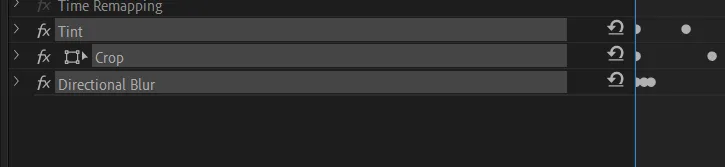
接著替素材加上幾種效果,並設定一些關鍵影格讓效果有變化,這邊以 Tint、Crop、Directional Blur 為例:
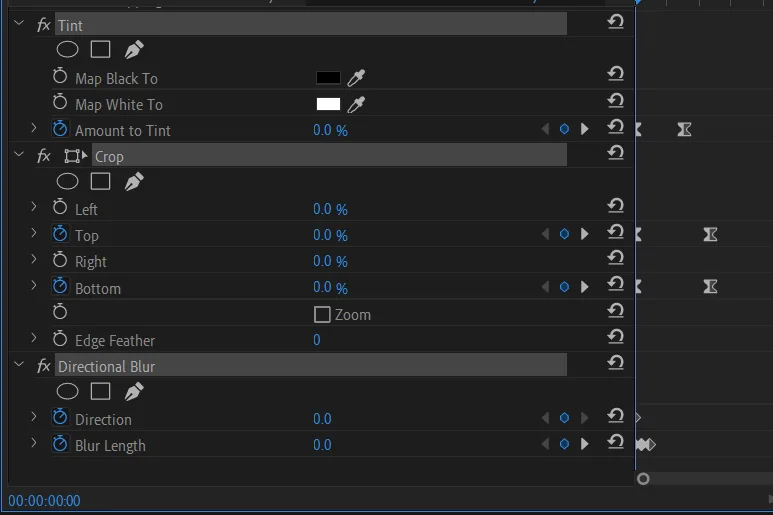
加上效果後,素材目前長這樣:
步驟二:選取效果並 Save Preset
把要存成預設的所有效果選取起來,可以按住 Ctrl 加滑鼠左鍵多選效果:
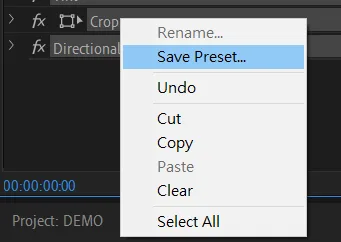
選取後按滑鼠右鍵,選擇「Save Preset…」:
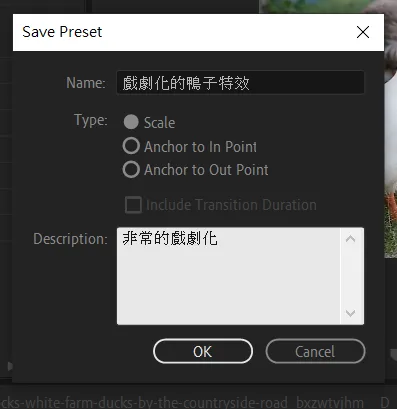
跳出視窗後,在 Name 欄位替這組預設取名;Type 有三種選項,下一節會詳細說明,這裡先用 Scale 當範例。Description 是這組預設的說明文字,可寫可不寫,填了之後把游標停在該預設上就會顯示。
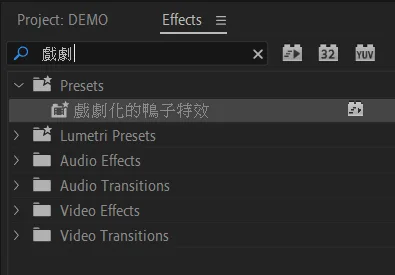
按 OK 之後,就能在 Effects 面板的 Presets 資料夾裡找到剛才儲存的預設:
步驟三:套用到另一段素材
把預設拖曳到想套用的另一段素材上,剛才設定的所有效果會一次加到新素材上,效果名稱後方也會多一個括號,標示這是哪一組預設:
兩段影片的效果就一次套用完成:
二、Type 三種類型怎麼選
Save Preset 視窗的 Type 決定「關鍵影格」套用到新素材時要放在哪裡。如果效果沒有設定關鍵影格,用預設的 Scale 就可以;有關鍵影格的話,依你想讓動態出現的位置來選:
Anchor to In Point:關鍵影格貼齊素材開頭
如果效果有設定關鍵影格,而且影格放在素材的最前緣:
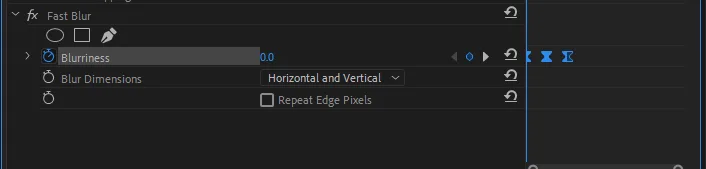
Save Preset 時,在 Type 選擇「Anchor to In Point」:
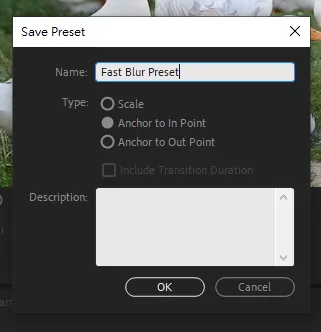
之後套用這組預設,效果的關鍵影格就會自動被放在那段素材的最前緣:
Anchor to Out Point:關鍵影格貼齊素材結尾
相反地,如果關鍵影格設在素材的最尾端:
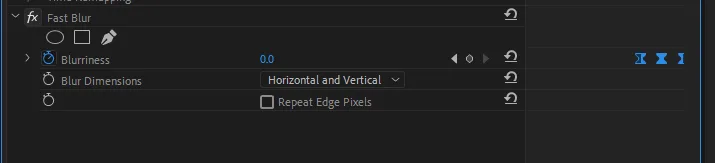
Save Preset 時,在 Type 選擇「Anchor to Out Point」:
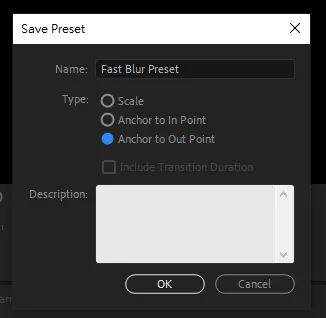
套用預設後,效果的關鍵影格就會自動被放在那段素材的最尾端:
三、匯出 prfpset 檔(匯出預設檔)
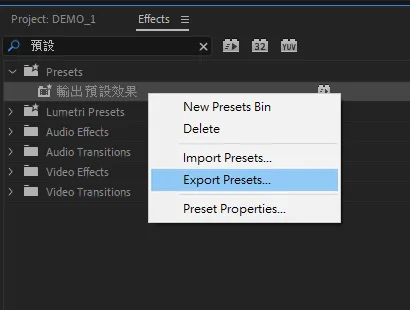
想把設定好的預設交給別人使用,先完成 Save Preset,再到 Effects 面板的 Presets 資料夾裡找到要匯出的預設,按右鍵選擇「Export Presets…」:
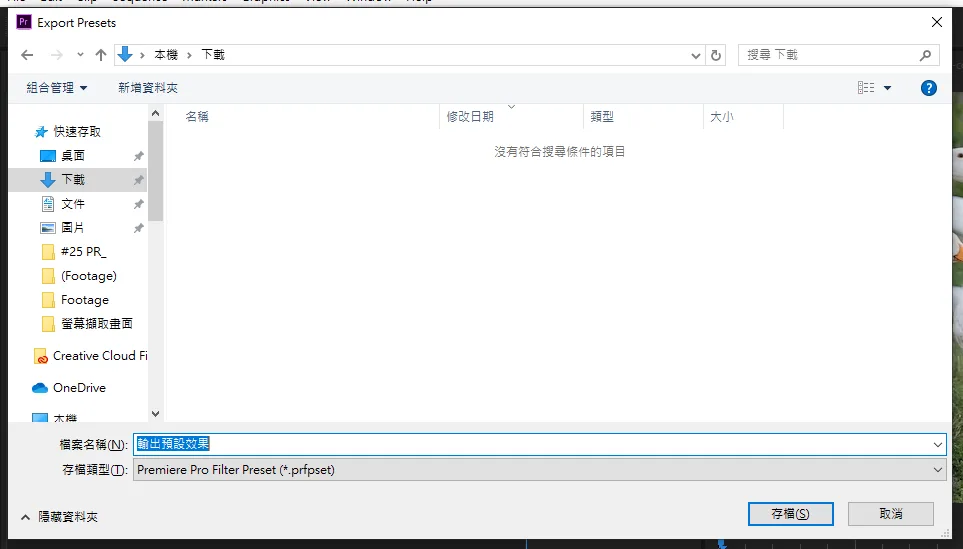
跳出存檔視窗後,選好存放位置再按存檔:
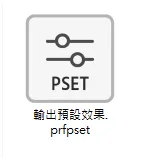
預設效果就會被匯出成一個 .prfpset 預設檔:
四、匯入 prfpset 檔(匯入預設檔)
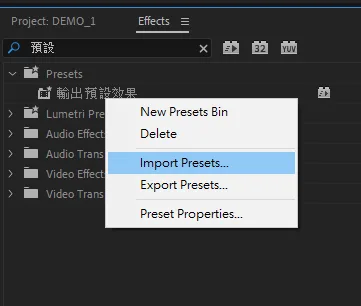
拿到 .prfpset 檔之後,在 Presets 資料夾的區域按右鍵,選擇「Import Presets…」:
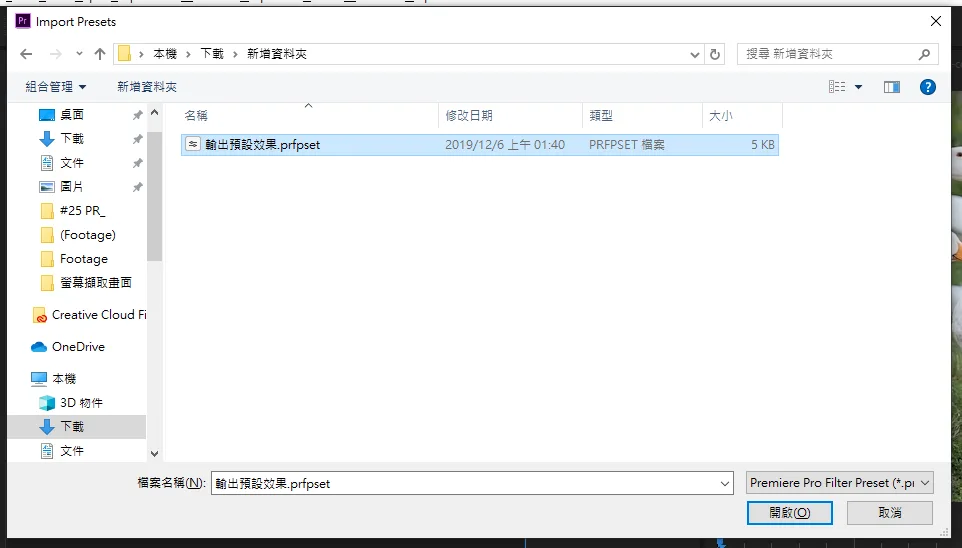
在開啟檔案視窗中選擇 .prfpset 預設檔,點選開啟:
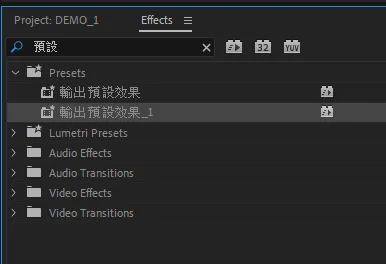
Presets 資料夾下方就會出現剛才匯入的預設效果:
做不出來時檢查這些
- 右鍵沒有 Save Preset:確認有先在效果控制項(Effect Controls)面板選取至少一個效果;要存多個效果時,用 Ctrl 加左鍵多選。
- 找不到存好的預設:到 Effects 面板展開 Presets 資料夾尋找,名稱就是 Save Preset 視窗 Name 欄位填的名字。
- 套用後關鍵影格位置不如預期:回頭檢查存預設時選的 Type。關鍵影格要貼齊素材開頭用 Anchor to In Point,要貼齊結尾用 Anchor to Out Point。
- 要把預設給別人:用 Export Presets 匯出 .prfpset 檔,對方在自己的 Presets 資料夾區域按右鍵選 Import Presets 匯入。
- 專案檔打不開:下載的專案檔適用 Premiere Pro CC 2018 以上版本,版本太舊會開不起來。
此教學專案檔下載(cc 2018以上):

想看更多 Premiere Pro 的操作教學,可以到PR 教學分類逛逛。
企業 AI 導入諮詢
公司想導入 AI 卻不知道從哪開始?約 30 分鐘免費諮詢
留下聯絡方式,顧問會先了解你們的團隊與流程,再一起找出最值得先用 AI 改善的環節。方便的話,在下方寫上公司名稱與產業。

六指淵特效教學網編輯團隊,2015 年起以友善的中文教學分享 After Effects、Premiere、Photoshop、特效合成與 MG 動態設計,讓特效沒有距離。