《PR教學》環狀倒數計時器:做出10秒倒數與環狀進度條

這篇要教大家在 Premiere Pro(PR)裡做出一個環狀倒數計時器:中間是一秒一秒往下跳的數字,外圈是一條會隨時間慢慢消失的環狀進度條。整個做法用到 Timecode、Crop、Circle、Radial Wipe 這幾個效果,跟著步驟做就能完成一個 10 秒倒數。
步驟一:建立 10 秒的透明影片素材
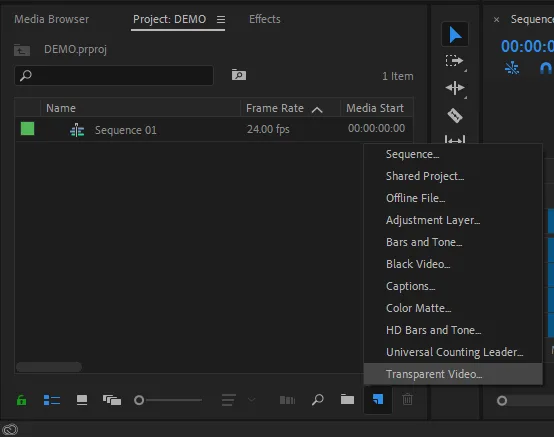
首先新增一個 Transparent Video,它是一個透明的空白素材,後面的計時數字就是靠它來產生。
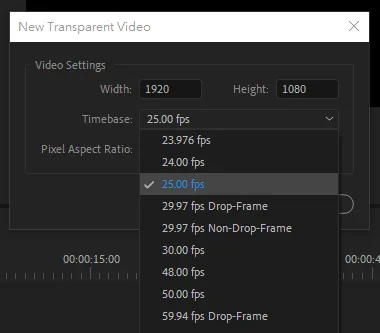
新增時把楨數(fps)設定為 25.00。
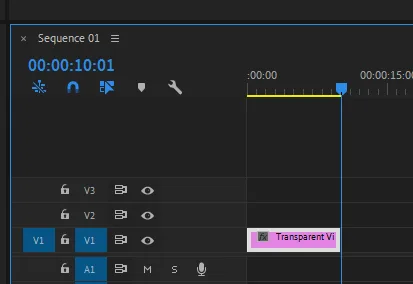
接著把 Transparent Video 拉進 Sequence,並把長度拉到 10:01。因為我們要做的是 10 秒倒數,所以多預留 1 楨當作預備空間,後面設定進度條關鍵影格時會用到這一楨。
步驟二:用 Timecode 效果做出計時數字
替 Transparent Video 加入 Timecode 效果。加入之後畫面上就會出現影片計時器,它會跟著影片播放的時間自動計時。
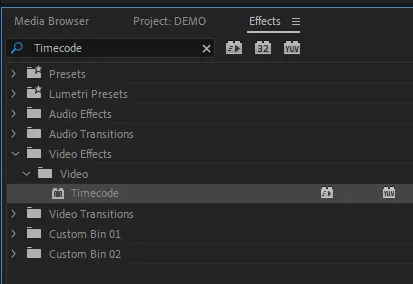
為了方便觀察半透明的部分,這裡先暫時在背景放一段素材。接著把 Timecode 裡的 Field Symbol 關閉,再把背景的 Opacity(透明度)調到 0,數字後面的底色就會消失,只留下數字本身。
數字的大小可以用 Size 調整到你喜歡的尺寸。
步驟三:用 Crop 裁切到只剩秒數
Timecode 的計時器會顯示「時:分:秒:微秒」好幾組數字,但倒數計時器只需要秒數,所以接著加入 Crop 效果把多餘的部分裁掉。
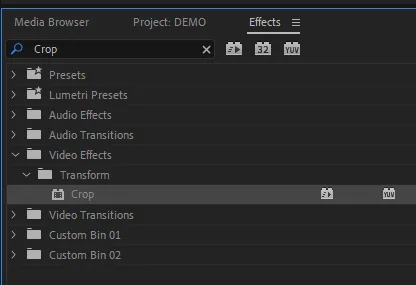
點選 Crop 效果後,預覽視窗上會出現藍色的裁切線,直接拖曳藍線,把畫面裁到只剩秒數的部分。
把數字移到畫面中央,計時器就完成了。不過現在它是往上計時,要變成倒數,就得把影片倒過來播放。
步驟四:Nest 之後倒轉播放,變成倒數
在 Transparent Video 上按右鍵 > Nest。
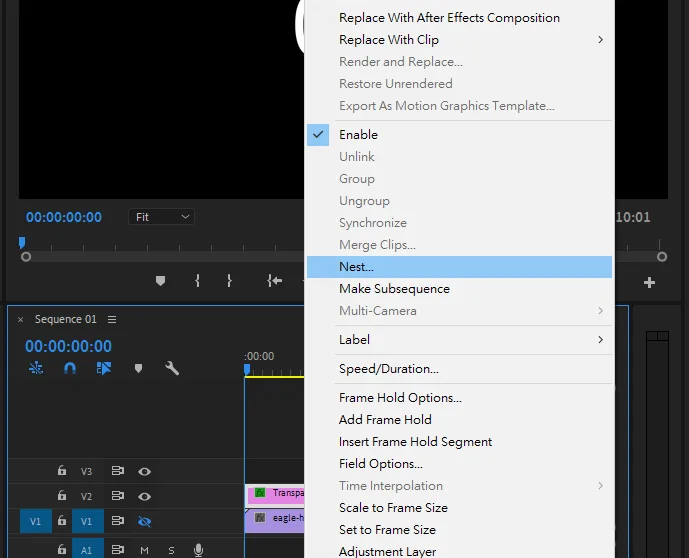
Nest 之後,剛剛加的所有效果設定都會被包進這個 Nest 裡,這樣倒轉影片時就不會動到效果本身,可以放心操作。
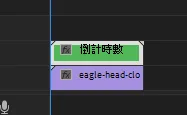
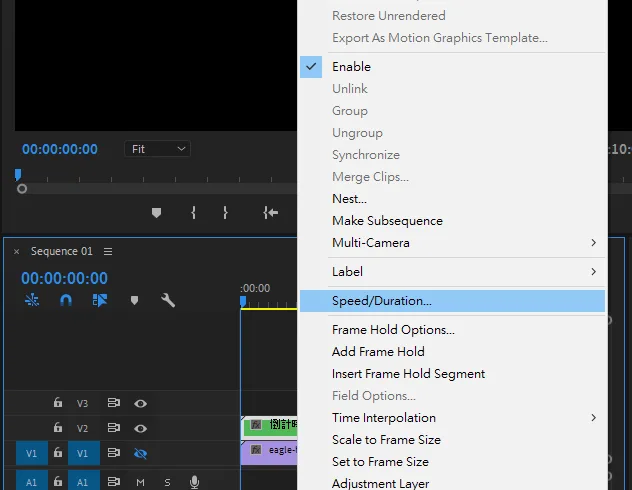
在 Nest 上按右鍵 > Speed/Duration。
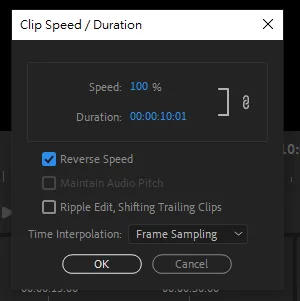
勾選中間的 Reverse Speed,按下 OK。
這樣就得到一個會倒數的計時數字了!
步驟五:用 Color Matte 和 Circle 做出外圈
接下來新增一個 Color Matte,用來做外圈的環狀圖形。
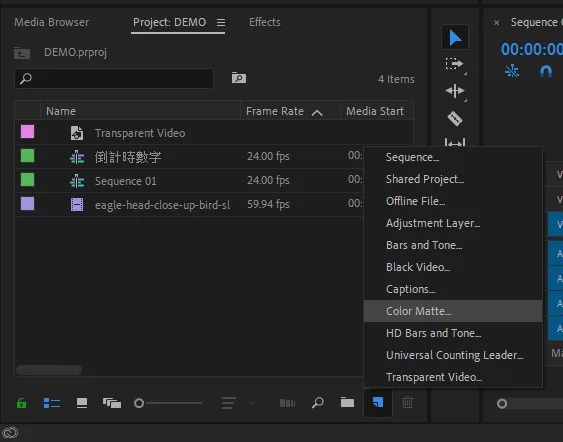
把 Color Matte 放到時間軸的最上方。
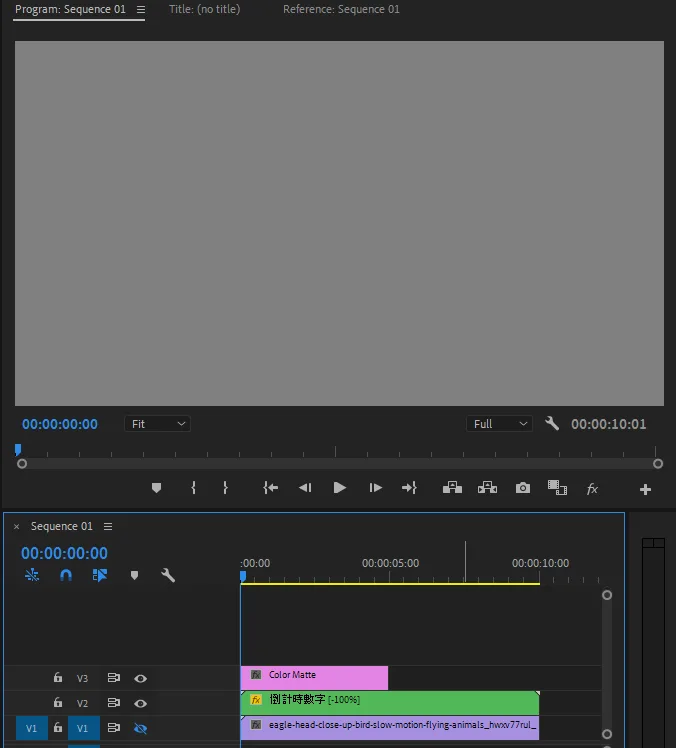
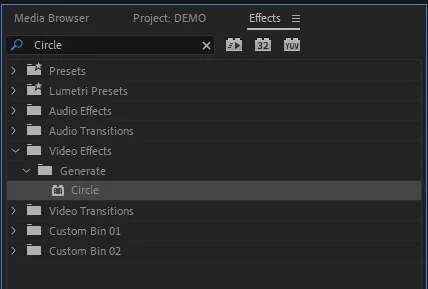
替 Color Matte 加入 Circle 效果。
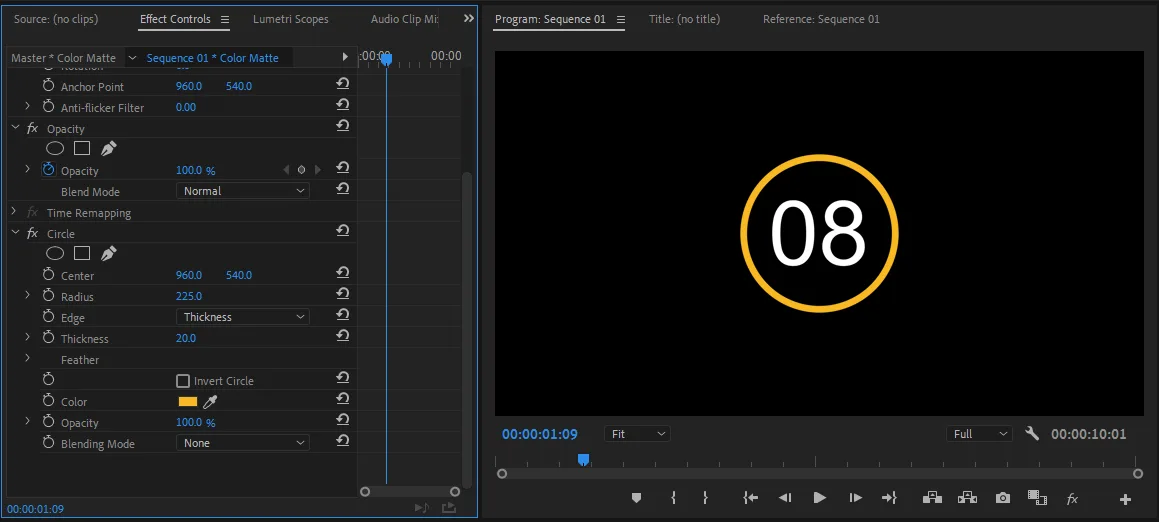
把 Circle 效果中的 Radius 拉大,讓圓形大到可以圍住中間的數字。
接著在 Edge 選項中選擇 Thickness,實心的圓就會變成環狀。
環的顏色可以用 Color 自由更改。
步驟六:用 Radial Wipe 讓外圈隨時間消失
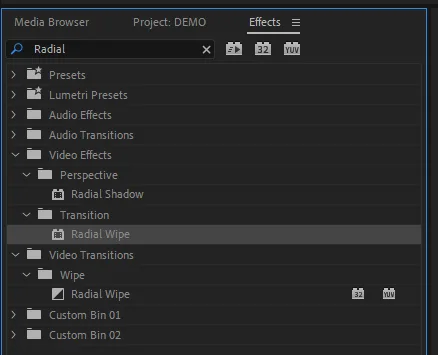
最後再加入一個 Radial Wipe 效果,它會像時鐘指針一樣,以放射狀把圖層逐漸擦掉,正好用來表現「時間流逝」。
- 把時間指標移到 00:00,替 Transition Completion 設置第一個關鍵影格。
- 把時間指標移到 10:00,設置第二個關鍵影格,讓外圈在這段時間內被完整擦掉。
關鍵影格的作用是記錄某個時間點的數值,PR 會自動補上兩個關鍵影格之間的變化,所以外圈會在 10 秒內平順地消失。之所以選在 10:00 而不是更後面,是因為整段長度是 10:01,在 10:00 時物件都還在畫面上、不會提早消失。
播放看看,就能看到外圈隨著倒數一點一點流失的效果了!
做不出來時檢查這些
- 數字後面有底色:確認 Timecode 效果裡背景的 Opacity 已經調到 0,Field Symbol 也已關閉。
- 畫面出現時、分等多餘數字:回到 Crop 效果,用預覽視窗上的藍線重新裁切,只留下秒數。
- 數字是往上數而不是倒數:確認已經先 Nest,再到 Speed/Duration 勾選 Reverse Speed。
- 倒轉後效果跑掉:倒轉要對 Nest 操作,不要直接對原本的 Transparent Video 倒轉,效果設定才會被保護在 Nest 裡。
- 外圈不是環狀而是實心圓:檢查 Circle 效果的 Edge 是否已改成 Thickness。
- 外圈沒有隨時間消失:檢查 Radial Wipe 的 Transition Completion 是否在 00:00 和 10:00 各有一個關鍵影格,且序列長度是 10:01。
結語
基本的環狀倒數計時器到這裡就完成了。想讓畫面更豐富,也可以多加幾個環狀、加上背景或陰影,做出屬於自己的倒數風格!
此教學專案檔下載(CC 2018 以上):

企業 AI 導入諮詢
公司想導入 AI 卻不知道從哪開始?約 30 分鐘免費諮詢
留下聯絡方式,顧問會先了解你們的團隊與流程,再一起找出最值得先用 AI 改善的環節。方便的話,在下方寫上公司名稱與產業。

六指淵特效教學網編輯團隊,2015 年起以友善的中文教學分享 After Effects、Premiere、Photoshop、特效合成與 MG 動態設計,讓特效沒有距離。