【精華】AE錯誤訊息解決大全:無法預覽、打不開閃退、素材遺失、暫存不足
這篇整理了 After Effects(AE)最常跳出來的錯誤訊息和對應解法,從預覽窗突然不動、AE 打不開或閃退,到素材遺失、字體或插件不見、暫存空間不足、檔案匯入失敗,每一種都附上錯誤畫面和一步步的處理方式。建議直接用下面的速查表找到你看到的那行英文訊息,或按 Ctrl(Mac 是 Command)+ F 搜尋錯誤訊息裡的關鍵字,跳到對應段落照著做就好。
錯誤訊息速查表
先對照你看到的錯誤訊息,找到所屬分類和一句話解法,再點進去看完整步驟。
| 錯誤訊息 | 分類 | 一句話解法 |
|---|---|---|
| Refresh Disabled(release Caps Lock to refresh view) | 預覽障礙 | 再按一次 Caps Lock |
| After Effects can't continue: Licensing Error | 打不開、動不了 | 把安裝語言改成英文後重裝 AE |
| Invalid table address (83::2) | 打不開、動不了 | 強制關閉 AE,或按住 Delete 再按住 Esc 讓 AE 自己修復 |
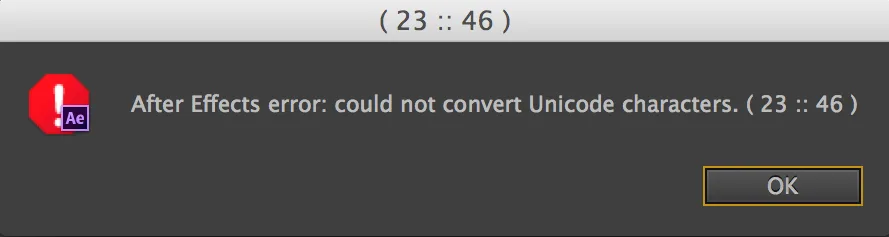
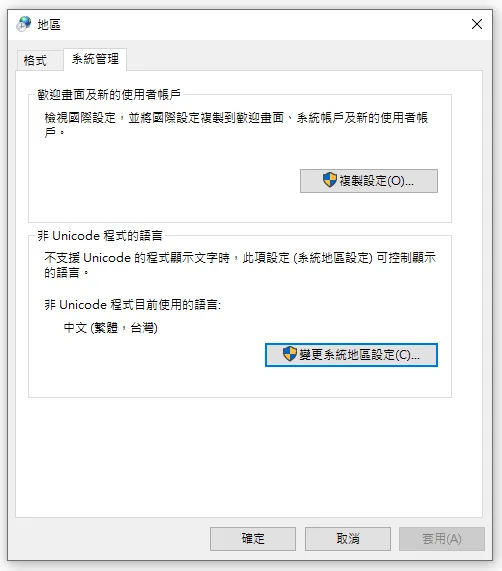
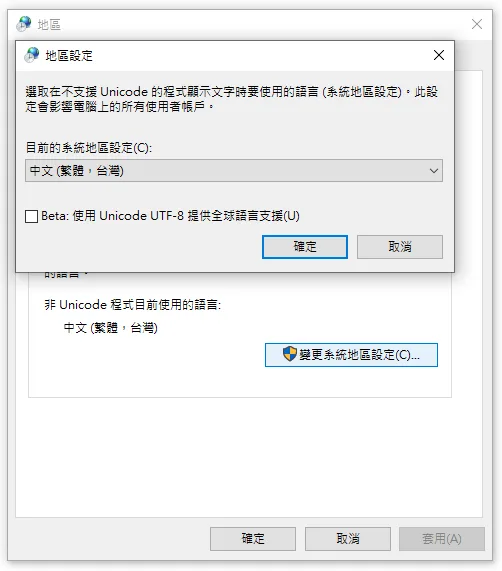
| Could not convert Unicode Characters (23::46) | 打不開、動不了 | 到 Windows 地區設定取消勾選 Beta UTF-8 選項 |
| missing data in file. (33::4) | 打不開、動不了 | 更新 AE;用備份或逐一找出損毀的素材/Comp |
| This project contains an expression error | 表達式 | 用警告條上的方向鍵跳到出錯的表達式 |
| A file could not be found | 東西不見 | 右鍵 Replace Footage > File 重新連結素材 |
| The following layer dependencies are missing | 東西不見 | 下載並安裝提示中缺少的字體 |
| This project contains X references to missing effect | 東西不見 | 重新安裝缺少的同名插件 |
| Your disk cache folder is on a drive that does not have enough… | 暫存空間 | 清空 Disk Cache 或調整暫存上限 |
| Cached Preview need 2 or more frames to playback | 暫存空間 | 清空 Disk Cache 或調整暫存上限 |
| the file format module could not parse the file. (45::35) | 檔案素材 | 把檔案重新另存或轉檔後再匯入 |
一、預覽障礙:畫面突然不更新
Refresh Disabled(release Caps Lock to refresh view)
症狀:做到一半預覽窗突然不會更新了,畫面上出現一條紅色的訊息。
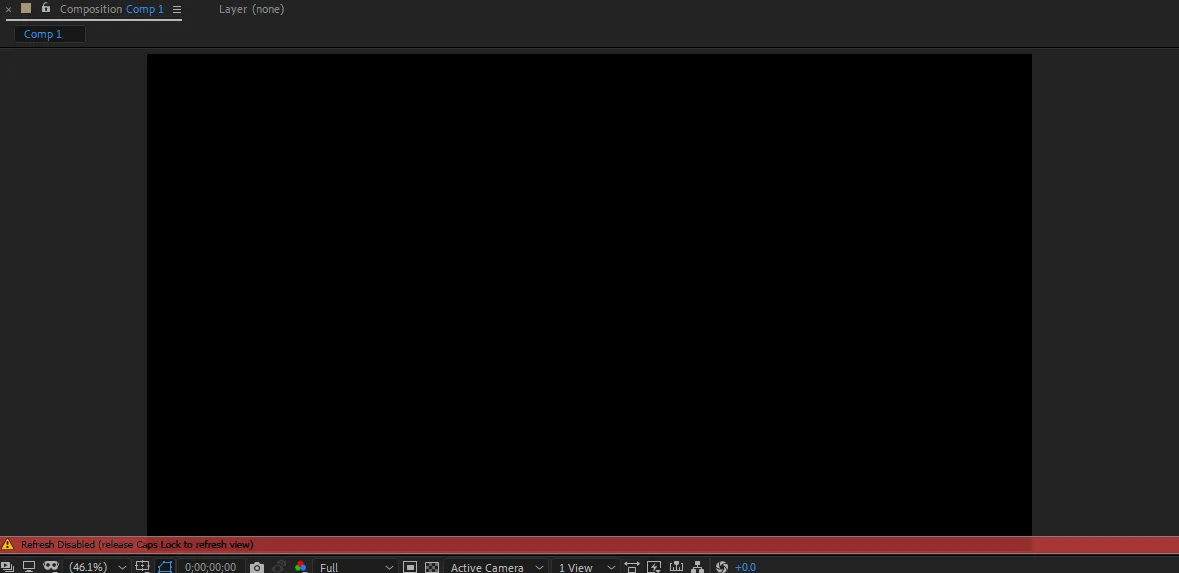
原因:Caps Lock(大小寫切換鍵)在 AE 裡有「封鎖預覽」的作用。開啟時 AE 不會花資源去更新預覽畫面,而是把電腦資源全部放在渲染上。
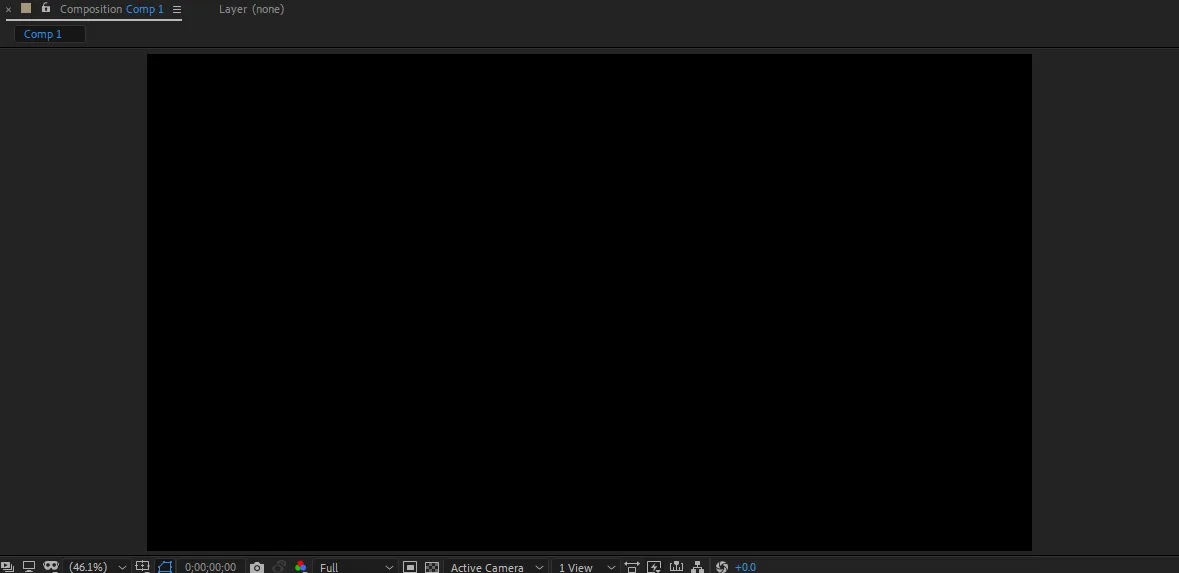
解決方法:再按一下 Caps Lock 把它關掉,預覽就會恢復。反過來說,如果你只想讓 AE 快點算完、不需要邊算邊看畫面,也可以刻意把 Caps Lock 鎖住,渲染會完成得比較快。
二、打不開、動不了:啟動失敗與閃退
After Effects can't continue: Licensing Error
症狀:AE 一開啟就跳出 Licensing Error 視窗,無法使用。
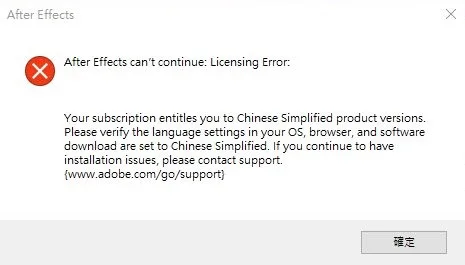
原因:通常是安裝 AE 時選的語言出了問題,例如裝了簡體中文或電腦系統不支援的語言。這裡非常建議大家安裝英文版,檔案位置和儲存路徑也盡量避開中文。
解決方法:解除安裝後改裝英文版。如果你是用 Creative Cloud 安裝:
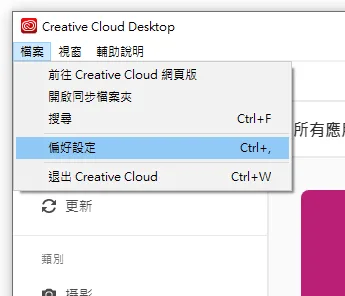
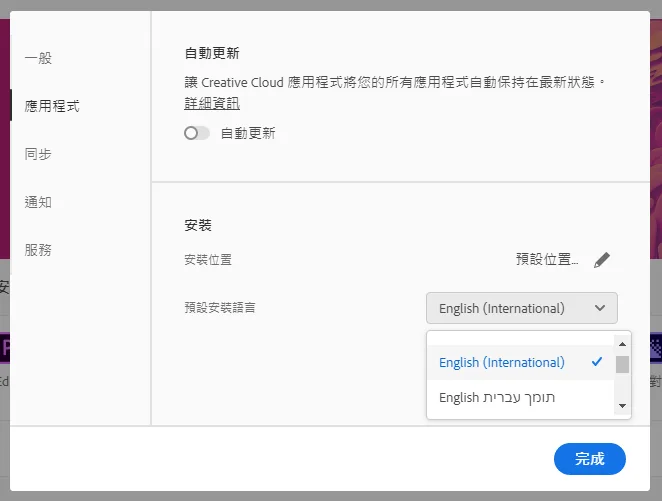
- 點選「檔案 > 偏好設定」。
- 在偏好設定中,把預設安裝語言改成 English (International)。
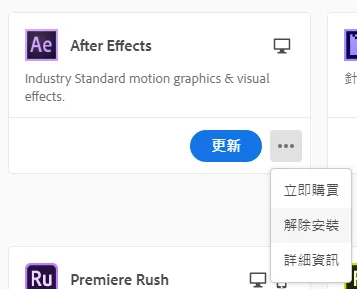
- 找到 AE,點選選單 > 解除安裝,再重新安裝一次就完成了。
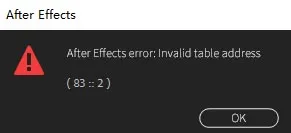
After Effects error: Invalid table address (83::2)
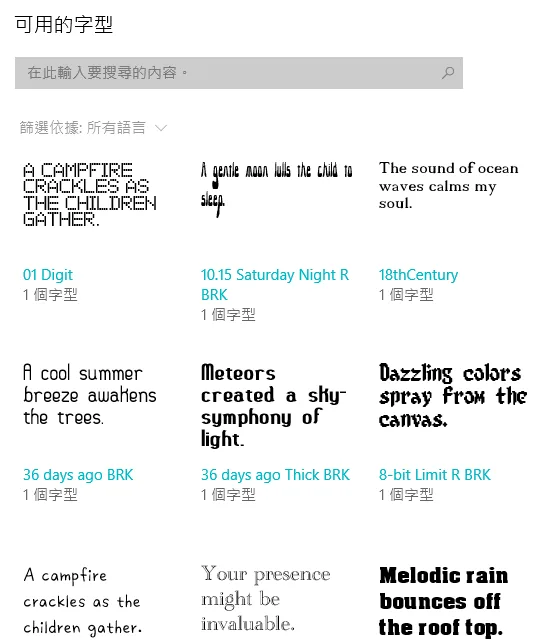
症狀:選到某些字體時跳出這個視窗,而且關掉之後又會一直跳出來。
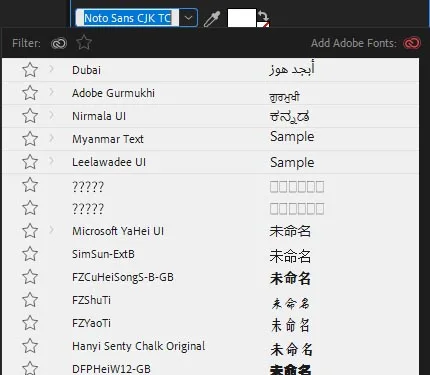
原因:AE 對字體的支援不算完善,不小心選到一些它無法顯示的字體時,就會出現這個錯誤。
解決方法(二選一):
- 強制關閉 AE,讓專案回到上次存檔、還沒選到那個字體時的狀態。
- 按住 Delete 後再按住 Esc 一段時間,AE 會開始瘋狂關閉錯誤視窗。過程中軟體可能暫時沒有回應,等一段時間後 AE 會自動修復問題,那個文字圖層也會跟著消失。
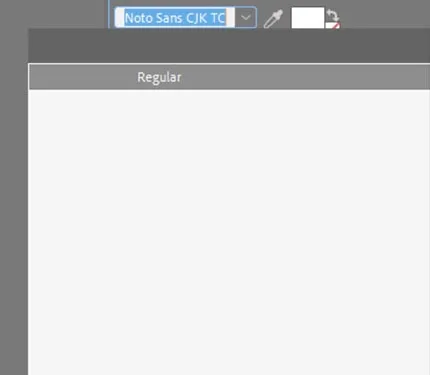
預防:如果不想再誤選到這類字體,建議直接把 AE 不支援的字體從電腦裡刪除。
AE Error: Could not convert Unicode Characters (23::46)
症狀:打開 AE 時跳出這個視窗,接著直接閃退,完全打不開。
解決方法:這個錯誤要從 Windows 的地區設定處理:
- 開啟「控制台 > 時鐘和區域 > 變更日期、時間和數字格式」。
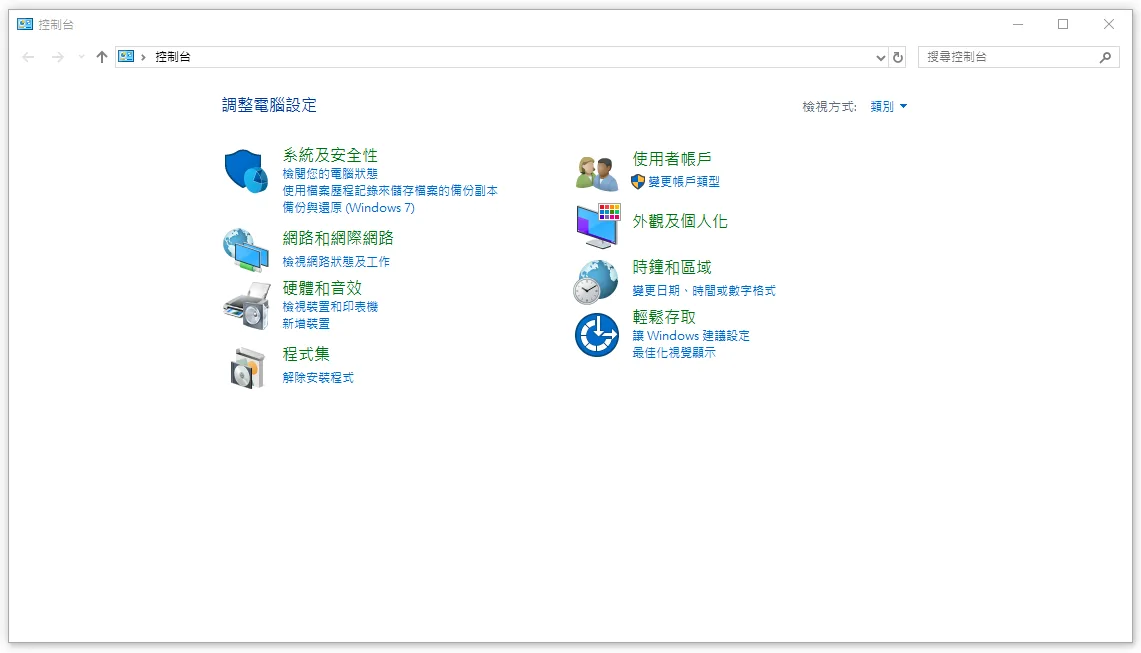
- 點選「系統管理 > 變更系統地區設定(C)」。
- 把下方的「Beta: 使用 Unicode UTF-8 提供全球語言支援(U)」取消勾選,按確定後重新開啟 AE。
After Effects Error: missing data in file. (33::4)
症狀:AE 執行到一半跳出這個錯誤,專案無法繼續操作。
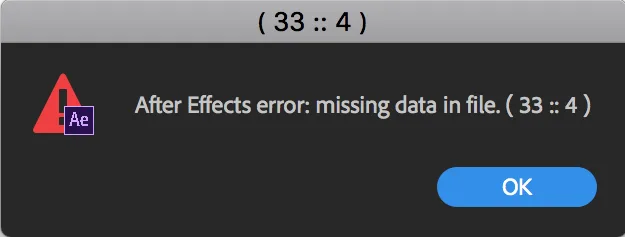
原因:這是較舊版本常見的 bug,主要是專案檔案產生損毀。
解決方法:
- 官方的建議是把 AE 更新到最新版本,或至少 17.0.2 以上,就能避免這個錯誤。
- 已經損毀的檔案:如果有備份,直接改用備份最省事。沒有備份的話,只能用 AE 開一個新專案來開啟這個檔案,一個一個點開素材和 Comp,找出是哪一個損毀導致無法操作,再手動刪除。被刪掉的部分就需要重新做了。
三、表達式錯誤
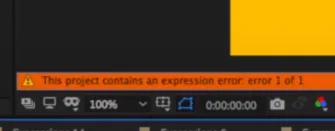
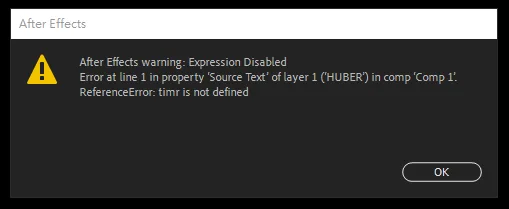
This project contains an expression error: error 1 of 1
症狀:輸入完表達式後,預覽窗下方跳出一條橘色警告條。
原因:專案裡有表達式寫錯了。不處理也還是可以預覽、輸出影片,只是出錯的那段表達式不會有作用。
解決方法:
- 看橘色警告條的最右側,會有四個按鈕,其中兩個是左右方向鍵。
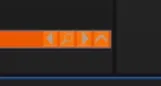
- 點方向鍵就能快速切換到出錯的表達式,出錯的位置會有一個黃色驚嘆號圖示。
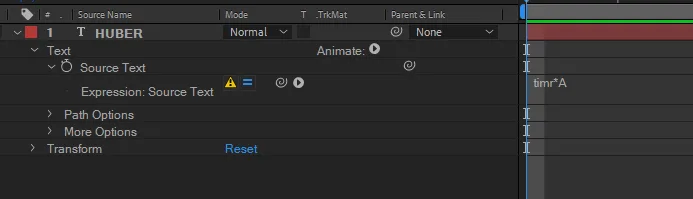
- 點一下這個圖示,就能看到錯誤大概出在哪裡,再回去修正表達式。
四、東西不見:素材、字體、插件遺失
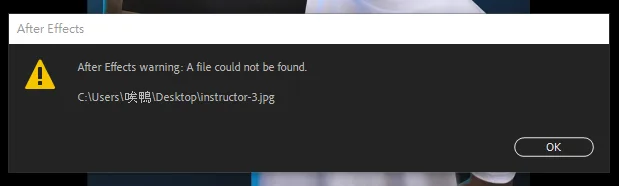
After Effects warning: A file could not be found
症狀:開啟專案時跳出這個視窗,告訴你哪些檔案斷開連結、找不到位置。
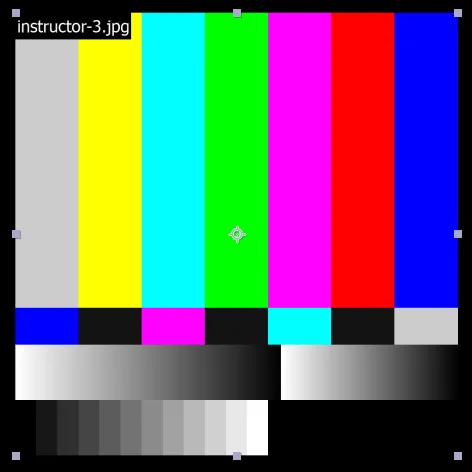
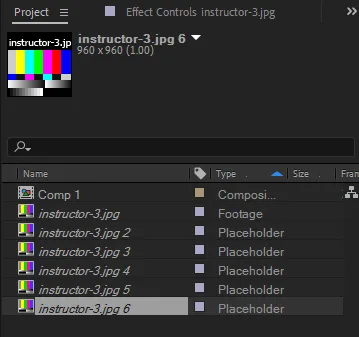
遺失的素材在畫面上會變成彩色條紋的替代畫面。
解決方法:
- 在專案素材庫找到遺失的素材,按右鍵 > Replace Footage > File。
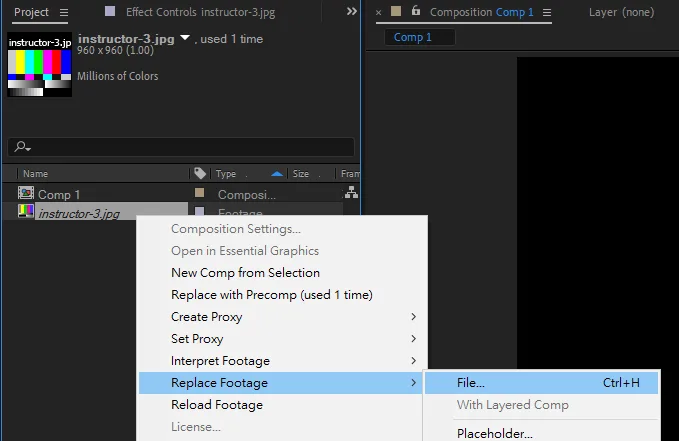
- 找到遺失素材現在所在的位置並選取它。
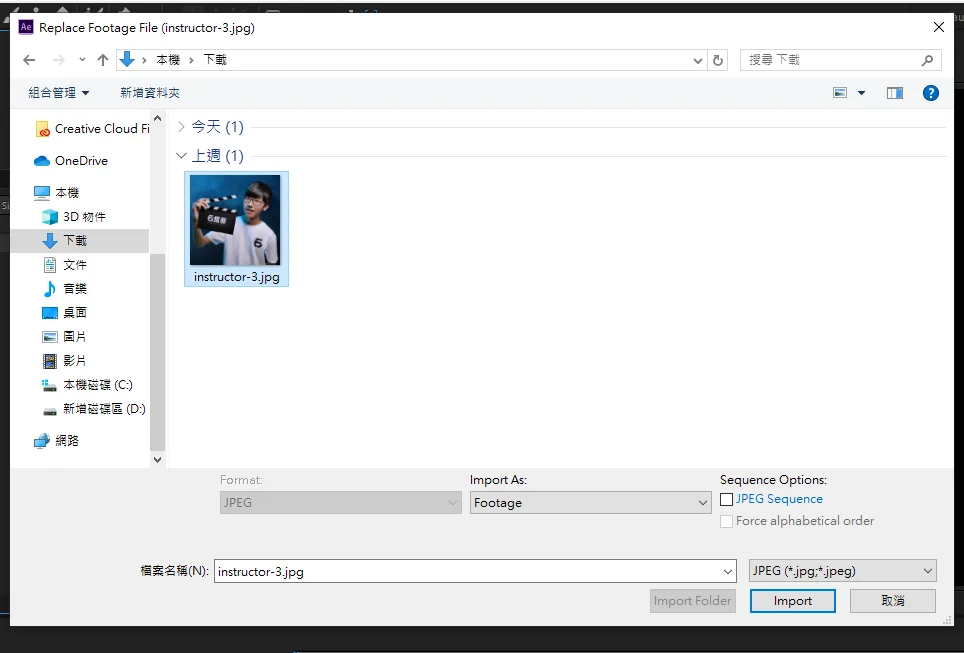
- 按下 Import,素材就會被找回來。這個方法也可以拿來替換專案裡現有的素材。
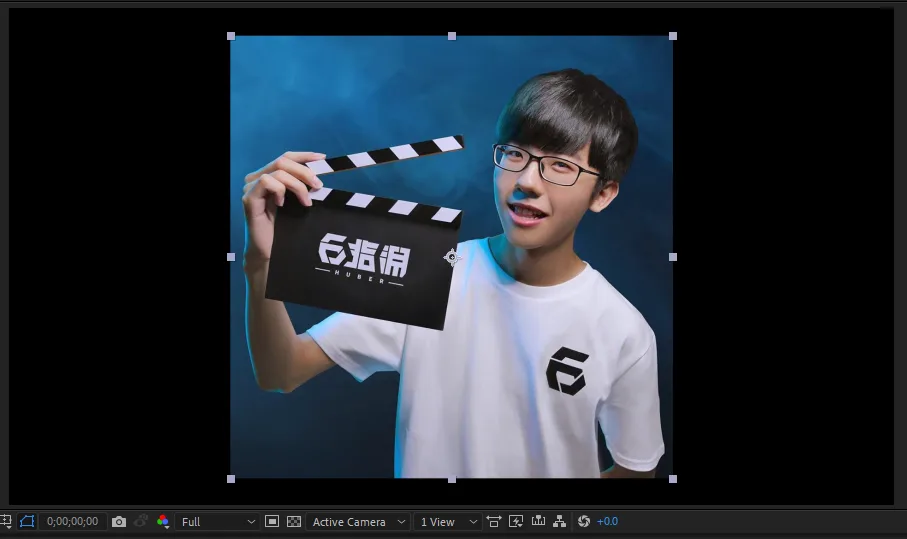
小技巧:如果一次遺失多個素材,而且它們都在同一個資料夾、檔名也都對得上,只要 Replace 其中一個,AE 就會自動對照該資料夾裡所有同檔名的素材,一併找回來。
The following layer dependencies are missing
症狀:常發生在收到同事或朋友的打包檔時,打開後才發現自己電腦沒有專案裡用到的字體。好在 AE 會列出缺少哪些字體。
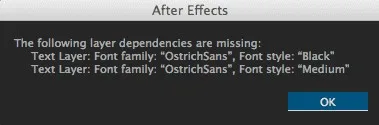
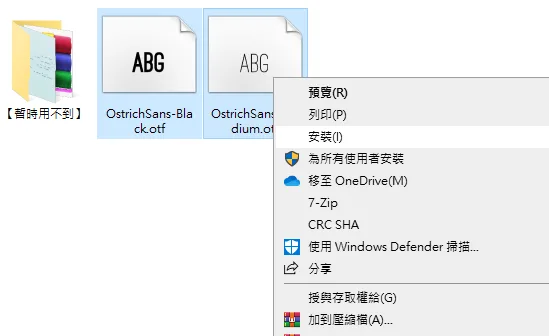
解決方法:照著提示上的字體名稱自行上網搜尋、下載並安裝,電腦裡有了同名字體之後就不會再出現這個訊息。
預防:自己打包檔案給別人時,如果用到比較特殊的字體,建議一起附在打包檔內。
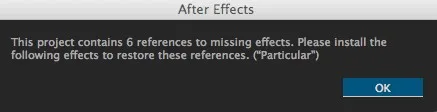
This project contains X references to missing effect
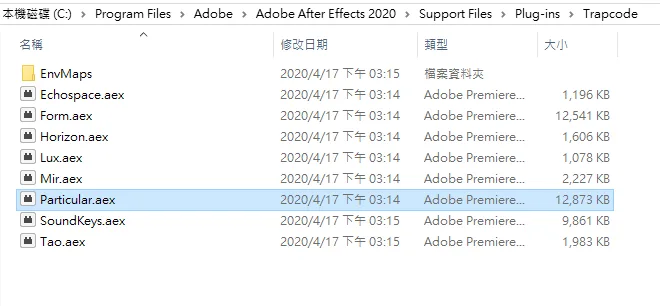
症狀:打開別人打包的專案時,如果你的電腦沒有專案用到的第三方插件、外掛,就會跳出這個視窗。視窗文字的最後會列出遺失了哪些插件,開頭則會告訴你有幾個特效因此失效。
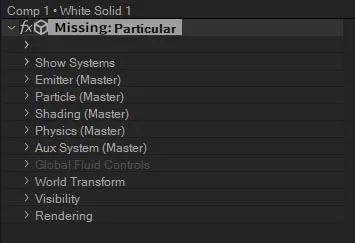
遺失插件的特效,裡面的選項都無法調整,也不會有任何效果。
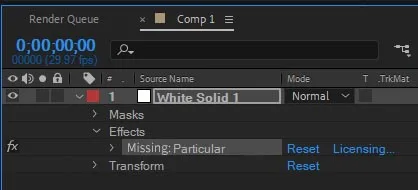
在特效面板中,這些特效的名稱前面也會多出 Missing 字樣。
解決方法:重新安裝同名的第三方插件就可以了。插件的安裝方式可以參考這篇文章:點我前往。
五、暫存空間不足
下面兩個錯誤都和磁碟暫存(Disk Cache)有關,處理方式相同,步驟統一整理在本節最後的「清理與調整暫存」。
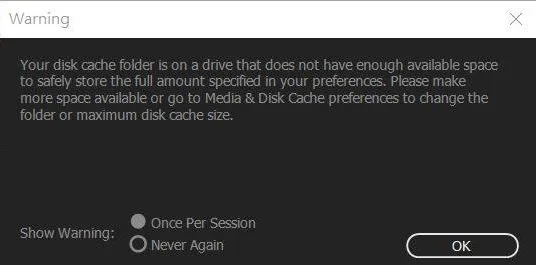
Your disk cache folder is on a drive that does not have enough…
症狀:開啟 AE 時直接跳出這個視窗,表示放暫存資料夾的磁碟空間不夠。
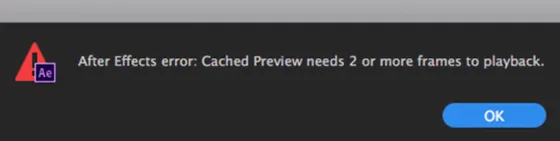
After Effect error: Cached Preview need 2 or more frames to playback
症狀:做到一半跳出這個視窗,告訴你暫存空間不夠了。暫存空間滿了不只會拖慢渲染速度,也會讓你沒辦法預覽更長的範圍。
清理與調整暫存的步驟
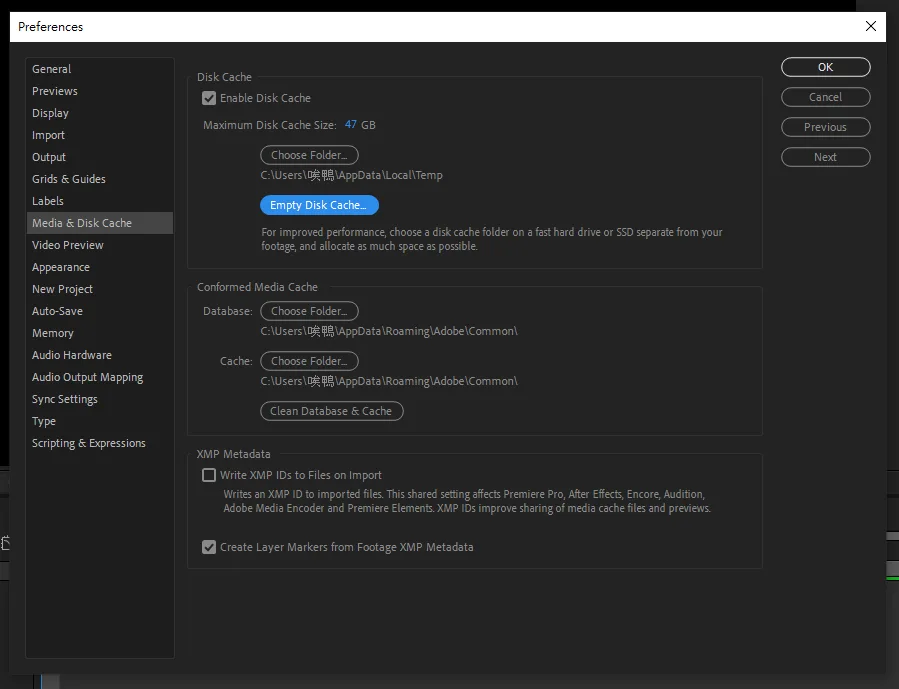
- 點選 Edit > Preferences。
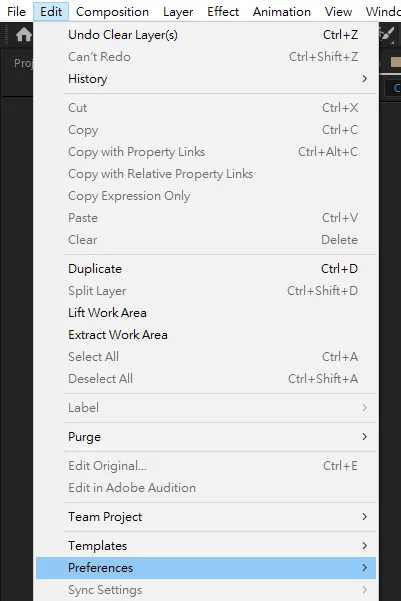
- 左側選擇 Media & Disk Cache,點「Empty Disk Cache…」清理目前所有暫存。
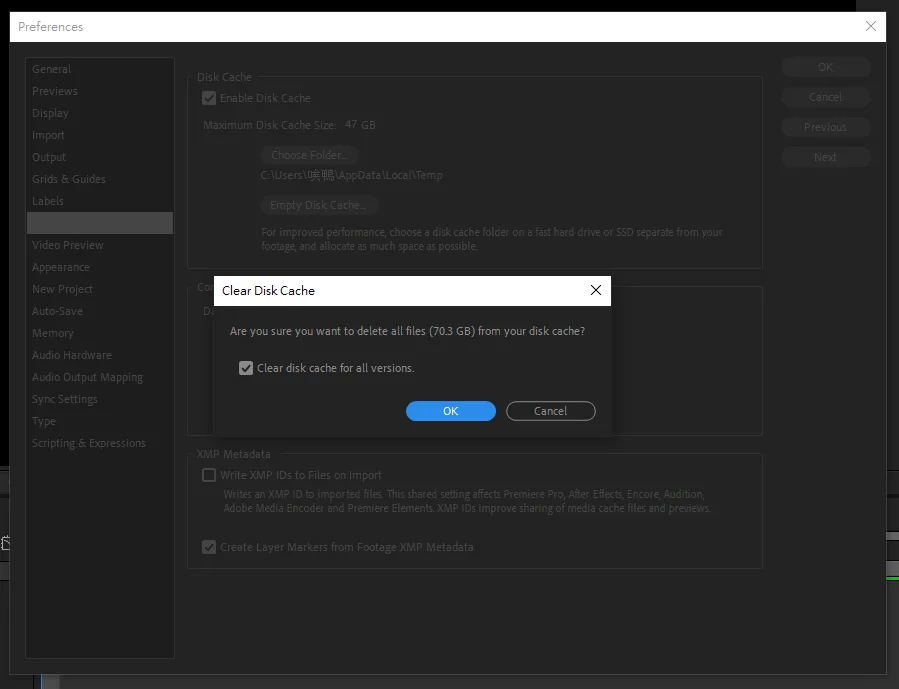
- AE 會告訴你目前有多少暫存並詢問是否清除。要注意,清除後時間軸上剛跑完的綠色預覽進度也會一起清空,需要重新跑預覽。
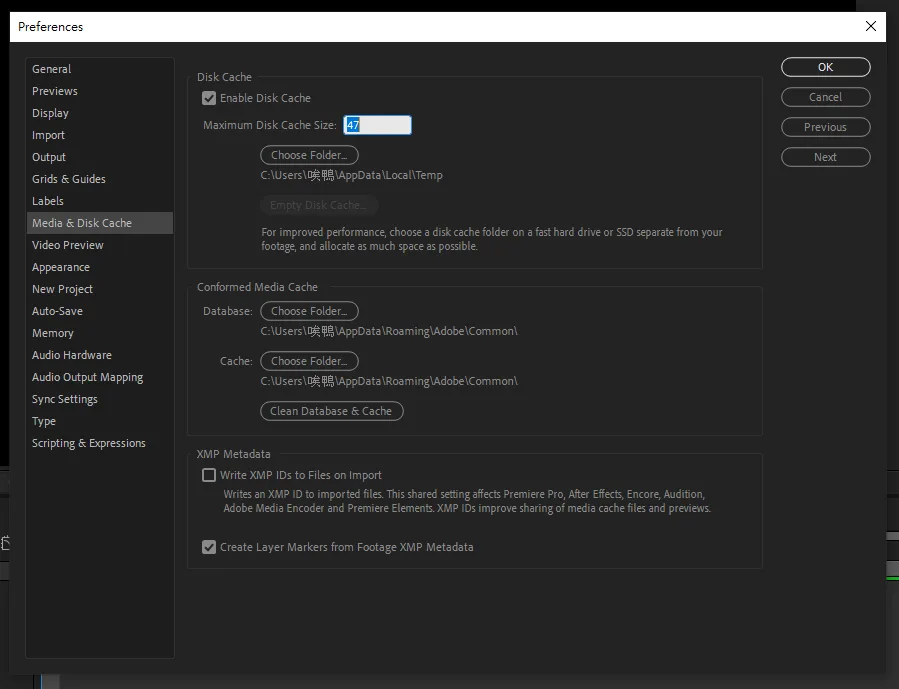
- 也可以修改 Maximum Disk Cache Size,調整允許暫存使用的空間大小,單位是 GB。
六、檔案素材匯入錯誤
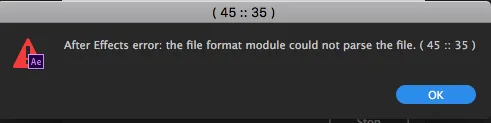
After Effects error: the file format module could not parse the file. (45::35)
症狀:匯入檔案時出現這個錯誤,代表 AE 認為這個素材可能損壞或格式有誤,但同一個檔案在電腦上往往可以正常開啟。
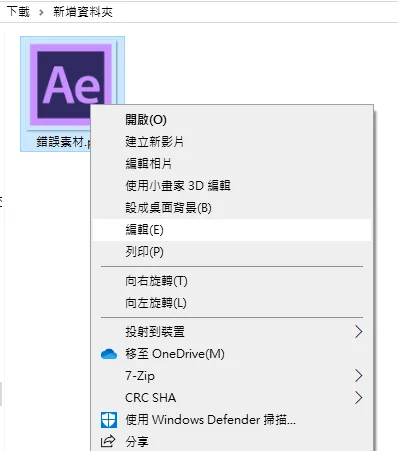
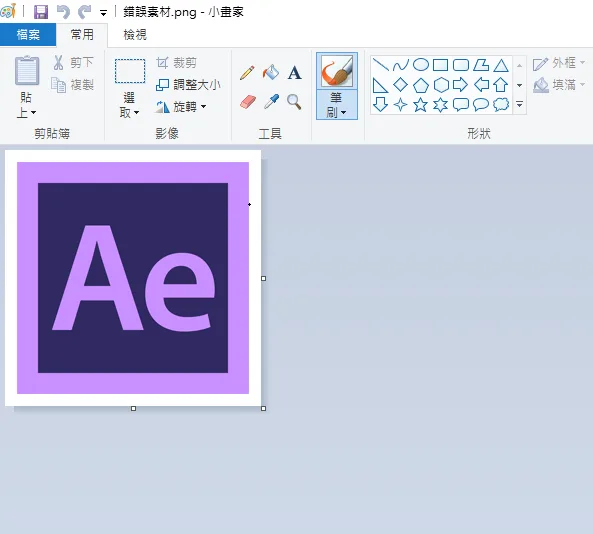
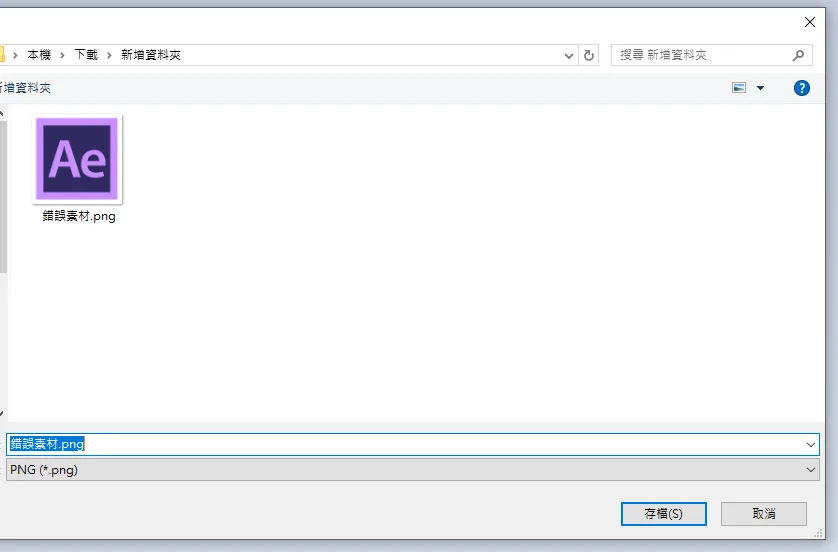
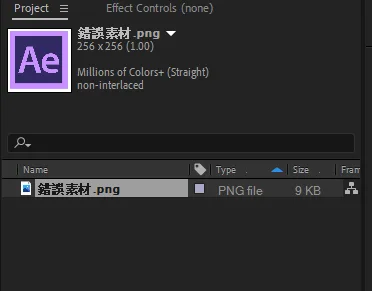
解決方法:把檔案重新儲存一次或拿去轉檔,讓檔案「更新」一次再匯入。以一張可以正常預覽、卻放不進 AE 的 PNG 圖片為例:
- 對圖片按右鍵 > 編輯。
- 用小畫家開啟這張圖片。
- 另存新檔。
- 把另存出來的新檔案匯入 AE,就能正常使用了。
減少 AE 出錯的幾個習慣
整理完上面這些錯誤,可以發現很多問題其實事先就能避開:
- 安裝英文版、避開中文路徑:Licensing Error 這類啟動問題常和安裝語言有關,檔案位置和儲存路徑也盡量不要用中文。
- 定期備份專案:遇到 missing data in file 這類檔案損毀時,有備份就能直接救回,沒備份只能一個一個排查。
- 打包時附上字體和插件資訊:交接專案時把特殊字體一起附上,並告知用了哪些第三方插件,對方打開就不會出現字體或特效遺失。
- 素材集中在同一個資料夾:素材斷連結時,同資料夾、同檔名的素材可以一次全部找回。
- 留意暫存空間:暫存塞滿會拖慢渲染、限制預覽,定期清理或調整上限。
- 別亂選字體:把 AE 無法顯示的字體從電腦移除,就不會再誤觸 Invalid table address。
結語
遇到 AE 錯誤時不用慌,先記下錯誤訊息的英文內容和括號裡的代碼,回到上面的速查表比對,大多數問題照著步驟處理就能排除。建議把這篇加入書籤,下次 AE 又鬧脾氣時就能馬上找到解法。
企業 AI 導入諮詢
公司想導入 AI 卻不知道從哪開始?約 30 分鐘免費諮詢
留下聯絡方式,顧問會先了解你們的團隊與流程,再一起找出最值得先用 AI 改善的環節。方便的話,在下方寫上公司名稱與產業。

六指淵特效教學網編輯團隊,2015 年起以友善的中文教學分享 After Effects、Premiere、Photoshop、特效合成與 MG 動態設計,讓特效沒有距離。