《C4D教學》3D碎裂製作方式!三特效自由分割任意形態!

哈囉!又到了快樂的教學時光。
今天要來教大家輕鬆利用C4D做出物品碎裂的質感!
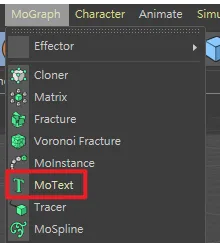
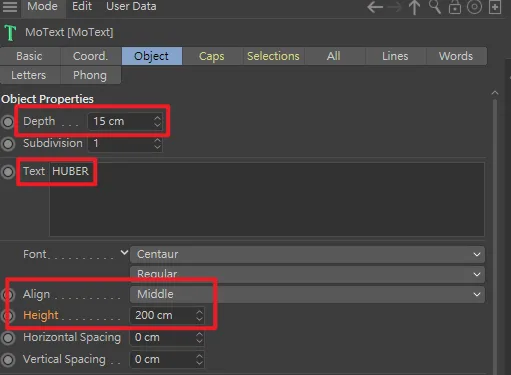
開啟C4D,MoGraph → MoText,創造立體文字
Depth調整厚度
Text調整文字內容
Align調整文字位置
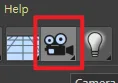
隨後創建一個相機
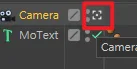
點擊下方相機圖層的圖示,可以讓視窗以相機的視角顯示
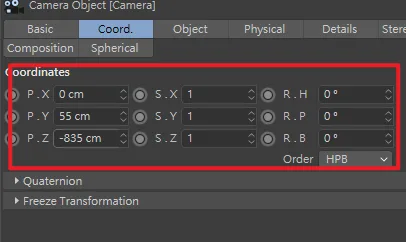
透過下方的介面或著是快捷鍵T、R、E去調整相機的大小、旋轉及位置
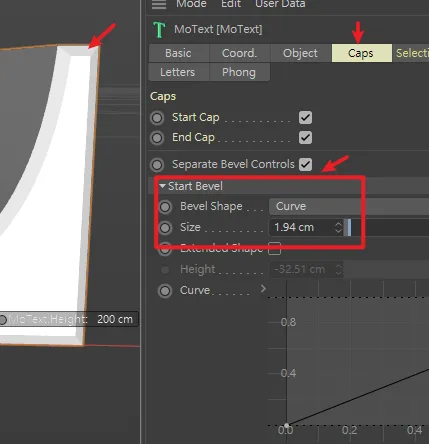
回到文字圖層的Caps,將Start Bevel裡的Bevel Shape改成Curve模式,並通過調整Size來控制Bevel的大小
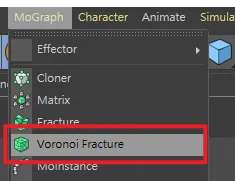
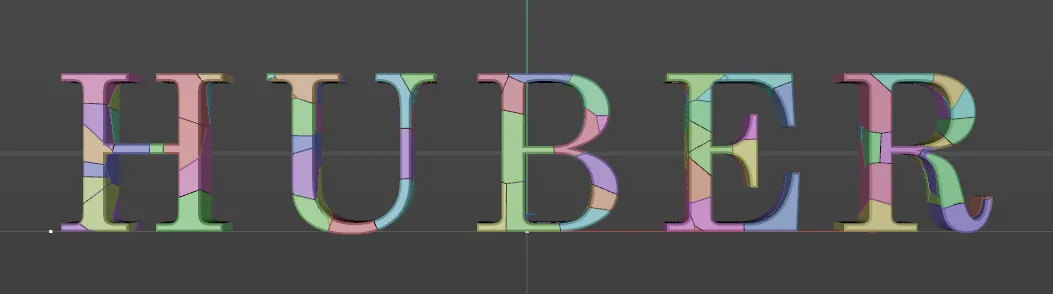
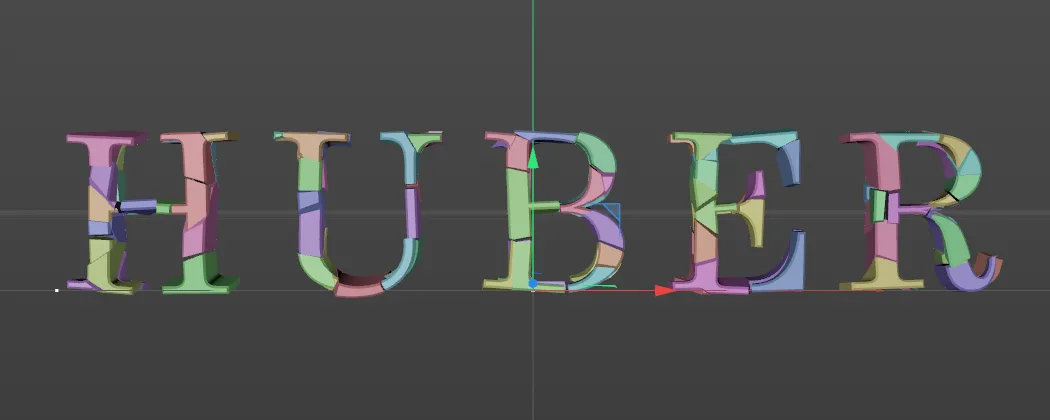
MoGraph → Voronoi Fracture,可以自動分割選定物體
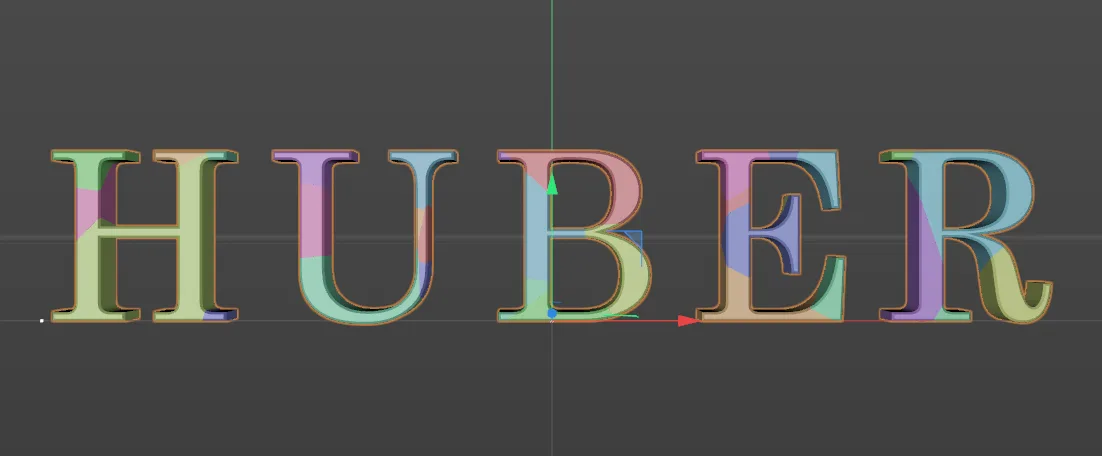
如下,每個顏色都是分割出來的物體
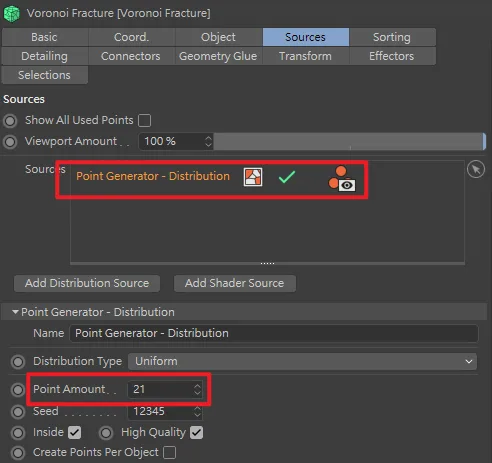
進入效果控制窗,點擊Sources裡的物件,會出現物件的詳細內容
可以調整Point Amount來增加分割的數量
Object → Offset Fragment,可以讓每個分割的物體做位置偏移
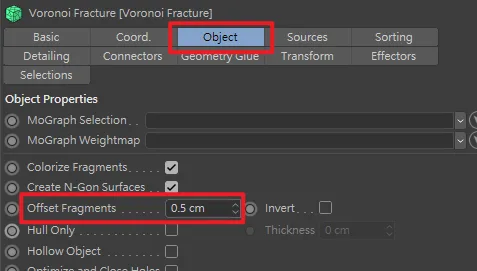
如下
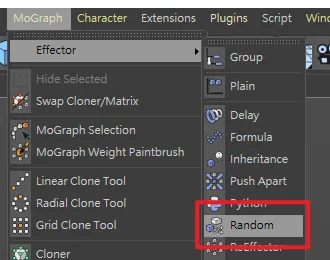
MoGraph → Random
將效果置入後的樣子
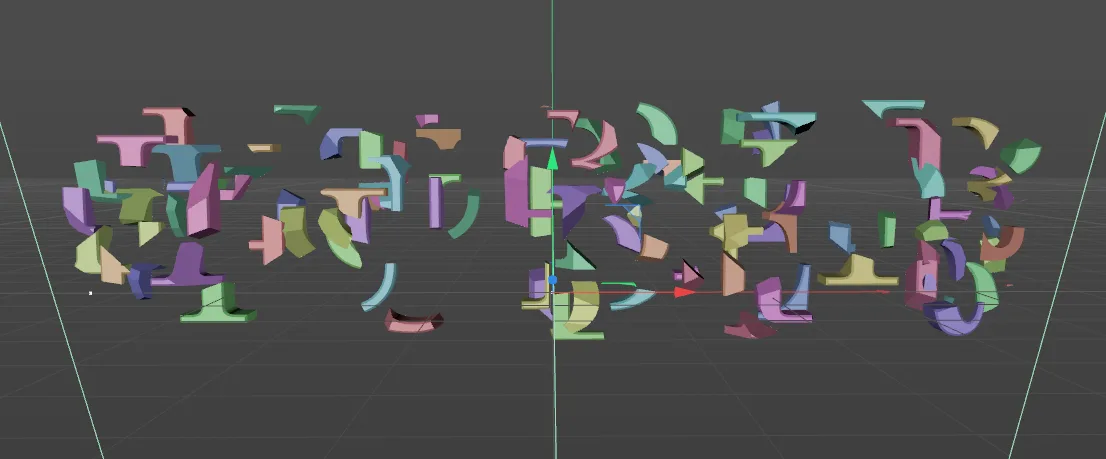
可以從Parameter視窗改變Random偏移的數量和物件旋轉角度
如下
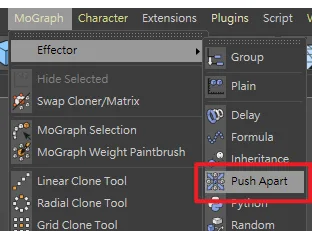
MoGraph → Push Apart,讓物件做一個四散的效果
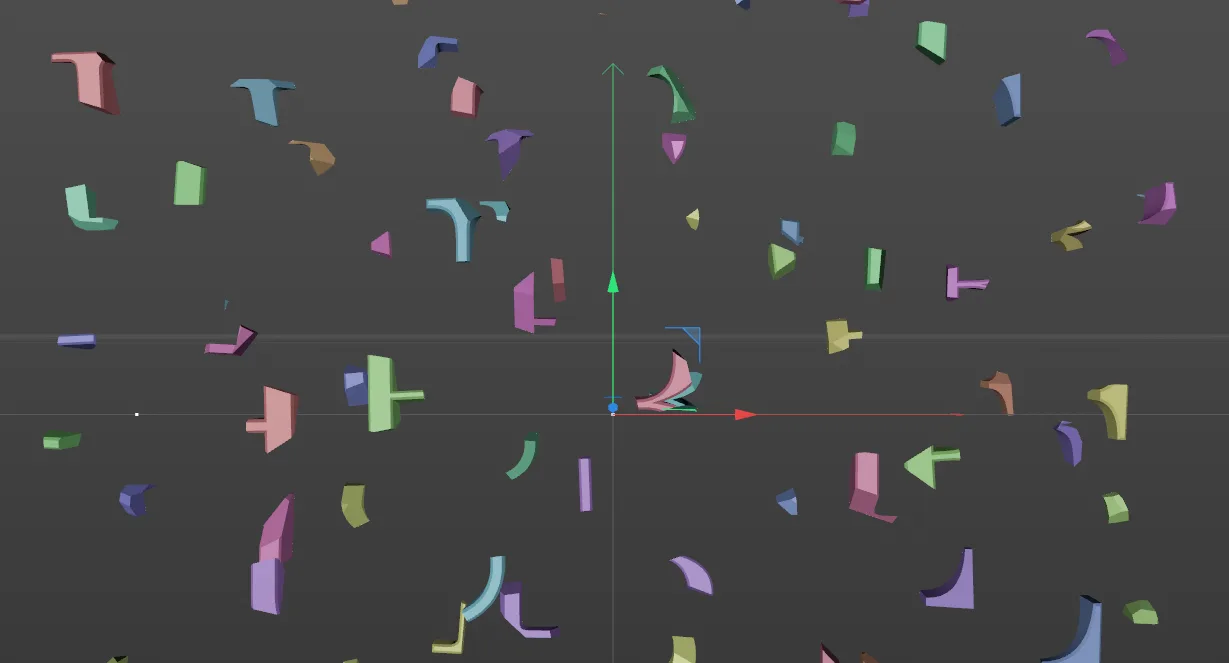
效果置入後 ↓
效果視窗中Effector → Strengh改變效果對物件的作用程度
在時間軸起點和終點做關鍵幀
效果如下
將Voronoi Fracture及文字圖層複製一遍
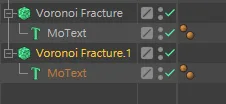
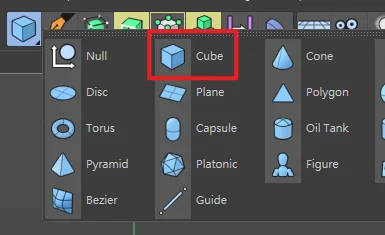
將其中一個文字圖層刪除,換成正方體
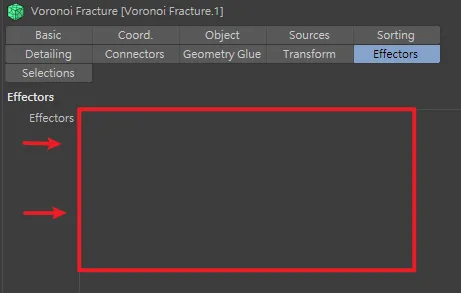
將圖層裡的Effectors裡的所有內容刪除
隨後在為圖層再加入一次Random
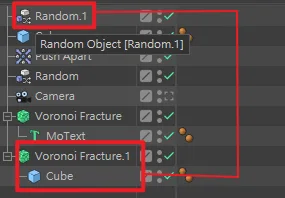
如下
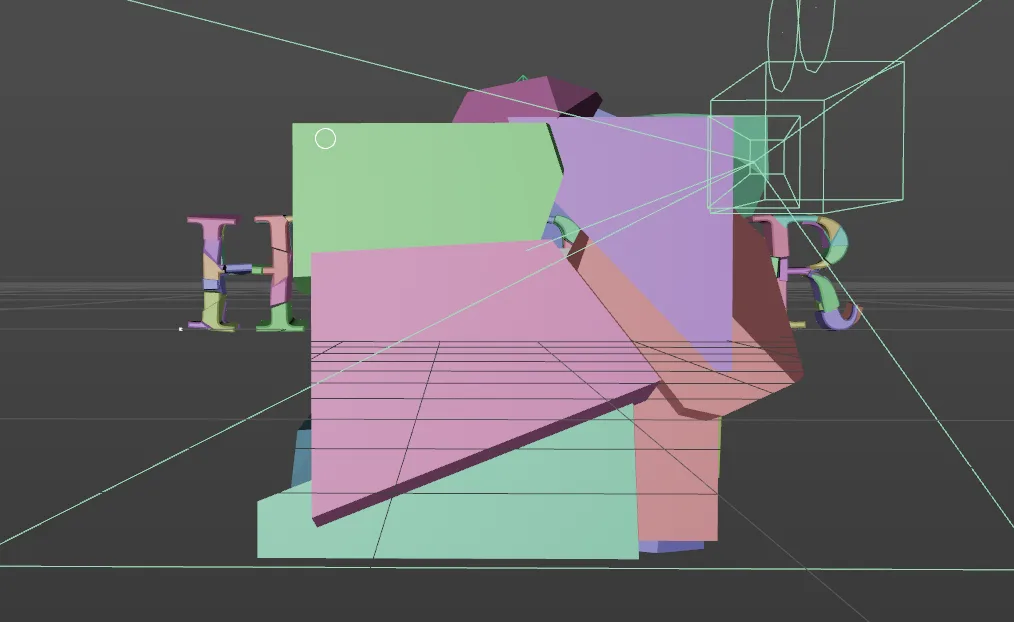
透過剛剛介紹過的Point Amount增加分割數量
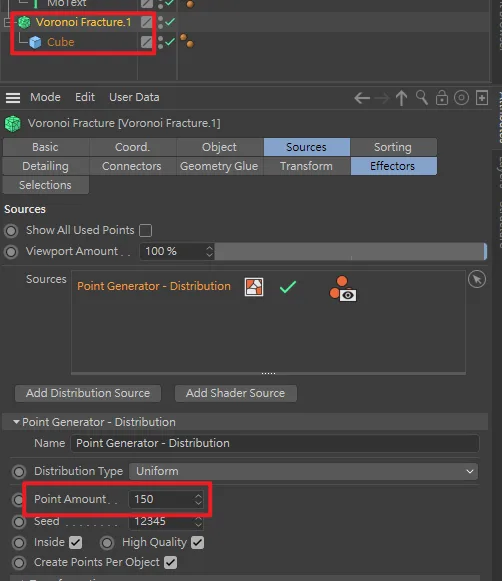
點進新的Random控制視窗,進入Parameter
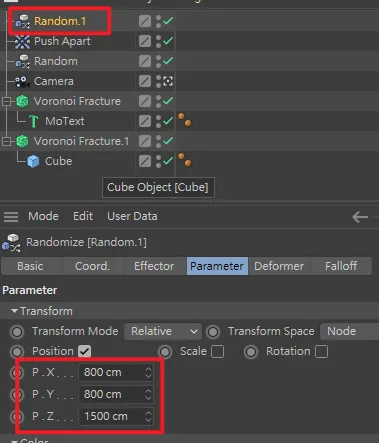
為PositionXYZ和RotationXYZ做關鍵影格
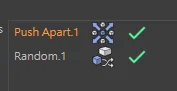
之後在同樣為圖層加入新的Push Apart
點到有設關鍵影格的Random視窗,將其選取起來右鍵 → Animation → Show F-Curve
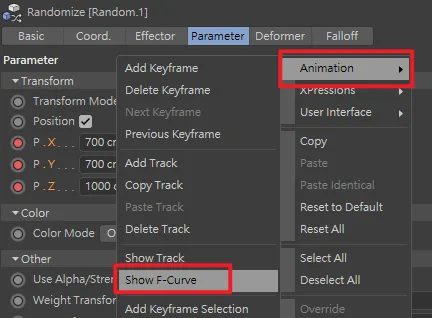
叫出動態曲線視窗,按下下方宏框內的案件可以將兩個關鍵幀之間的速度一致
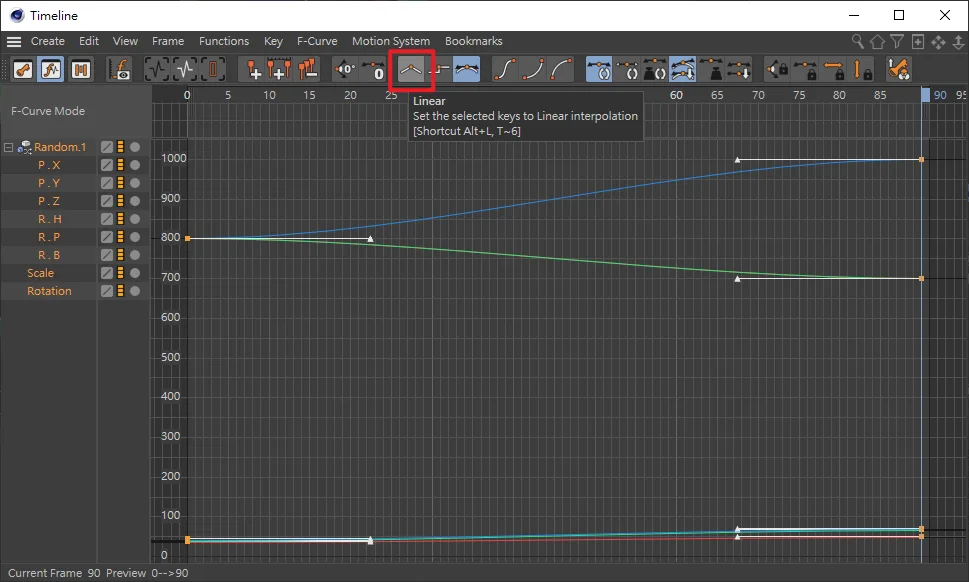
如下
最後在為畫面上材質、做背景並打光便能做出很棒的碎裂的效果質感了!
此教學專案檔下載 ( R21以上 ):


六指淵特效教學網編輯團隊,2015 年起以友善的中文教學分享 After Effects、Premiere、Photoshop、特效合成與 MG 動態設計,讓特效沒有距離。